Reiselinks organisieren und wiederfinden
Aktualisiert am 11. November 2026
Speichere zu jedem Reiselink die Original-URL, den Ortsnamen, die Stadt, deinen Grund und den nächsten Prüfschritt. Halte die Webseite und den tatsächlichen Ort getrennt fest. So kannst du später Öffnungszeiten, Tickets oder Wege an der Quelle prüfen und mit dem Ort deinen Tag planen.

Reiselinks in einer Notiz oder einem Ordner organisieren
Beginne mit einem Ordner für das Reiseziel in deiner gewohnten Notiz-App, in einem Dokument oder im Cloud-Speicher. Für ein Wochenende reicht eine kleine Liste. Wenn du Orte auf einer Karte sehen möchtest, lege eine eigene Kartenliste an und speichere den ursprünglichen Link in der Notiz. Unser Ratgeber zu Google-Maps-Listen zeigt dir, wie du Ortslisten für eine Reise nutzt.
- Lege einen Ordner für dein Reiseziel an. Wähle einen Namen, den du wiedererkennst, etwa
Ideen für Lissabon. Bei mehreren Städten gib jeder Stadt einen Abschnitt. Sortiere frühere Links erst, wenn du weißt, wohin du reisen möchtest. - Speichere den Originaltitel und die URL. Kopiere den Link aus dem Browser oder Beitrag. Wenn der Titel unklar ist, ergänze den Namen der Website, des Anbieters oder der Person, die den Beitrag erstellt hat. Behalte die URL selbst. Ein Screenshot oder Zitat kann dich an den Grund erinnern, führt aber vielleicht nicht zurück zur Quelle.
- Speichere den Ort als eigenen Eintrag. Notiere die Sehenswürdigkeit, das Restaurant, Hotel oder den Aussichtspunkt und die jeweilige Stadt. Wenn Name oder Adresse noch unklar sind, schreibe „noch prüfen“. Eine Ortsmarkierung für die ganze Stadt bestätigt keine Adresse.
- Ergänze einen Grund und einen nächsten Schritt. Halte die Notiz kurz, etwa „Ruhiges Mittagessen beim Museum“ und „Öffnungszeiten prüfen“. Trenne Angaben aus der Quelle von offenen Fragen. So bleibt die Liste auch Wochen später verständlich.
- Prüfe die Quelle, bevor du den Ort einplanst. Öffne die ursprüngliche Seite, wenn du dem Ort einen Tag zuweist. Prüfe aktuelle Öffnungszeiten, Tickets, Buchungsregeln und Wegbeschreibung auf der offiziellen Seite. Füge dann den Ort zur Karte oder zum Reiseplan hinzu, wenn er passt.
Quelle und Ort getrennt festhalten
Eine Quelle ist die Webseite, der Beitrag oder das Video, in dem du die Idee gefunden hast. Der Ort ist das tatsächliche Ziel, das du besuchen könntest. Eine Quelle kann mehrere Orte beschreiben oder keinen davon eindeutig nennen. Die Einträge beantworten verschiedene Fragen: „Wo habe ich das gesehen?“ und „Wo ist der Ort?“
Nutze zum Beispiel die offizielle Seite „Plan Your Visit“ des Oceanário de Lisboa. Speichere Titel und URL im Quellenfeld. Trage „Oceanário de Lisboa, Parque das Nações, Lissabon“ als Ort ein, nachdem du die Lage geprüft hast. Notiere als nächsten Schritt „Aktuelle Tickets und Besuchsinformationen prüfen“. Öffne denselben Link erneut, wenn du den Besuch planst.
| Eintrag | Was du speicherst | Wie es später hilft |
|---|---|---|
| Quelle | Oceanário de Lisboa: „Plan Your Visit“ und die ursprüngliche URL | Öffne die offizielle Seite für aktuelle Öffnungszeiten, Tickets und Besuchsinformationen. |
| Ort | Oceanário de Lisboa, Parque das Nações, Lissabon | Finde den Ort auf einer Karte und entscheide, wie er in deinen Tag passt. |
| Deine Notiz | „Tickets und Besuchsinformationen vor der Auswahl der Uhrzeit prüfen.“ | Erkenne den nächsten Schritt, ohne eine alte Notiz für eine aktuelle Quelle zu halten. |
Seite und Ort gehören zusammen und erfüllen verschiedene Aufgaben. Speichere beides, um den Ort zu finden und die beschreibende Quelle wieder zu öffnen.
Reiselinks und Orte in TripNoted zusammenhalten
TripNoted bietet „Link hinzufügen“, „Meine Links“ und „Ideen“. Füge auf dem iPhone jeweils einen HTTP- oder HTTPS-Link hinzu oder teile ihn über das Teilen-Menü. Nach der Verarbeitung kannst du unter „Meine Links“ die Quelle und gefundene Orte prüfen. Über den Original-Link öffnest du die Seite erneut. Prüfe Orte unter „Ideen“ und füge passende Orte deiner Reise hinzu. Manche Quellen ergeben keinen Ort. Bewahre die URL auf und suche den Ort bei Bedarf selbst. Für die Linkverarbeitung und den Aufruf der Originalseite brauchst du Internet.

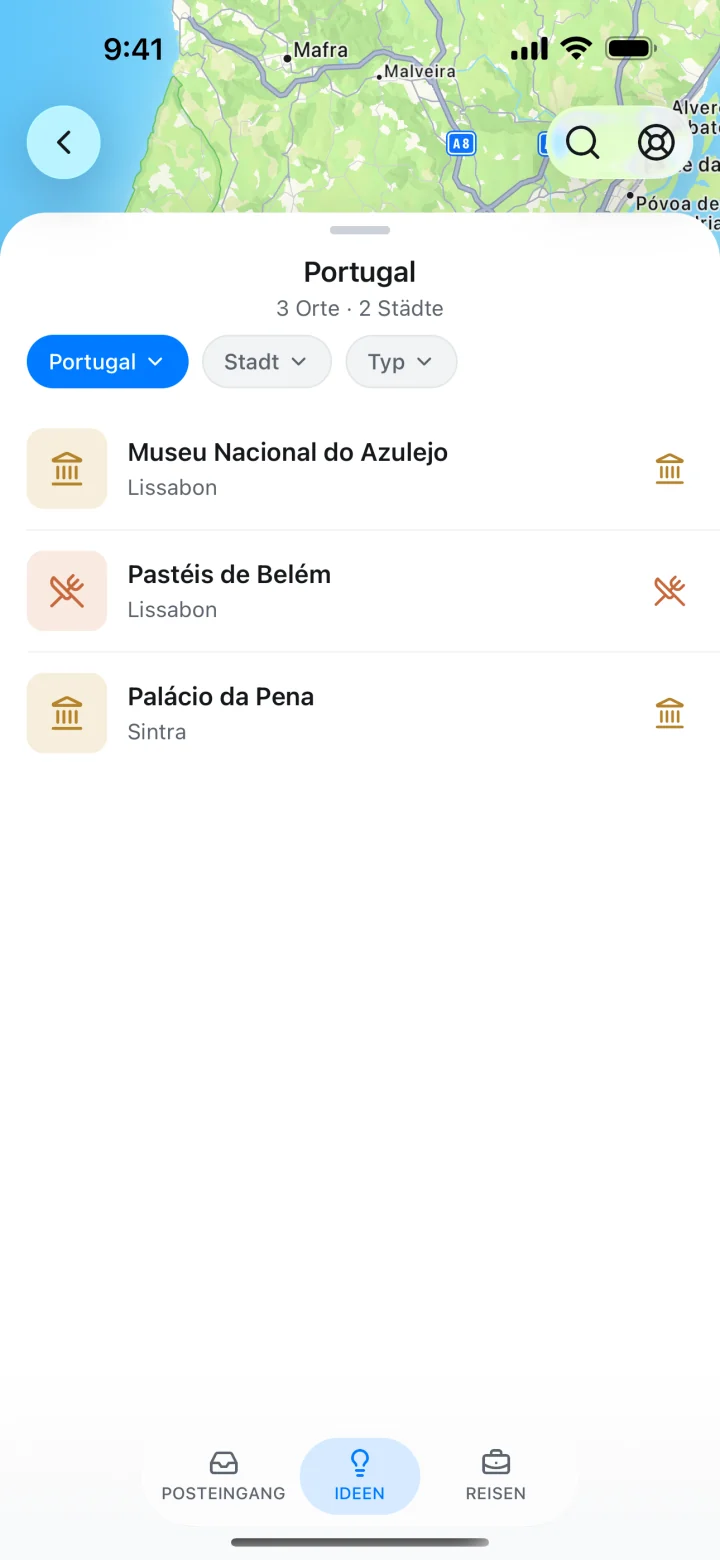
Wie du das manuell machst, erfährst du im Ratgeber wie du Orte aus Instagram speicherst. Wenn du Stopps für deine Tage auswählst, lies nach, wie du eine Reise aus gespeicherten Orten planst.
Links bei Problemen wiederfinden
Der Link öffnet eine geänderte Seite
Suche auf der offiziellen Seite nach dem genauen Seitentitel oder Ortsnamen. Prüfe die Domain und Seiteninformationen, bevor du die alte URL ersetzt. Wenn du die aktuelle Seite findest, aktualisiere die Quelle und notiere kurz, dass die Seite umgezogen ist. Übernimm keine neuen Öffnungszeiten oder Ticketinformationen in eine alte Notiz, ohne die aktuelle Seite zu prüfen.
Die Seite nennt mehrere oder keine Orte
Erstelle einen Eintrag für jeden Ort, den du besuchen möchtest. Speichere dieselbe URL bei jedem Eintrag. Wenn kein genauer Ort genannt wird, speichere die Quelle mit „noch prüfen“. Suche selbst nach dem Anbieter oder der Sehenswürdigkeit und vergleiche den genauen Namen und die Stadt. Eine nützliche Seite kann auch ohne konkreten Ort auf der Liste bleiben.
Ein Ergebnis zeigt die falsche Filiale oder Stadt
Prüfe Straße und Stadt auf der offiziellen Website. Ein bekannter Name oder ein ähnliches Foto kann zu einer anderen Filiale gehören. Lass den Eintrag unbestätigt, bis die Angaben zum gewünschten Ort passen.
Die Quelle lässt sich ohne Internet nicht öffnen
Lesezeichen und gespeicherte URLs brauchen Internet, um die Webseite zu laden. Wenn du ein Ticket oder eine Bestätigung offline brauchst, lade die Datei vom Anbieter herunter, falls möglich. Prüfe sie separat. Eine Notiz zeigt dir, wo die Seite liegt. Sie macht die Seite nicht offline verfügbar.
Für PDFs und andere Dateien lies in unserem Ratgeber nach, wie du Reisedokumente vor der Abreise organisierst. Speichere den Link und die benötigten Dateien an den passenden Stellen.
Wähle einen Ort für deine Reiselinks
| Methode | Geeignet für | Das solltest du beachten |
|---|---|---|
| Notiz oder Reiseordner | URL, Ort, Stadt, Grund und nächsten Prüfschritt zusammenhalten. | Öffne die Originalquelle für Angaben, die sich ändern können. |
| Lesezeichen im Browser | Eine Webseite mit demselben Browserkonto wieder aufrufen. | Vergib einen eindeutigen Titel oder Ordner. Ein Lesezeichen allein zeigt keinen Ort auf der Karte. |
| Ortsliste auf der Karte | Bestätigte Orte wiederfinden und ihre Lage sehen. | Speichere den Ort und halte den Original-Link und den Grund in einer separaten Notiz fest. |
| TripNoted | Unterstützte Reiselinks und ihre Orte zusammen mit deinen Reiseideen prüfen. | Prüfe jedes Ergebnis. Aus manchen Links ergibt sich kein Ort. Zum Öffnen der Quelle brauchst du weiterhin Internet. |
Häufige Fragen
Was sollte ich zu einem Reiselink speichern?
Speichere Original-URL, Titel der Seite oder des Beitrags, bestätigten Ort und Stadt, deinen Grund und den nächsten Prüfschritt. Wenn du den Ort noch nicht kennst, markiere ihn als unbestätigt.
Kann ein Link mehrere Orte enthalten?
Ja. Eine Seite oder ein Beitrag kann mehrere Orte nennen. Prüfe jeden und speichere nur passende Orte. Manche Links ergeben keinen Ort, den du verwenden kannst.
Muss ich Gmail verbinden, um Links in TripNoted zu organisieren?
Nein. „Link hinzufügen“ und „Ideen“ sind mit Free verfügbar. Gmail ist dafür optional.