Orte aus Instagram für deine nächste Reise speichern
Von TripNoted · Aktualisiert am 30. Oktober 2026
Du hast ein Café, einen ruhigen Strand und ein kleines Hotel auf Instagram gespeichert. Jetzt rückt die Reise näher und die Tipps stecken in verschiedenen Posts. Bewahre den Beitragslink zusammen mit Ortsname und Stadt auf. Übernimm ausgewählte Orte in den Reiseplan. Das geht von Hand mit einer Kartenliste oder über einen unterstützten Link in TripNoted. Prüfe dort die gefundenen Orte.

Mit den Orten für deine nächste Reise beginnen
Du musst nicht alle jemals gespeicherten Beiträge sortieren. Öffne zunächst die wenigen, die zu deinem nächsten Ziel passen. Öffne auf dem iPhone dein Instagram-Profil und das Menü. Wähle Gespeichert. Eine Instagram-Sammlung hält Originalbeiträge zusammen. Mit einer Ortsliste erkennst du außerdem, wo die Ziele liegen und ob sie zur Reise passen.
- Den Namen zum Bild finden. Lies die Bildunterschrift, prüfe den Standorttag und eingeblendete Namen. Eine markierte Stadt kann ein großes Gebiet umfassen. Suche für Restaurants und Hotels nach dem tatsächlichen Geschäftsnamen.
- Den richtigen Ort zuordnen. Suche in deiner Karten-App nach Name und Stadt. Vergleiche Adresse und Fotos. Hat ein Café mehrere Filialen, wähle die aus dem Beitrag.
- In einer Liste für das Reiseziel speichern. Öffne den Ort in Google Maps auf dem iPhone, tippe auf Namen oder Adresse und anschließend auf Speichern. Wähle eine Liste, etwa „Ideen für Lissabon“, damit nicht alle Länder in derselben Sammlung landen.
- Grund und Quelle notieren. Kopiere den Beitragslink in eine Notiz zum Ort. Ergänze einen Grund wie „Terrasse fürs Mittagessen“, „für Regentage“ oder „vorher reservieren“. Das erleichtert die spätere Auswahl.
- Vor dem Einplanen prüfen. Prüfe Öffnungszeiten, Reservierungsregeln und Adresse auf der Website des Geschäfts oder der Sehenswürdigkeit. Ein inspirierender Beitrag kann veraltete Reiseangaben enthalten.
Bei der weiteren Planung zeigt unser Ratgeber zur Reiseplanung mit Google Maps, wie du Orte nach Gegend gruppierst. Eine kurze Liste in Hotelnähe ist praktischer als viele über die Stadt verteilte Stopps.
Den Link in TripNoted speichern
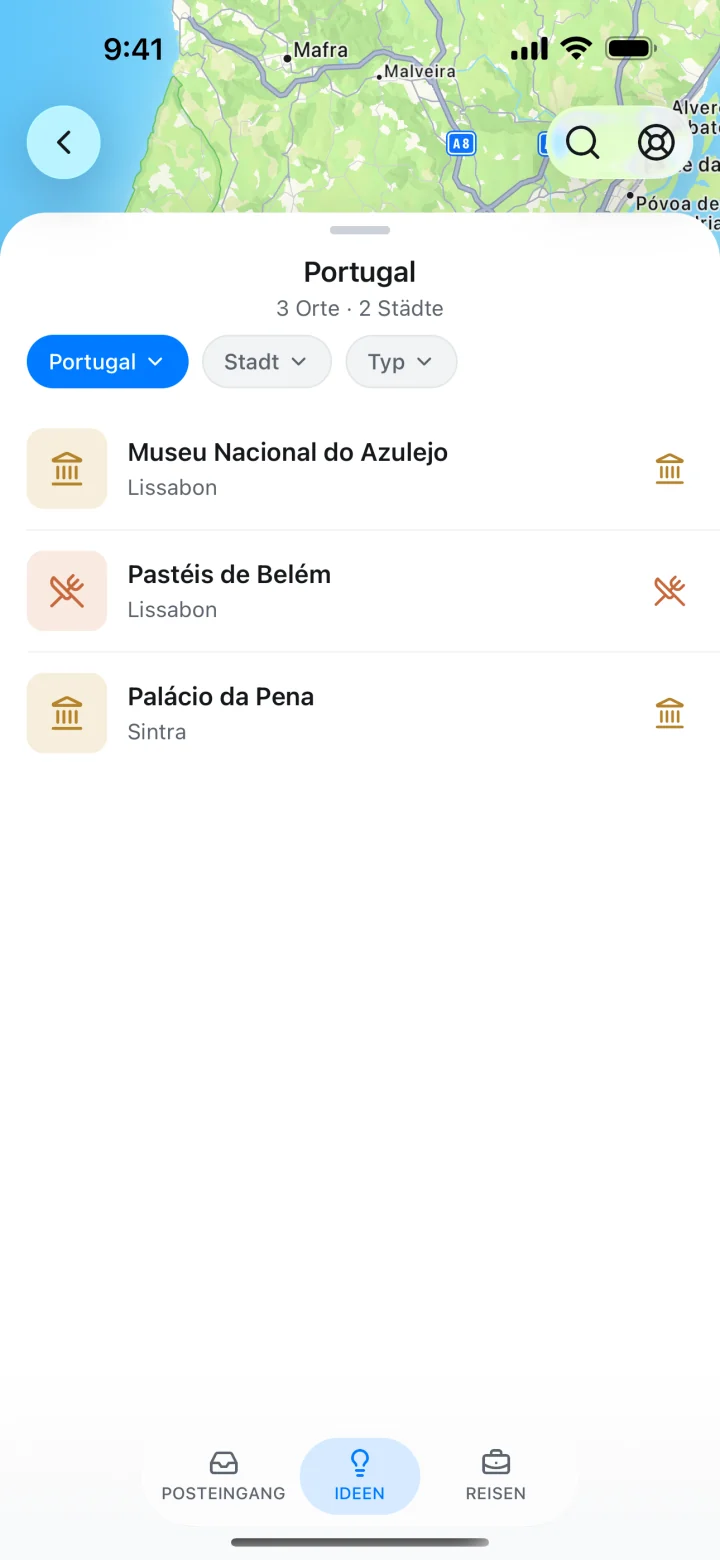
In TripNoted stehen Reiselinks und Buchungen zusammen. Teile einen unterstützten Instagram-Link oder füge ihn ein. Prüfe danach die gefundenen Orte unter „Ideen“. Du kannst Ideen nach Land und Stadt suchen, die Details öffnen und ausgewählte Orte einer Reise hinzufügen.
- Einen Beitrag oder ein Reel öffnen. Kopiere den Link über die Freigabeoptionen. Auf dem iPhone kannst du einen unterstützten Link auch über das Teilen-Menü an TripNoted senden.
- Den Link hinzufügen. Füge ihn in TripNoted über Link hinzufügen ein oder wähle TripNoted im Teilen-Menü des iPhones. Sende die Links einzeln.
- „Meine Links“ prüfen. Warte, bis die Verarbeitung beendet ist. Prüfe die Quelle und die gefundenen Orte. „Gesendet“ bestätigt die Annahme des Links. Prüfe erst das Ergebnis, bevor du damit planst.
- Eine Idee für die Reise auswählen. Kontrolliere Stadt und Ortsdetails. Übernimm die Idee, wenn du weißt, wo sie in die Reise passt. Die übrigen Ideen bleiben für später gespeichert.
„Link hinzufügen“, „Meine Links“, „Ideen“ und die manuelle Reiseplanung sind kostenlos. Gmail ist optional. Du kannst mit gespeicherten Orten beginnen und Buchungen später ergänzen.

Vom gespeicherten Reel zum machbaren Plan
Stell dir vor, ein Reel empfiehlt ein Café und einen Aussichtspunkt für ein Wochenende. Beide gefallen dir, aber nur einer wird eindeutig benannt. Prüfe für jeden Vorschlag den nächsten Schritt, bevor du ihn einplanst.
| Information aus dem Beitrag | Was du speicherst | Nächster Schritt |
|---|---|---|
| Ein namentlich genanntes Café am Reiseziel | Richtige Filiale, Adresse, Beitragslink und Grund für die Auswahl. | Öffnungszeiten prüfen und als Mittagsoption nahe einem anderen Stopp vormerken. |
| Ein Aussichtspunkt ohne eindeutigen Namen | Beitragslink und Hinweis, dass der Ort noch zu prüfen ist. | Suche den Namen in der Beschreibung oder frage beim Ersteller nach. Ergänze den bestätigten Ort. |
| Mehrere gefundene Orte aus einem Link | Orte, die zum Reiseziel und zu deinen Interessen passen. | Wähle wenige aus und behalte den Rest als Ideen, damit der Tag nicht überfüllt wird. |
Gruppiere gute Vorschläge aus derselben Gegend für einen Tagesabschnitt. Trage feste Buchungen zuerst ein. Ergänze danach eine Mahlzeit, einen Spaziergang oder einen optionalen Stopp in der Nähe. Behalte eine Alternative für Regen oder andere Wünsche. Bei mehreren Städten lege zuerst Reihenfolge und Übernachtungen fest, bevor du die gespeicherten Orte einzelnen Tagen zuordnest.
Wenn ein gespeicherter Link Fragen offenlässt
Der Link liefert keine Orte
Suche im Originalbeitrag nach Bildunterschrift, Standorttag und eingeblendeten Namen. Recherchiere den Ort selbst und erstelle mit den bestätigten Angaben eine Idee. Ein gespeicherter Link ergibt nicht immer einen verwendbaren Ort. Nutze bei privaten, entfernten oder nicht verfügbaren Beiträgen die Angaben, die du selbst prüfen konntest.
Der Ort liegt in der falschen Stadt
Prüfe das genaue Geschäft und die Filiale. Ein vertrauter Name oder ähnliches Foto reicht nicht aus. Gleiche die Adresse mit der Website des Geschäfts ab, bevor du den Ort übernimmst.
TripNoted fehlt im Teilen-Menü des iPhones
Suche in der App-Zeile unter Mehr und tippe danach auf Bearbeiten. Wird TripNoted angezeigt, aktiviere es oder nimm es in deine Favoriten auf. Du kannst den Link auch kopieren und in TripNoted über „Link hinzufügen“ einfügen.
Du hast Hunderte Beiträge gespeichert
Beginne mit einem Reiseziel und prüfe Links einzeln. Wähle die weiterhin interessanten Beiträge, bestätige ihre Orte und höre auf, wenn du für deine Reisetage genug Optionen hast. Ein Zugriff auf deine gesamte Instagram-Sammlung ist nicht nötig.
Wo du gespeicherte Reisetipps aufbewahrst
| Möglichkeit | Geeignet für | Dein nächster Schritt |
|---|---|---|
| Instagram-Sammlung | Originalbeiträge nach Reiseziel sammeln. | Orte ermitteln und mit deinen Plänen abgleichen. |
| Google-Maps-Liste | Bestätigte Orte speichern und auf der Karte wiederfinden. | Orte einzeln suchen und merken. Beitragslink in den Notizen aufbewahren. |
| Notizen oder Dokument | Kurze Liste aus Namen, Links und Gründen für einen Besuch. | Adressen auf der Karte prüfen und ausgewählte Stopps in den Reiseplan übernehmen. |
| TripNoted | Aus unterstützten Links Ideen erstellen und passende Orte für eine Reise mit deinen Buchungen auswählen. | Prüfe Ergebnis und Ortsangaben zu jedem Link und übernimm ausgewählte Ideen in die Reise. |
Du planst mit anderen? Teile die Reise und lege fest, wer mitbearbeiten darf, sobald ihr einen Plan zum Besprechen habt. Vor der Abreise kannst du deinen Reiseplan für die Offlinenutzung vorbereiten. Ein gespeichertes Onlinevideo und heruntergeladene Reiseangaben erfüllen unterschiedliche Zwecke.
Häufige Fragen
Kann ich ein Instagram-Reel in Google Maps einfügen?
Googles Anleitung zum Speichern beginnt beim Ort auf der Karte. Suche das Geschäft oder die Sehenswürdigkeit aus dem Reel, öffne den Karteneintrag und speichere ihn in einer Liste. Bewahre den Reel-Link separat auf, um die Empfehlung wiederzufinden.
Brauche ich Gmail, um Reiselinks in TripNoted zu speichern?
Nein. Unterstützte Links, Ideen und selbst angelegte Reisen kannst du ohne Gmail nutzen.
Ist ein gespeicherter Ort bereits gebucht?
Nein. Eine Idee oder ein gemerkter Kartenort ist eine Option. Buche bei Bedarf beim Geschäft oder Ticketanbieter und bewahre die Bestätigung beim Reiseplan auf.