Enregistrer des lieux repérés sur Instagram pour votre prochain voyage
Par TripNoted · Mis à jour le 30 octobre 2026
Vous avez repéré un café, une plage tranquille et un petit hôtel. À l’approche du départ, ces adresses sont encore éparpillées entre plusieurs publications Instagram. Gardez le lien de chaque publication avec le nom du lieu et la ville. Ajoutez ensuite les lieux retenus à votre itinéraire. Faites-le à la main dans une liste cartographique ou partagez un lien pris en charge avec TripNoted et vérifiez les lieux trouvés.

Commencez par les lieux qui vous intéressent
Inutile de trier tout ce que vous avez enregistré. Ouvrez les quelques publications qui correspondent à votre prochaine destination. Sur Instagram pour iPhone, ouvrez votre profil, puis le menu et choisissez Enregistrés. Une collection Instagram regroupe les publications d’origine. Une liste de lieux vous permettra ensuite de retrouver les adresses et de voir si elles s’intègrent au programme.
- Trouvez le nom du lieu, au-delà de la vue. Lisez la légende, cherchez une indication de lieu et relevez les noms affichés. Un lieu associé à la publication peut désigner toute une ville. Pour un hôtel ou un restaurant, trouvez le nom de l’établissement.
- Vérifiez qu’il s’agit de la bonne adresse. Recherchez le nom et la ville dans votre application de cartographie. Comparez l’adresse et les photos. Si un café compte plusieurs établissements, repérez celui de la publication.
- Enregistrez le lieu dans une liste par destination. Dans Google Maps sur iPhone, ouvrez le lieu, touchez son nom ou son adresse, puis appuyez sur Enregistrer et choisissez une liste. Un nom comme « Idées à Lisbonne » évite de mélanger les destinations.
- Gardez la raison de votre choix et sa source. Copiez le lien de la publication dans une note associée au lieu. Ajoutez une raison courte : « terrasse pour déjeuner », « s’il pleut » ou « réserver à l’avance ». Cette note facilitera le choix.
- Vérifiez les détails avant de fixer la visite. Consultez le site de l’établissement ou de l’attraction pour connaître les horaires, les conditions de réservation et l’adresse à jour. Une publication peut continuer à vous inspirer même si ses renseignements pratiques ont changé.
Pour aller plus loin, notre guide de préparation d’un voyage avec Google Maps explique comment regrouper les visites par quartier. Quelques lieux proches de l’hôtel sont plus faciles à intégrer qu’une longue liste répartie dans toute la ville.
Enregistrez le lien avec TripNoted
TripNoted regroupe les liens de voyage et les réservations. Partagez ou collez un lien Instagram pris en charge, puis consultez dans Idées les lieux identifiés. Recherchez les idées par pays et ville, ouvrez leurs fiches et ajoutez les lieux retenus au voyage.
- Ouvrez une publication ou un Reel. Utilisez les options de partage pour copier le lien. Sur iPhone, la feuille de partage du système permet aussi d’envoyer directement à TripNoted un lien pris en charge.
- Ajoutez le lien. Dans TripNoted, utilisez la commande Ajouter un lien pour coller le lien, ou choisissez TripNoted dans la feuille de partage de l’iPhone. Envoyez les liens un par un.
- Consultez Mes liens. Attendez la fin du traitement, puis vérifiez la source et les lieux trouvés. Le message d’envoi indique que le lien a été accepté. Contrôlez le résultat avant de le prévoir au programme.
- Choisissez une idée pour le voyage. Vérifiez sa ville et sa fiche. Ajoutez-la au voyage lorsque vous savez où la placer. Gardez les autres idées pour plus tard.
La formule gratuite comprend Ajouter un lien, Mes liens, Idées et la création manuelle d’un voyage. Gmail est facultatif. Vous pouvez commencer avec les lieux enregistrés, puis compléter le programme avec vos réservations.

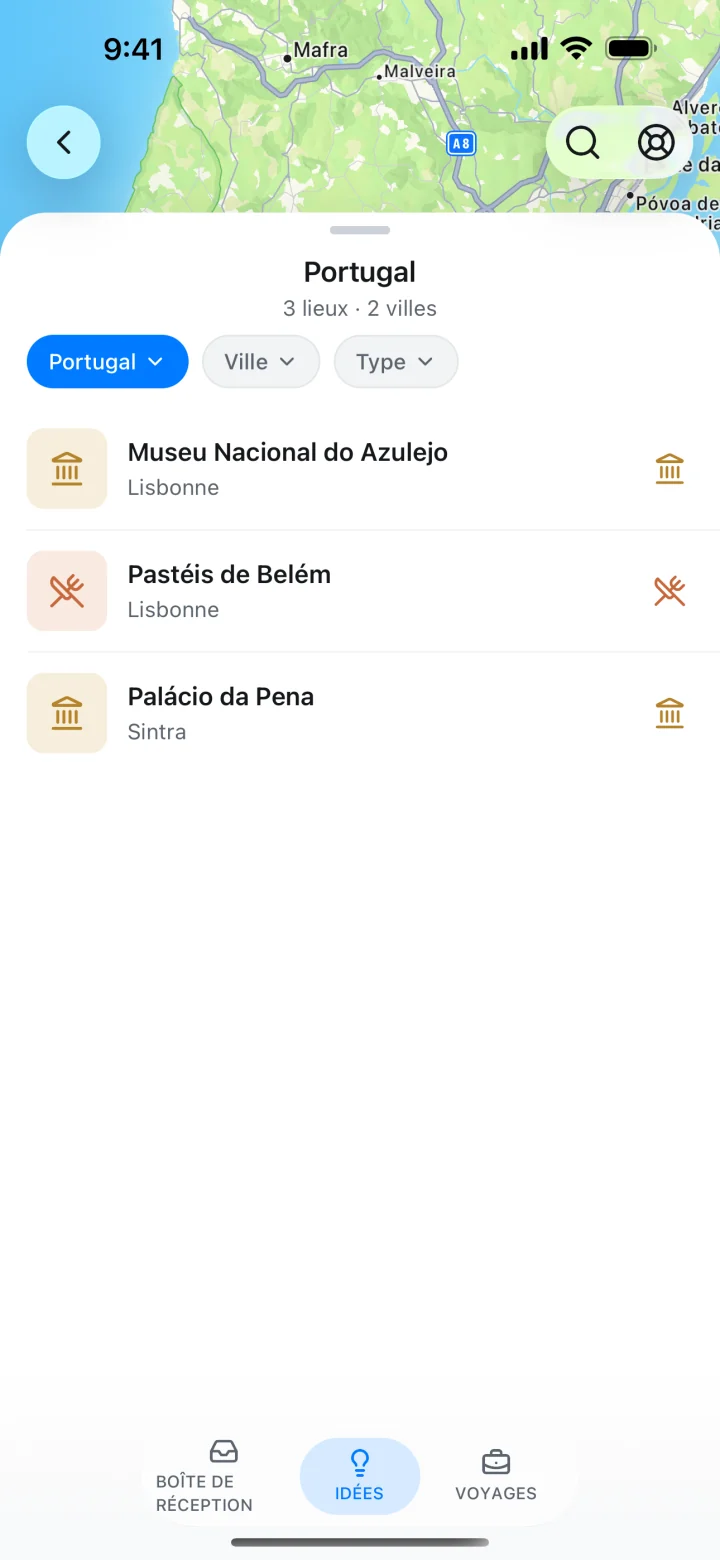
Passer d’un Reel enregistré à une visite concrète
Supposons qu’un Reel conseille un café et un point de vue pour un week-end. Les deux idées vous plaisent, mais un seul lieu est nommé clairement. Traitez chaque idée séparément pour construire votre programme.
| Ce que donne la publication | Informations à conserver | Étape suivante |
|---|---|---|
| Un café nommé dans votre ville de destination | L’établissement exact, son adresse, le lien de la publication et la raison de votre choix. | Vérifiez les horaires. Gardez le café comme option pour déjeuner près d’une autre étape. |
| Un point de vue sans nom précis | Le lien et une note indiquant que le lieu reste à vérifier. | Cherchez le nom dans la légende ou demandez-le à l’auteur. Ajoutez le lieu après vérification. |
| Plusieurs lieux trouvés à partir d’un lien | Chaque lieu correspondant à votre destination et à vos envies. | Retenez-en quelques-uns et gardez le reste dans Idées pour laisser de la souplesse dans la journée. |
Si plusieurs options vous plaisent, regroupez les lieux proches sur une demi-journée. Inscrivez d’abord les réservations fixes, puis ajoutez un repas, une promenade ou une visite facultative à proximité. Gardez une solution de rechange pour la pluie ou un changement d’envie. Si vous visitez plusieurs villes, fixez l’ordre des villes et les nuits sur place avant d’attribuer des dates aux lieux enregistrés.
Quand un lien enregistré nécessite une vérification
Le lien ne donne aucun lieu
Ouvrez la publication et cherchez le nom dans la légende, le lieu associé ou le texte à l’écran. Recherchez l’adresse vous-même et créez une idée avec les informations vérifiées. Il est possible d’enregistrer un lien sans obtenir de lieu exploitable. Si la publication est privée, supprimée ou inaccessible, conservez les détails que vous avez pu confirmer.
Le lieu est dans la mauvaise ville
Vérifiez le nom exact de l’établissement et de la succursale. Un nom connu ou une photo ressemblante ne suffit pas. Comparez l’adresse au site officiel avant d’ajouter le lieu au voyage.
TripNoted n’apparaît pas dans la feuille de partage de l’iPhone
Cherchez la commande Plus dans la rangée d’applications de partage, puis appuyez sur Modifier. Si TripNoted figure dans la liste, activez-le ou ajoutez-le aux favoris. Vous pouvez aussi copier le lien et utiliser Ajouter un lien dans TripNoted.
Vous avez des centaines de publications enregistrées
Choisissez une destination et traitez un lien à la fois. Retenez les publications qui vous intéressent encore, vérifiez les lieux et arrêtez-vous quand vous avez assez d’options pour la durée du voyage. Vous n’avez pas à donner accès à toute votre collection Instagram.
Choisissez où conserver vos idées de voyage
| Option | Utile pour | Étape suivante |
|---|---|---|
| Collection Instagram | Regrouper les publications d’origine par destination. | Identifiez les lieux et voyez lesquels conviennent au voyage. |
| Liste Google Maps | Enregistrer des lieux vérifiés et les situer sur la carte. | Recherchez et enregistrez chaque lieu. Gardez le lien de la publication dans vos notes. |
| Notes ou document | Garder une courte liste de noms, de liens et de raisons de visiter. | Vérifiez les adresses sur une carte et reportez les étapes retenues dans l’itinéraire. |
| TripNoted | Transformer les liens pris en charge en idées et choisir les visites à côté des réservations. | Vérifiez le résultat de chaque lien et la fiche du lieu, puis ajoutez les idées retenues. |
Vous préparez le voyage à plusieurs ? Partagez le voyage et choisissez qui peut le modifier dès que vous avez un programme à discuter. Avant de partir, préparez votre itinéraire pour le consulter hors ligne. Une vidéo accessible en ligne et des détails de voyage téléchargés ne répondent pas au même besoin.
Questions fréquentes
Puis-je coller un Reel Instagram dans Google Maps ?
Google explique comment enregistrer un lieu à partir de sa fiche sur la carte. Retrouvez l’établissement ou le site vu dans le Reel, ouvrez sa fiche et enregistrez-le dans une liste. Gardez le lien du Reel à part pour retrouver la recommandation.
Faut-il connecter Gmail pour enregistrer des liens de voyage dans TripNoted ?
Non. Vous pouvez ajouter des liens pris en charge, utiliser Idées et créer vos voyages à la main sans connecter Gmail.
Un lieu enregistré est-il automatiquement réservé ?
Non. Une idée ou un lieu enregistré sur la carte reste une possibilité. Effectuez la réservation nécessaire auprès de l’établissement ou du vendeur, puis conservez la confirmation avec l’itinéraire.