Instagram で見つけた場所を保存して旅行に生かす方法
TripNoted 編集部 · 2026年10月30日更新
カフェ、静かなビーチ、小さなホテル。旅行が近づいたのに、行きたい場所が Instagram の投稿に散らばっていませんか。元の投稿へのリンクと、場所の名前、都市を一緒に残し、行くと決めた場所を旅程に追加します。地図のリストで手作業で整理するか、対応するリンクを TripNoted に送って見つかった場所を確認しましょう。

今回訪れたい場所から始める
保存した全投稿を整理する必要はありません。次の旅行先に関係のあるものだけを開きましょう。iPhone の Instagram でプロフィールのメニューを開き、 保存済みを選びます。元の投稿はコレクションでまとめられます。実際の場所を別にリストにすると、位置や旅程に組み込めるかを確かめやすくなります。
- 写真だけでなく名前を確かめる。 キャプション、位置情報タグ、投稿内の文字を確認します。都市名のタグは広い範囲を指すことがあります。レストランやホテルは正式な店名・施設名を探してください。
- 該当する場所を特定する。 地図アプリで名前と都市を検索し、住所や写真を見比べます。カフェに複数の支店があれば投稿に出た店舗を選びましょう。
- 行き先別のリストに保存する。 iPhone の Google マップで場所を開き、名前または住所をタップして 保存 からリストを選びます。各国の場所を一緒にせず、「リスボンの候補」など目的地が分かる名前を付けます。
- 行きたい理由と元の投稿を残す。 投稿リンクをコピーし、場所のメモに貼ります。「昼食に使いたいテラス」「雨の日の候補」「要予約」など短く書いておくと、後で選びやすくなります。
- 日程に入れる前に公式情報を確認する。 店や施設の公式サイトで最新の営業時間、予約条件、住所を確認します。投稿に魅力を感じても、当時の情報が変わっている場合があります。
次の段階では、 Google マップで旅行を計画する方法 で近い場所を地域ごとにまとめる方法を確認できます。市内に広く散った長いリストより、ホテル周辺に絞った短いリストの方が使いやすいこともあります。
TripNoted にリンクを保存する
TripNoted では気になる旅行リンクと確定した予約を一緒に管理できます。対応する Instagram のリンクを共有または貼り付け、「アイデア」で見つかった場所を確認します。国や都市で探し、詳細を開いて、選んだものだけ旅行に追加できます。
- 投稿またはリールを一つ開く。 共有メニューでリンクをコピーします。iPhone ではシステムの共有メニューから対応リンクを TripNoted へ送ることもできます。
- リンクを追加する。 TripNoted の リンクを追加 に貼り付けるか、iPhone の共有メニューから TripNoted を選びます。一度に一つのリンクを送ります。
- 「マイリンク」を確認する。 処理が終わったら元リンクと見つかった場所を確認します。「送信済み」はリンクを受け付けたという意味です。旅程に入れる前に結果を確かめましょう。
- 旅行に追加するアイデアを選ぶ。 都市と場所の詳細を確認し、予定に合うものを旅程に加えます。残りは別の日の候補にできます。
リンク追加、マイリンク、アイデア、旅程の手入力は無料で使えます。Gmail の接続は任意です。行きたい場所から始め、後で予約を加えることもできます。

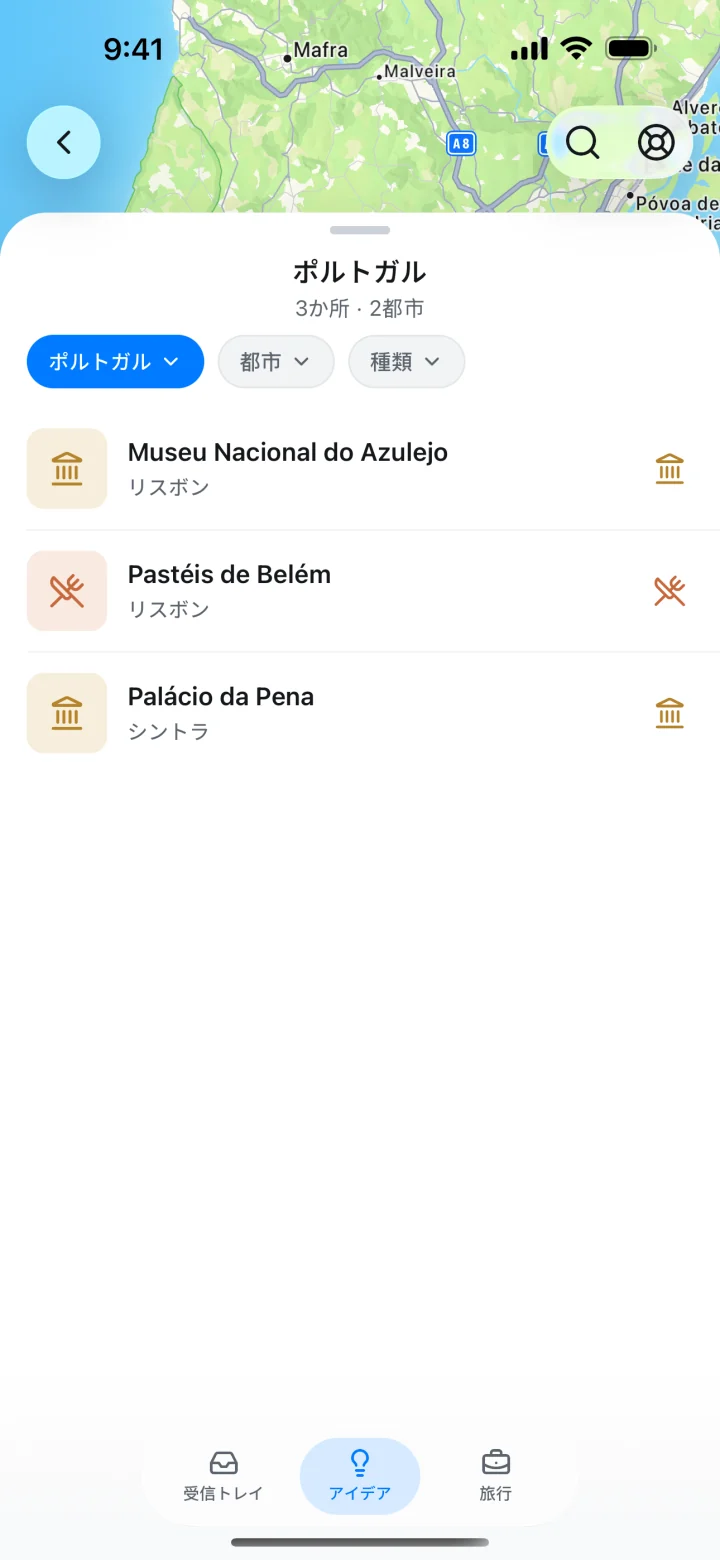
保存したリールを使える予定に変える
週末の行き先としてカフェと展望スポットを紹介するリールを想像してください。両方気になっても、名前が明記されているのは一方だけ。動画全体をそのまま旅程にせず、場所ごとに次に確認することを決めましょう。
| 投稿で分かること | 残す情報 | 次の対応 |
|---|---|---|
| 行き先にある、店名が分かるカフェ | 正しい店舗、住所、投稿リンク、保存した理由。 | 営業時間を調べ、ほかの予定の近くで食べる昼食候補に。 |
| 名前のはっきりしない展望スポット | 投稿リンクと、場所を確認する必要があるというメモ。 | キャプションを読むか投稿者に聞き、特定できたら追加。 |
| 一つのリンクから複数の場所が見つかった | 目的地と好みに合う場所を個別に残す。 | 少数に絞り、残りは無理に詰め込まず「アイデア」に残す。 |
候補が複数あれば、近い場所を同じ時間帯にまとめます。予約済みの予定を先に置き、周辺の食事や散歩、寄り道を加えます。雨や気分の変化に備え、予備候補も残しましょう。複数都市なら 都市の訪問順と泊数を決めて から、保存した場所に日付を割り当てます。
リンクを保存した後でもう一手間必要なとき
リンクから場所が見つからない
元投稿のキャプション、位置情報タグ、画面内の文字から名前を探します。自分で地図を検索し、確認できた情報でアイデアを作成してください。リンクが保存されても使える場所が見つからない場合があります。非公開・削除済み・閲覧不能なら、元投稿に頼らず自分で確かめた場所だけを使いましょう。
別の都市の場所が表示された
正確な店名と支店を確認します。似た名前や写真だけで決めず、公式サイトの住所と照合してから旅程に加えます。
iPhone の共有メニューに TripNoted がない
共有先アプリの列で その他 を開き、 編集をタップします。TripNoted があれば有効にするか、よく使う項目に追加します。投稿リンクをコピーし、TripNoted の「リンクを追加」に貼り付けても構いません。
保存した投稿が何百件もある
一つの目的地に絞り、リンクを一件ずつ確認します。今も行きたい投稿だけ選び、滞在日数に足りる候補がそろったら終了です。Instagram の保存コレクション全体を TripNoted に開示する必要はありません。
旅行の候補をどこに保存するか
| 候補 | 向いている用途 | 次の対応 |
|---|---|---|
| Instagram のコレクション | 目的地別に元の投稿をまとめる。 | 実際の場所を特定し、旅程に合うか確認する。 |
| Google マップのリスト | 所在地を確認した場所を地図に保存。 | 一件ずつ検索・保存し、元投稿のリンクはメモに残す。 |
| メモ・文書 | 名前、リンク、行きたい理由を短くまとめる。 | 地図で住所を調べ、決めた場所を旅程に追加する。 |
| TripNoted | 対応リンクからアイデアを作り、予約のある旅行に行きたい場所を追加。 | リンクごとの結果と場所の詳細を確認してから、選んだアイデアを旅程へ。 |
同行者と計画している方へ。 旅程を共有して編集できる人を選ぶ と、予定を相談しやすくなります。出発前には 旅程をオフラインで使う準備も確認してください。オンライン動画の保存と、旅程のオフライン参照は別です。
よくある質問
Instagram のリールを Google マップにそのまま貼れますか?
Google の案内で紹介される保存操作は、地図上の場所から始めます。動画に出てくる店や施設を検索して、該当する場所をリストに追加してください。リールのリンクは紹介内容を見直せるよう別に残します。
TripNoted に旅行のリンクを保存するには Gmail 接続が必要ですか?
いいえ。Gmail を接続しなくても対応リンクを追加し、アイデアを使い、旅行を手入力できます。
場所を保存すると予約も完了しますか?
いいえ。アイデアや地図に保存した場所はあくまで候補です。必要な予約は店や販売元で行い、確認書を旅程と一緒に保管してください。