Cómo guardar lugares de Instagram para tu próximo viaje
Por TripNoted · Actualizado el 30 de octubre de 2026
Guardaste una cafetería, una playa tranquila y un hotel pequeño. El viaje se acerca y las recomendaciones siguen repartidas entre publicaciones de Instagram. Guarda el enlace de cada publicación junto al nombre del lugar y la ciudad. Luego añade los lugares elegidos al itinerario. Puedes usar una lista del mapa o compartir un enlace compatible con TripNoted y revisar los lugares que encuentre.

Empieza con los lugares que te gustaría visitar
No hace falta ordenar todo lo que has guardado. Abre las publicaciones relacionadas con tu próximo destino. En Instagram para iPhone, abre el perfil y el menú y elige Guardados. Una colección de Instagram reúne las publicaciones originales. Con una lista de lugares será más fácil averiguar dónde están y si encajan en el viaje.
- Busca el nombre del lugar. Lee el texto de la publicación, busca una etiqueta de ubicación y fíjate en los nombres que aparecen en la imagen o el vídeo. La etiqueta de una ciudad puede abarcar una zona extensa. Para un restaurante u hotel, anota el nombre real del negocio.
- Comprueba que es el lugar correcto. Busca el nombre y la ciudad en la aplicación de mapas. Compara la dirección y las fotos. Si una cafetería tiene varias sucursales, elige la que aparece en la publicación.
- Guárdalo en una lista para ese destino. En Google Maps para iPhone, abre el lugar, toca el nombre o la dirección y luego toca Guardar y elige una lista. Usa un nombre como «Ideas para Lisboa» para no mezclar varios países en una misma lista.
- Guarda el motivo y la fuente. Copia el enlace de Instagram y guárdalo en una nota junto al lugar. Añade una razón breve: «terraza para comer», «opción para un día de lluvia» o «reservar antes». Te ayudará a elegir más adelante.
- Comprueba los datos antes de fijar la visita. Consulta el sitio oficial del negocio o la atracción para verificar el horario, las condiciones de reserva y la dirección. Aunque la recomendación siga siendo interesante, sus datos prácticos pueden haber cambiado.
Como siguiente paso, nuestra guía para planificar un viaje con Google Maps explica cómo agrupar los lugares por zonas. Una lista breve cerca del hotel es más práctica que una larga dispersa por toda la ciudad.
Guarda el enlace con TripNoted
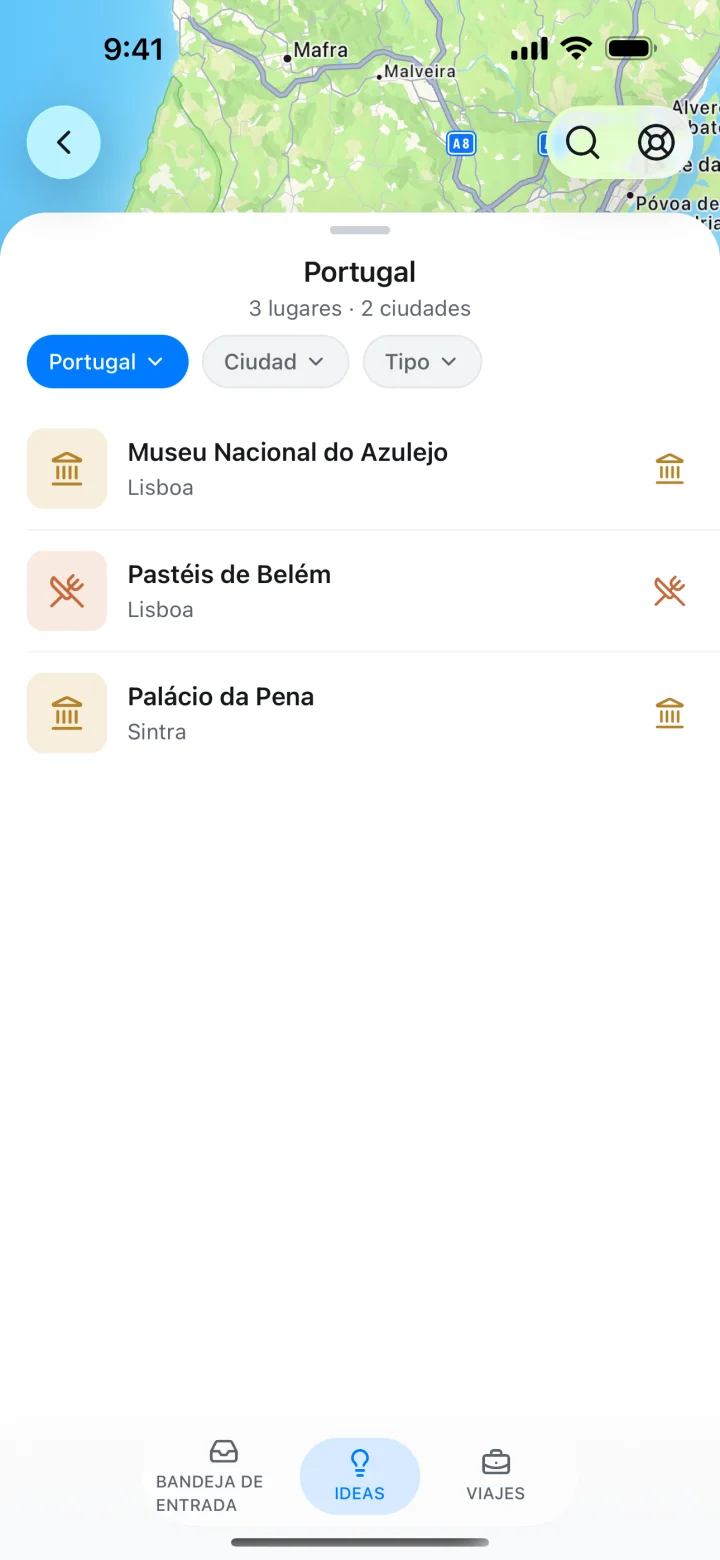
TripNoted reúne los enlaces guardados y las reservas del viaje. Comparte o pega un enlace compatible de Instagram y revisa en Ideas los lugares que encuentre. Puedes buscar Ideas por país y ciudad, abrir sus detalles y añadir al viaje las que elijas.
- Abre una publicación o un reel. Usa las opciones para compartir y copia el enlace. En el iPhone también puedes enviar un enlace compatible a TripNoted desde el menú de compartir del sistema.
- Añade el enlace. Pégalo en la opción Añadir un enlace de TripNoted o elige TripNoted en el menú de compartir del iPhone. Envía un enlace cada vez.
- Revisa Mis enlaces. Espera a que termine el procesamiento y comprueba la fuente y los lugares encontrados. El aviso de envío confirma la recepción del enlace. Revisa el resultado antes de usarlo en tu plan.
- Elige una Idea para el viaje. Comprueba la ciudad y los detalles del lugar. Añade la Idea cuando sepas dónde encaja. Guarda las demás para otro día.
La versión gratuita incluye Añadir un enlace, Mis enlaces, Ideas y la planificación manual. Gmail es opcional. Puedes empezar con los lugares guardados e incorporar tus reservas más adelante.

Convierte un reel guardado en un plan
Imagina un reel que recomienda una cafetería y un mirador para un fin de semana. Te gustan ambos, pero solo uno tiene un nombre claro. Decide el siguiente paso para cada lugar antes de convertir el vídeo en un itinerario.
| Qué aporta la publicación | Qué guardar | Siguiente paso |
|---|---|---|
| Una cafetería identificada en tu destino | La sucursal correcta, la dirección, el enlace y el motivo por el que la guardaste. | Comprueba el horario. Déjala como opción para comer cerca de otra parada. |
| Un mirador sin nombre claro | El enlace y una nota para recordar que falta comprobar la ubicación. | Busca el nombre en la descripción o pregunta a quien publicó el vídeo. Añade el lugar cuando lo confirmes. |
| Varios lugares encontrados en un enlace | Cada lugar que coincida con tu destino y tus intereses. | Elige unos pocos. Deja el resto en Ideas para no llenar todas las horas del día. |
Cuando tengas varias opciones, agrupa las que estén cerca en una misma parte del día. Coloca primero las reservas fijas y luego añade una comida, un paseo o una parada opcional cercana. Guarda una alternativa por si llueve o cambias de idea. Si visitas varias ciudades, decide el orden de las ciudades y las noches de estancia antes de asignar fechas a los lugares guardados.
Cuándo necesita otro paso un enlace guardado
El enlace no devuelve lugares
Abre la publicación original y busca el nombre en la descripción, la etiqueta de ubicación o el texto de la imagen. Busca el lugar por tu cuenta y crea una Idea con los datos confirmados. Puedes guardar un enlace aunque no produzca ningún lugar utilizable. Si la publicación es privada, se ha eliminado o no está disponible, usa los datos del lugar que hayas podido confirmar.
El lugar está en otra ciudad
Comprueba el negocio y la sucursal exactos. Un nombre conocido o una foto parecida no bastan. Compara la dirección con el sitio oficial del negocio antes de añadirlo al viaje.
TripNoted no aparece al compartir desde el iPhone
Busca la opción Más en la fila de aplicaciones y toca Editar. Si aparece TripNoted, actívalo o añádelo a favoritos. También puedes copiar el enlace y usar Añadir un enlace en TripNoted.
Tienes cientos de publicaciones guardadas
Empieza por un destino y abre un enlace cada vez. Elige las publicaciones que aún te interesen, confirma los lugares y para cuando tengas suficientes opciones para los días disponibles. No necesitas dar acceso a toda tu colección de Instagram.
Dónde guardar tus recomendaciones de viaje
| Opción | Para qué sirve | El siguiente paso |
|---|---|---|
| Colección de Instagram | Conservar juntas las publicaciones originales por destino. | Identifica los lugares y decide cuáles encajan en tu viaje. |
| Lista de Google Maps | Guardar lugares confirmados y ver dónde están. | Busca y guarda cada lugar. Conserva en las notas el enlace de la publicación original. |
| Notas o documento | Llevar una lista breve de nombres, enlaces y motivos para visitar cada lugar. | Comprueba las direcciones en el mapa y añade las paradas elegidas al itinerario. |
| TripNoted | Convertir enlaces compatibles en Ideas y elegir lugares para un viaje con reservas. | Revisa los resultados y los detalles de cada lugar y añade al viaje las Ideas que elijas. |
¿Planificas el viaje con otra persona? Comparte el viaje y elige quién puede editarlo cuando tengáis un plan que comentar. Antes de salir, prepara el itinerario para usarlo sin conexión. El vídeo guardado en internet y los datos descargados del viaje cumplen funciones distintas.
Preguntas frecuentes
¿Puedo pegar un reel de Instagram en Google Maps?
El método que documenta Google empieza con un lugar en el mapa. Identifica el negocio o la atracción del reel, abre su ficha en Maps y guárdala en una lista. Conserva el enlace del reel por separado para volver a la recomendación.
¿Tengo que conectar Gmail para guardar enlaces de viaje en TripNoted?
No. Puedes añadir enlaces compatibles, usar Ideas y crear viajes a mano sin conectar Gmail.
¿Guardar un lugar equivale a reservarlo?
No. Una Idea o un lugar guardado en el mapa es una opción para el viaje. Si se necesita reserva, hazla con el negocio o el vendedor de entradas y guarda la confirmación con el itinerario.