Cómo usar Google Maps para planificar un viaje
Por TripNoted · Actualizado el 14 de octubre de 2026
Google Maps ayuda a convertir una larga lista de deseos en un viaje viable. Guarda los lugares que quieres visitar, busca los que estén cerca entre sí y comprueba los trayectos antes de llenar cada día. Empieza con una lista en el teléfono. Si quieres un mapa personalizado con capas, usa Google My Maps en un ordenador.
Para aprender a crear, organizar y compartir listas de lugares, lee nuestra guía de listas de Google Maps.
1. Crea una lista para el viaje
Dedica una lista a cada viaje para no mezclar todos los destinos en Favoritos. Un nombre como Fin de semana en Kioto te ayudará a encontrarla después.
- Abre Google Maps en el iPhone o en Android e inicia sesión con la cuenta de Google que usarás durante el viaje.
- Toca Tú y luego Nueva lista.
- Añade un nombre y una descripción breve. En Android, elige Privada o Compartida al configurar la lista.
- Toca Guardar.
- Busca tu hotel, abre sus detalles, toca Guardar y selecciona la nueva lista.
- Repite estos pasos con los restaurantes, los monumentos y los demás lugares que quieras visitar.
En un ordenador, abre Google Maps y selecciona Guardados → Nueva lista. Si no ves «Guardados», abre primero el menú. Busca cada lugar y usa el botón Guardar para añadirlo a la lista.
Guarda el establecimiento concreto. Una calle cercana o una sucursal con un nombre parecido pueden llevarte a otro sitio. Comprueba la dirección, el horario y la entrada antes de organizar el día alrededor de esa visita.
2. Convierte los lugares guardados en un día realizable
Abre la lista y busca pequeños grupos de lugares cercanos. Planifica una zona cada vez y deja tiempo para comer y descansar. Podrás disfrutar más de unas pocas visitas que de un recorrido lleno de paradas apresuradas.
- Empieza por las reservas fijas. Coloca primero la excursión reservada, la mesa del restaurante o la entrada con horario.
- Organiza el resto a su alrededor. Elige sitios cercanos que puedas visitar antes o después de la reserva.
- Comprueba el trayecto. Dos sitios cercanos en el mapa pueden estar separados por un trayecto en tren o una larga caminata.
- Guarda algunas alternativas. Reserva lugares opcionales para un día de buen tiempo, un rato libre o un cambio de planes.
En el iPhone o el iPad puedes añadir una nota a un lugar guardado. Abre Tú, abre la lista, elige el lugar y toca Añadir una nota sobre este sitio. Anota algo útil, como «Reservar entradas antes de salir» u «Opción para almorzar cerca del hotel». Guarda la nota al terminar.
Una lista reúne lugares. Para tener un itinerario con fechas, horas de llegada, entradas al hotel y reservas confirmadas, guarda también esos datos cuando concretes tus planes.
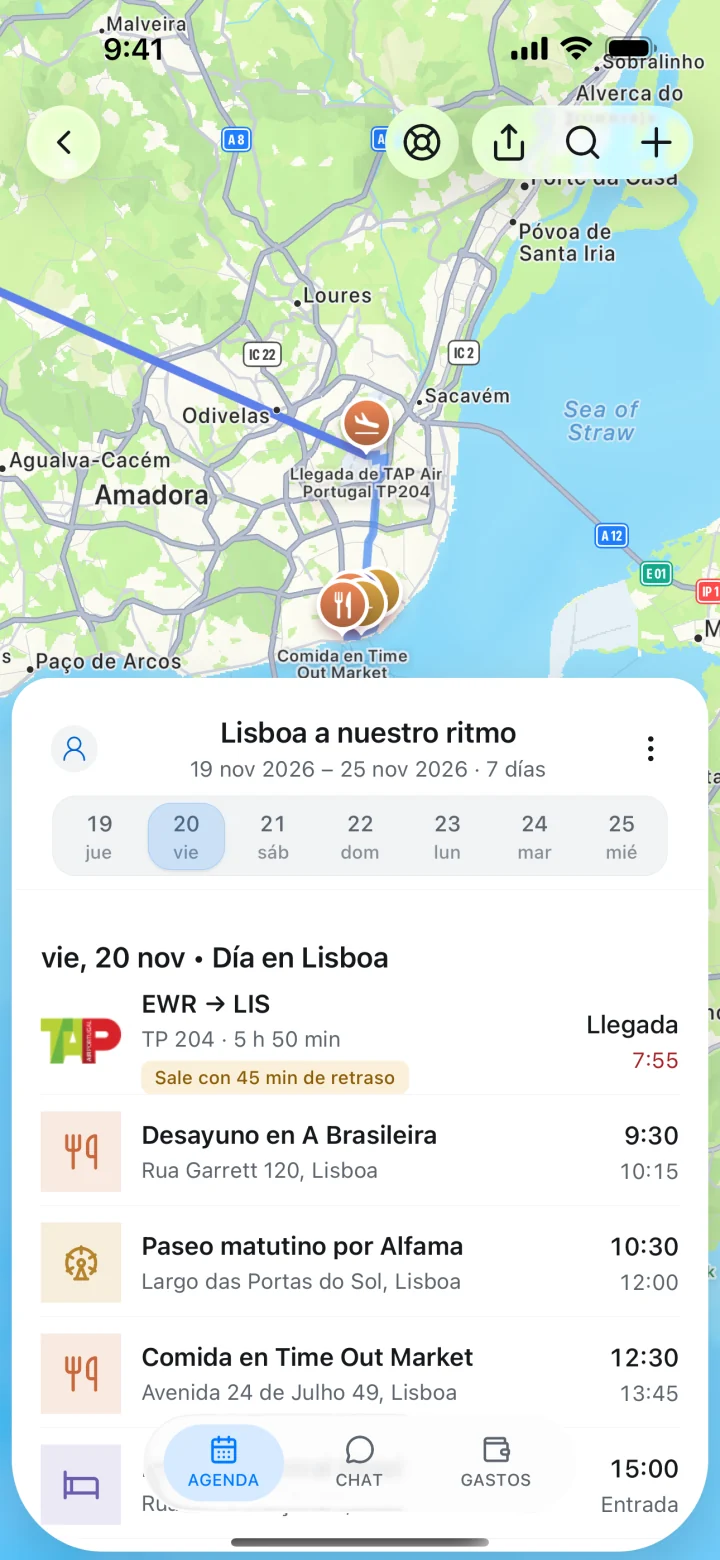
Reúne tus reservas y planes diarios en TripNoted
Google Maps te ayuda a elegir adónde ir. TripNoted reúne los vuelos, las estancias, los datos de reserva, las ideas guardadas y los planes de cada día.
Conecta Gmail para que TripNoted organice los correos de reserva compatibles en viajes. También puedes crear el viaje, añadir los planes y guardar enlaces de sitios web o redes sociales compatibles. Cuando decidas visitar un lugar, añade la Idea al viaje y guarda la fecha, la hora, la ubicación y las notas con el resto del itinerario.
Comparte el viaje con permisos de lectura o edición para que tus compañeros sigan el plan o colaboren en él. En el iPhone puedes consultar los datos guardados y hacer los cambios compatibles sin conexión. Puedes empezar con la versión gratuita y usar Google Maps para orientarte durante el viaje.

¿Quieres ver los planes en el calendario que ya usas? Consulta nuestras guías para Google Calendar o al Calendario de Apple.
3. Comprueba una ruta con varias paradas
Usa las indicaciones para ver si encajan las visitas del día. Tú eliges el orden de las paradas: cámbialo para comparar los recorridos.
- Busca el primer destino en Google Maps y toca Cómo llegar.
- Define el punto de partida, por ejemplo, el hotel.
- En el iPhone o en Android, abre Más → Editar paradas. Añade los demás destinos y toca Listo.
- Arrastra las paradas para colocarlas en el orden de visita.
- Elige un medio de transporte compatible y comprueba el tiempo estimado de trayecto. Añade por tu cuenta el tiempo para cada visita, las colas y los descansos.
En un ordenador, haz clic en Cómo llegar, introduce el origen y el destino y usa Añadir destino para añadir paradas. Arrastra cada destino para cambiar su orden.
Google Maps admite hasta nueve paradas, incluido el destino final. Las rutas con varias paradas no están disponibles para el transporte público ni los vuelos. Si el día incluye varios trenes o autobuses, consulta cada tramo por separado. Para un viaje largo por carretera, divide la ruta por días.
Ejemplo de un día en Kioto
Guarda el hotel, un museo, un lugar donde almorzar y otra visita en una lista de Kioto. Si tu entrada al museo es a las 10:30, toma esa hora como referencia fija. Comprueba el recorrido desde el hotel y después mira si caben el almuerzo y la segunda visita sin prisas.
Deja los demás lugares como opciones. Anota en el itinerario la hora confirmada del museo y los datos del hotel. El mapa responde a «¿Adónde vamos?». El plan con fechas responde a «¿Cuándo tenemos que estar allí?».
4. Comparte la lista con tus compañeros de viaje
Abre Tú en Google Maps y selecciona tu lista. Usa Compartir o Compartir lista para enviar un enlace de lectura. Si tus compañeros van a añadir o modificar lugares, usa Invitar a colaboradores o Invitar a editores. El nombre de la opción varía según el dispositivo.
En un ordenador, abre el menú, elige Guardados y abre Más junto a la lista. Elige Enviar un enlace para ver o Invitar a editar → Obtener un enlace.
Comparte un enlace de lectura cuando la selección esté cerrada. Invita a editar si todavía estáis eligiendo lugares. Cualquiera que reciba el enlace de lectura puede acceder a la lista y ver los nombres y las fotos de perfil de los miembros, así como quién añadió o modificó lugares y notas. Crea una lista específica para el viaje y compártela con las personas que elijas.
Para compartir reservas y un plan diario, consulta nuestra guía de aplicaciones para planificar viajes en grupo.
5. Crea un mapa personalizado en Google My Maps
Elige My Maps si quieres controlar cómo se muestra la información. Puedes separar restaurantes, visitas y rutas en distintas capas o crear una capa por día. Prepara el mapa en un ordenador.
- Abre Google My Maps en el navegador, inicia sesión y haz clic en Crear un nuevo mapa.
- Dale un nombre y una descripción.
- Busca un lugar y haz clic en Añadir al mapa. También puedes usar Añadir marcador para colocar un punto en el mapa.
- Agrupa los lugares en capas que te resulten útiles para el viaje.
- Selecciona Añadir indicaciones para guardar una ruta en su propia capa. Añade más destinos si lo necesitas.
- Comparte el mapa a través de Google Drive con permiso de lectura o edición según corresponda.
Google My Maps funciona por separado de las listas normales de Maps. Google no permite crear mapas de My Maps en el móvil y esos mapas no están disponibles sin conexión. Puedes abrir un mapa de Google Drive en el navegador del teléfono. Si solo necesitas una lista fácil de consultar mientras visitas la ciudad, empieza con las listas de Google Maps.
Antes de salir, descarga la zona
En la aplicación Google Maps, abre tu perfil, elige Mapas sin conexión → Selecciona tu propio mapa, ajusta la zona y toca Descargar. Hazlo mientras tengas conexión e incluye todo el territorio por el que vayas a desplazarte.
Las indicaciones en coche funcionan sin conexión si la ruta completa cabe en la zona descargada. Sin internet no hay rutas a pie, en bicicleta ni en transporte público, ni información de tráfico en directo o rutas alternativas en coche. Algunas regiones no admiten descargas.
Antes de un día de caminata, comprueba la ruta con conexión y guarda las direcciones y horas de reserva importantes en tu viaje. Descargar una zona de Google Maps no permite abrir sin conexión un mapa personalizado de My Maps.
¿Qué herramienta conviene para cada parte del viaje?
| Herramienta | Para qué sirve | Cómo usarla | Ten en cuenta |
|---|---|---|---|
| Listas de Google Maps | Recopilar lugares y elegir paradas cercanas. | Guarda lugares en el teléfono o el ordenador. Comparte un enlace de lectura o edición. | La lista reúne lugares; el itinerario con horarios se organiza aparte. |
| TripNoted | Reunir reservas, fechas, ideas guardadas y planes compartidos. | Importa reservas compatibles desde Gmail o añade planes a mano en la web o en el iPhone. | Usa Google Maps por separado para navegar. Sus listas no se sincronizan automáticamente con TripNoted. |
| Indicaciones de Google Maps | Comprobar los tiempos de trayecto entre paradas. | Añade destinos y cambia su orden. | Hasta nueve paradas incluido el destino final. El transporte público no admite rutas con varias paradas. |
| Google My Maps | Crear un mapa personalizado con capas y rutas guardadas. | Créalo en un ordenador y compártelo mediante Google Drive. | No permite crear mapas en el móvil ni usarlos sin conexión. |
Elige primero algunos lugares que te apetezca conocer, agrúpalos en un día que puedas disfrutar y guarda las reservas confirmadas en un itinerario claro. Tendrás un plan que seguir y margen para descubrir algo inesperado por el camino.