如何用 Google 地图规划旅行
TripNoted 撰写 · 更新于 2026 年 10 月 14 日
用 Google 地图可以把一长串想去的地点整理成实际走得通的行程。先收藏地点,看哪些相近,再查路线,别急着把每天塞满。用手机上的收藏列表就能开始。如果想用不同图层制作自定义地图,可在电脑上使用 Google 我的地图。
如需了解怎样创建、整理和分享收藏地点,可参阅我们的 Google 地图列表指南。

1. 为这次旅行建一个列表
不要把所有目的地都混在“收藏夹”中。为这次旅行单独建一个列表,例如命名为 京都周末游 ,稍后就容易找到了。
- 在 iPhone 或 Android 上打开 Google 地图,并登录旅途中要使用的 Google 账户。
- 轻点 我的,然后 新建列表。
- 添加名称和简短说明。在 Android 上,选择 私享 或 共享 作为设置的一部分。
- 轻点 保存。
- 搜索酒店并打开地点详情,轻点 保存,再选中刚创建的列表。
- 对想去的餐厅、景点和其他地点重复此操作。
在电脑上打开 Google 地图并选择 已保存 → 新建列表。如果没看到“已保存”,先打开菜单。逐一搜索地点,再用地点页面上的 保存 按钮把它加入列表。
请保存要去的地点本身,别误存附近街道或名称相似的分店。围绕它安排当天行程前,先核对地址、营业时间和入口。
2. 用收藏地点安排切实可行的一天
打开列表,找出几组彼此相近的地点。一次安排一个区域,为吃饭和休息留出时间。与其对着一地图标记匆匆打卡,不如挑几个地点慢慢逛。
- 先安排时间固定的项目。 先把已订的游览项目、餐厅订位或分时门票放进当天的行程。
- 围绕固定安排规划其他活动。 在预订安排前后,选择附近的地点。
- 查看路上要花多久。 地图上看着很近的两个点,实际也可能要搭火车或走很久。
- 留几个备选地点。 为天气好、有空档或计划有变时保留一些备选地点。
在 iPhone 或 iPad 上,可以给收藏的地点添加备注。打开 我的,打开列表并选中地点,然后轻点 添加地点备注。写下实际有用的提醒,例如“出发前订门票”或“酒店附近的午餐备选”。写完后保存备注。
收藏列表只会把地点放在一起,并不会自动生成包含抵达时间、酒店入住和已确认预订的逐日行程。一旦有了确定的安排,也要把这些详情记下来。
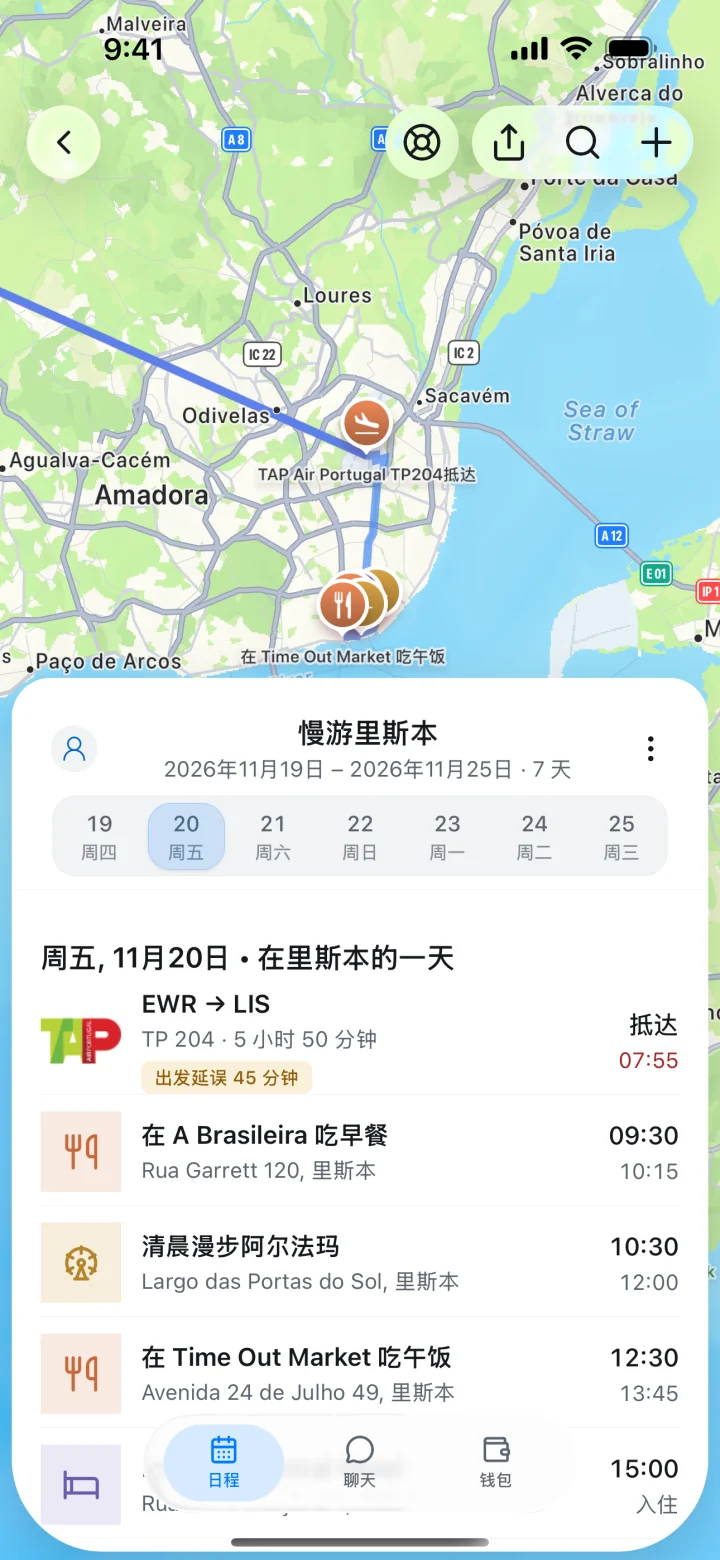
在 TripNoted 中集中查看预订和每日安排
Google 地图帮你选地点。TripNoted 帮你把航班、住宿、预订详情、收藏的灵感和每日计划整理到一起。
关联 Gmail 后,TripNoted 会将可识别的预订邮件整理为行程。也可以自行创建行程,添加安排,保存来自网页或社交应用的受支持旅行链接。确定要去时,将灵感加入行程,把日期、时间、地点和备注与其他安排放在一起。
分享行程时可以授予查看或编辑权限,让同行者查看安排或参与规划。在 iPhone 上,保存的行程详情和支持的行程编辑功能可离线使用。从免费方案开始,路上导航时可以使用 Google 地图。

3. 检查多站路线
查路线有助于判断一天能否安排得下。各站顺序由你决定,可以移动站点比较所需时间。
- 在 Google 地图中搜索第一个目的地,然后轻点 路线。
- 设定出发地,例如入住的酒店。
- 在 iPhone 或 Android 上打开 更多 → 修改经停点。添加其他目的地,然后轻点 完成。
- 拖动各站,排成你打算游览的顺序。
- 选择受支持的出行方式,查看预计用时。自行加上参观、排队和休息的时间。
在电脑上点击 路线,输入起点和目的地,再使用 添加目的地 来添加更多站点。拖动目的地即可调整顺序。
Google 地图最多支持 包括终点在内的九个站点。多站路线不支持公共交通或航班。一天内要搭多段火车或公交时,请逐段查。自驾路程较长时,可按天拆分路线。
京都行程小例子
在京都列表中保存酒店、博物馆、午餐备选和另一处景点。如果博物馆门票是上午 10:30 的,就以此为固定安排。先查从酒店出发的路线,再看看之后有没有充足时间吃午饭和逛下一处景点。
其余地点可以继续保存在列表里当备选。把已确定的博物馆时间和酒店详情写进行程。地图告诉你“去哪儿”,按日期排好的行程告诉你“什么时候必须到”。
4. 与同行者分享列表
打开 我的 ,选中你的列表。使用 分享 或 分享列表 来发送查看链接。如果同行者也要添加或修改地点,请使用 邀请协作者 或 邀请编辑者 。具体名称因设备而异。
在电脑上打开菜单,选择 已保存,然后打开 更多 (在列表旁)。选择 发送查看链接,或 邀请编辑 → 获取链接。
候选清单已经确定时,分享查看链接即可;还在一起挑地点时,可邀请他人编辑。任何拿到查看链接的人都能打开共享列表,也能看到成员的姓名、头像,以及是谁添加或编辑了地点和备注。建议为本次旅行单独建列表,只分享给想分享的人。
如需与同行者共享预订和每日安排,可参阅我们的 多人旅行规划应用指南。
5. 用 Google 我的地图制作专属旅行地图
想自行决定资料如何呈现在地图上时,可选“我的地图”。例如,将餐厅、景点和路线分层,也可以每天建一个图层。请在电脑上设置。
- 在浏览器中打开 Google 我的地图,登录后点击 创建新地图。
- 给地图起名,并填写说明。
- 搜索地点并点击 添加到地图。也可以使用 添加标记 来放置图钉。
- 按适合这次行程的方式把地点分到不同图层。
- 使用 添加路线 ,把路线保存到独立的图层,需要时可以添加更多目的地。
- 通过 Google 云端硬盘分享地图,并设置 可查看 或 可编辑 权限。
Google 我的地图与普通的 Google 地图收藏列表是两项不同的功能。Google 不支持在移动设备上创建“我的地图”,该功能也不能离线使用。可以用手机浏览器打开 Google 云端硬盘里的地图。如果只想在游览时方便地查地点,先用普通列表即可。
出发前下载地图区域
在 Google 地图应用中,打开个人资料,选择 离线地图 → 选择自己的地图,调整区域,再轻点 下载。请趁有网络时操作,确保下载区域覆盖要经过的全部路段。
只要整条路线都在已下载区域内,离线地图就能提供驾车路线。离线时没有步行、骑行或公共交通路线,也无法查看实时路况和备选驾车路线。部分地区不支持下载。
如果当天以步行为主,请提前联网查路线,并把关键地址和预订时间记入已保存的行程。下载 Google 地图区域后,自定义的“我的地图”仍不能离线使用。
行程中每件事适合用什么工具?
| 工具 | 适合用来做什么 | 使用方式 | 需要注意 |
|---|---|---|---|
| Google 地图列表 | 收集地点,挑选彼此相近的停留点。 | 在手机或电脑上保存地点,通过链接分享查看或编辑权限。 | 列表是地点的集合,并不是排好时间的行程。 |
| TripNoted | 预订、日期、收藏的灵感,以及可共享的行程。 | 导入可识别的 Gmail 预订邮件,或手动添加安排;支持网页版和 iPhone 应用。 | 导航时请单独使用 Google 地图。Google 地图列表不会自动同步到 TripNoted。 |
| Google 地图路线 | 查看各站之间所需的交通时间。 | 添加目的地并调整顺序。 | 包括终点在内最多可设九站;不支持多站公共交通路线。 |
| Google 我的地图 | 一张可分图层、保存路线的自定义地图。 | 在电脑上创建,再通过 Google 云端硬盘分享。 | 不支持在移动设备上创建,也不支持离线使用。 |
先选几个真正想去的地点,安排成轻松愉快的一天,再把已经确定的预订整理成一份 清楚的旅行行程。这样既有计划可循,也能留出余地,接住路上的意外惊喜。