Jak zaplanować podróż w Mapach Google
TripNoted · Aktualizacja 14 października 2026 r.
W Mapach Google możesz zamienić długą listę pomysłów w plan, który sprawdzi się na miejscu. Zapisz miejsca, zobacz, które leżą blisko siebie, i sprawdź trasę, zanim wypełnisz cały dzień. Zacznij od listy zapisanej w telefonie. Jeśli potrzebujesz własnej mapy z osobnymi warstwami, na komputerze otwórz Moje Mapy Google.
Tworzenie, porządkowanie i udostępnianie zapisanych miejsc opisuje nasz poradnik o listach w Mapach Google.

1. Utwórz listę podróży
Zamiast mieszać wszystkie kierunki w Ulubionych, załóż osobną listę na wyjazd. Nazwa taka jak Weekend w Kioto ułatwi jej późniejsze znalezienie.
- Otwórz Mapy Google na iPhonie lub Androidzie i zaloguj się na konto Google, którego użyjesz podczas podróży.
- Stuknij Ty, a następnie Nowa lista.
- Dodaj nazwę i krótki opis. Na Androidzie wybierz Prywatna lub Udostępniona podczas tworzenia listy.
- Stuknij Zapisz.
- Wyszukaj hotel, otwórz jego szczegóły, kliknij Zapisz i wybierz nową listę.
- Powtórz te czynności dla restauracji, atrakcji i innych miejsc, które chcesz odwiedzić.
Na komputerze otwórz Mapy Google i wybierz Zapisane → Nowa lista. Jeśli nie widzisz sekcji Zapisane, najpierw otwórz menu. Wyszukaj miejsce i użyj przycisku Zapisz, aby dodać je do listy.
Zapisz właściwe miejsce. Nie zastępuj go pobliską ulicą ani oddziałem o podobnej nazwie. Zanim zaplanujesz wizytę, sprawdź adres, godziny otwarcia i wejście.
2. Ułóż listę miejsc w wykonalny plan dnia
Otwórz listę i znajdź grupy miejsc w niewielkiej odległości od siebie. Zaplanuj jeden rejon na raz, z przerwą i posiłkiem. Lepiej spokojnie odwiedzić kilka miejsc, niż w pośpiechu odhaczać całą mapę.
- Zacznij od rezerwacji. Najpierw wpisz do planu zarezerwowaną wycieczkę, stolik lub bilet na konkretną godzinę.
- Dobierz pobliskie miejsca. Zaplanuj je na czas przed rezerwacją lub po niej.
- Sprawdź dojazd. Miejsce, które na mapie wydaje się blisko, może wymagać przejazdu pociągiem lub długiego spaceru.
- Zostaw sobie kilka opcji. Zapisz dodatkowe miejsca na dobrą pogodę, wolną chwilę lub zmianę planów.
Na iPhonie lub iPadzie możesz dodać notatkę do zapisanego miejsca. Otwórz Ty, wejdź na listę, wybierz miejsce i kliknij Dodaj notatkę o tym miejscu. Zapisz przydatną wskazówkę, np. „Kup bilety przed wyjazdem” albo „Pomysł na obiad blisko hotelu”. Zapisz notatkę po zakończeniu.
Lista zbiera miejsca, ale nie tworzy planu z datami, godzinami przyjazdu, zameldowaniem w hotelu i potwierdzonymi rezerwacjami. Gdy pomysły staną się konkretnymi planami, zapisz również te dane.
Zbierz rezerwacje i plany na każdy dzień w TripNoted
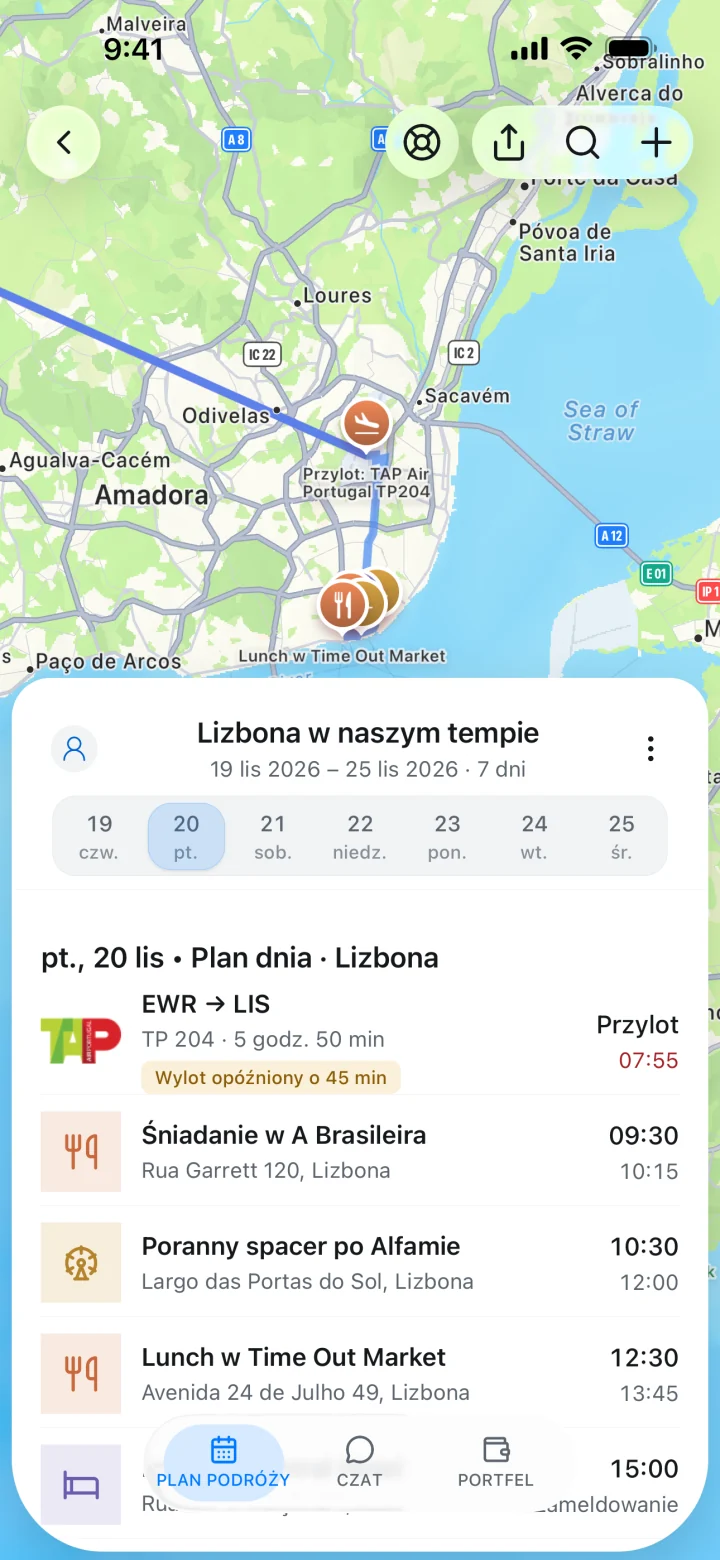
Mapy Google pomagają wybrać miejsca. W TripNoted zachowasz razem loty, noclegi, dane rezerwacji, zapisane pomysły i plan każdego dnia.
Po połączeniu Gmaila TripNoted porządkuje rozpoznane e-maile z rezerwacjami według podróży. Możesz też utworzyć podróż ręcznie, dodać plany i zapisać obsługiwane linki ze stron i aplikacji społecznościowych. Gdy zdecydujesz się odwiedzić miejsce, dodaj Pomysł do podróży i zachowaj datę, godzinę, lokalizację oraz notatki obok pozostałych pozycji.
Udostępnij podróż do wyświetlania lub edycji, aby inni mogli śledzić plan lub go współtworzyć. Na iPhonie zapisane dane i obsługiwane zmiany są dostępne bez internetu. Zacznij od bezpłatnego pakietu, a w drodze korzystaj z nawigacji w Mapach Google.

Chcesz mieć plany w swoim kalendarzu? Wybierz poradnik dla swojej aplikacji: Kalendarz Google lub Kalendarz Apple.
3. Sprawdź trasę z kilkoma przystankami
Wyznacz trasę, aby ocenić, jak poszczególne punkty dnia łączą się ze sobą. Samodzielnie ustalasz kolejność przystanków. Zmień ją i porównaj dojazdy.
- Wyszukaj pierwszy cel w Mapach Google i kliknij Wyznacz trasę.
- Wybierz punkt początkowy, na przykład hotel.
- Na iPhonie lub Androidzie otwórz Więcej → Edytuj przystanki. Dodaj pozostałe miejsca i kliknij Gotowe.
- Przeciągnij przystanki, aby ustawić kolejność odwiedzin.
- Wybierz obsługiwany środek transportu i sprawdź przewidywany czas przejazdu. Samodzielnie dolicz czas wizyt, czekania w kolejkach i przerw.
Na komputerze kliknij Wyznacz trasę, wpisz początek i koniec trasy, a następnie użyj opcji Dodaj cel podróży, aby wstawić kolejne przystanki. Przeciągnij cel, aby zmienić jego kolejność.
Mapy Google pozwalają dodać maksymalnie dziewięć przystanków łącznie z miejscem docelowym. Trasy wieloetapowe nie obsługują transportu publicznego ani lotów. Przy kilku przejazdach pociągiem lub autobusem sprawdź każdy odcinek osobno. Dłuższą trasę samochodową podziel na dni.
Przykład planowania dnia w Kioto
Na liście Kioto zapisz hotel, muzeum, miejsce na obiad i drugą atrakcję. Jeśli masz bilet do muzeum na 10:30, potraktuj tę godzinę jako stały punkt. Najpierw sprawdź dojazd z hotelu. Następnie oceń, czy po wizycie spokojnie zdążysz na obiad i do drugiej atrakcji.
Pozostałe miejsca zostaw na liście jako opcje. Potwierdzoną godzinę wizyty w muzeum i dane hotelu wpisz do planu podróży. Mapa odpowiada na pytanie „Dokąd idziemy?”, a plan z datami na pytanie „Kiedy musimy tam być?”.
4. Udostępnij listę innym podróżnym
Otwórz Ty w Mapach Google i wybierz swoją listę. Użyj opcji Udostępnij lub Udostępnij listę, aby wysłać link do wyświetlania. Jeśli inne osoby mają dodawać i zmieniać miejsca, wybierz Zaproś współtwórców lub Zaproś do edycji. Nazwa opcji zależy od urządzenia.
Na komputerze otwórz menu, wybierz Zapisane i otwórz Więcej obok listy. Wybierz Wyślij link do wyświetlenia lub Zaproś do edycji → Pobierz link.
Gotową listę udostępnij do wyświetlania. Jeśli wybieracie miejsca wspólnie, zaproś innych do edycji. Każdy, kto ma link do wyświetlania, może otworzyć udostępnioną listę. Widoczne są też nazwy i zdjęcia profilowe członków oraz informacje o tym, kto dodał lub zmienił miejsce albo notatkę. Załóż osobną listę podróży i wyślij ją tylko wybranym osobom.
Wspólne rezerwacje i plan każdego dnia omawia nasz poradnik o aplikacjach do planowania podróży grupowych.
5. Utwórz własną mapę w Moich Mapach Google
Wybierz Moje Mapy, jeśli chcesz samodzielnie ustalić sposób prezentacji miejsc. Możesz umieścić restauracje, atrakcje i trasy na oddzielnych warstwach albo utworzyć warstwę dla każdego dnia. Przygotuj mapę na komputerze.
- Otwórz Moje Mapy Google w przeglądarce, zaloguj się i kliknij Utwórz nową mapę.
- Nadaj mapie nazwę i opis.
- Wyszukaj miejsce i kliknij Dodaj do mapy. Możesz też wybrać Dodaj znacznik, aby umieścić pinezkę.
- Pogrupuj miejsca w warstwy odpowiednie dla Twojej podróży.
- Wybierz Dodaj trasę, aby zapisać trasę na własnej warstwie. W razie potrzeby dodaj więcej celów.
- Udostępnij mapę przez Dysk Google i wybierz uprawnienie Może wyświetlać lub Może edytować.
Moje Mapy Google to narzędzie odrębne od zwykłych list w Mapach Google. Google nie umożliwia tworzenia takich map na telefonie, a korzystanie z nich wymaga internetu. Mapę z Dysku Google możesz otworzyć w przeglądarce telefonu. Jeśli przede wszystkim potrzebujesz listy miejsc na spacer, zacznij od zwykłych list w Mapach Google.
Przed wyjazdem pobierz obszar mapy
W aplikacji Mapy Google otwórz profil, wybierz Mapy offline → Wybierz własną mapę, dostosuj obszar i kliknij Pobierz. Zrób to przy działającym połączeniu i obejmij cały obszar swojej trasy.
Mapy offline wyznaczają trasy samochodowe, gdy cała trasa mieści się w pobranym obszarze. Bez internetu nie działają wskazówki piesze, rowerowe ani transportem publicznym. Nie są też dostępne bieżące informacje o ruchu i alternatywne trasy samochodowe. W niektórych regionach pobieranie map jest niedostępne.
Przed dniem zwiedzania pieszo sprawdź trasę online. Zachowaj najważniejsze adresy i godziny rezerwacji w zapisanym planie. Pobranie obszaru w Mapach Google nie udostępnia własnych map z Moich Map Google bez internetu.
Którego narzędzia użyć na danym etapie podróży?
| Narzędzie | Do czego służy | Jak z niego korzystać | O czym pamiętać |
|---|---|---|---|
| Listy w Mapach Google | Zbieranie miejsc i wybór pobliskich przystanków. | Zapisuj miejsca na telefonie lub komputerze. Udostępnij link do wyświetlania lub edycji. | Lista zawiera miejsca. Nie przypisuje im godzin wizyt. |
| TripNoted | Rezerwacje, daty, zapisane pomysły i wspólny plan podróży. | Importuj rozpoznane rezerwacje z Gmaila lub dodawaj plany samodzielnie w aplikacji internetowej albo na iPhonie. | Do nawigacji używaj osobno Map Google. Listy z Map Google nie synchronizują się automatycznie z TripNoted. |
| Wyznaczanie tras w Mapach Google | Sprawdzanie czasu przejazdu między przystankami. | Dodaj cele i ustaw je w odpowiedniej kolejności. | Do dziewięciu przystanków z miejscem docelowym włącznie. Brak tras wieloetapowych transportem publicznym. |
| Moje Mapy Google | Własna mapa z warstwami i zapisanymi trasami. | Utwórz ją na komputerze i udostępnij przez Dysk Google. | Tworzenie na telefonie i korzystanie bez internetu nie są obsługiwane. |
Zacznij od kilku miejsc, które chcesz odwiedzić, ułóż z nich spokojny plan dnia i zachowaj potwierdzone rezerwacje w czytelnym planie podróży. Będziesz wiedzieć, dokąd i kiedy iść, a po drodze zostanie czas na niespodziewane odkrycia.