Comment utiliser Google Maps pour préparer un voyage
Par TripNoted · Mis à jour le 14 octobre 2026
Google Maps aide à transformer une longue liste d’envies en journées réalisables. Enregistrez les lieux à visiter, repérez ceux qui sont proches et vérifiez les trajets avant de remplir votre programme. Commencez par une liste sur votre téléphone. Pour créer une carte personnalisée avec plusieurs calques, utilisez Google My Maps sur ordinateur.
Pour créer, organiser et partager vos listes de lieux, consultez notre guide des listes Google Maps.

1. Créez une liste pour votre voyage
Créez une liste pour chaque voyage pour éviter de mélanger toutes vos destinations dans les favoris. Un nom tel que Week-end à Kyoto vous permettra de la retrouver facilement.
- Ouvrez Google Maps sur iPhone ou Android et connectez-vous au compte Google que vous utiliserez en voyage.
- Touchez Vous, puis Nouvelle liste.
- Donnez un nom et une courte description à la liste. Sur Android, choisissez l’option Privée ou Partagée lors de la création.
- Touchez Enregistrer.
- Recherchez votre hôtel, ouvrez sa fiche, appuyez sur Enregistrer, puis sélectionnez la nouvelle liste.
- Répétez l’opération pour les restaurants, les sites et les autres lieux à visiter.
Sur ordinateur, ouvrez Google Maps et sélectionnez Enregistrés → Nouvelle liste. Si la rubrique Enregistrés est masquée, ouvrez d’abord le menu. Recherchez chaque lieu et utilisez le bouton Enregistrer pour l’ajouter à la liste.
Enregistrez l’établissement exact : vérifiez qu’il ne s’agit pas d’une rue voisine ou d’une adresse de la même enseigne. Contrôlez l’adresse, les horaires et l’entrée avant d’organiser votre journée autour de cette visite.
2. Composez une journée réaliste à partir de vos lieux enregistrés
Ouvrez la liste et repérez les lieux proches les uns des autres. Prévoyez un quartier à la fois, avec du temps pour un repas et une pause. Quelques visites dont vous profitez valent mieux qu’une longue succession d’arrêts au pas de course.
- Commencez par les rendez-vous fixes. Placez d’abord la visite réservée, la table au restaurant ou l’entrée à heure fixe.
- Complétez le programme autour de ces rendez-vous. Choisissez ensuite les lieux proches à visiter avant et après.
- Vérifiez le trajet. Deux lieux proches sur la carte peuvent nécessiter un trajet en train ou une longue marche.
- Gardez des options. Conservez d’autres lieux pour les jours de beau temps, les moments libres ou un changement de programme.
Sur iPhone ou iPad, vous pouvez annoter un lieu enregistré. Ouvrez Vous, ouvrez la liste, sélectionnez le lieu et appuyez sur Ajouter une note sur ce lieu. Notez par exemple « Réserver les billets avant le départ » ou « Déjeuner possible près de l’hôtel ». Enregistrez la note.
La liste rassemble des lieux. Pour savoir quand arriver, quand prendre la chambre ou quelles réservations sont confirmées, il vous faut aussi un itinéraire daté. Ajoutez-y les détails de vos idées dès qu’elles se concrétisent.
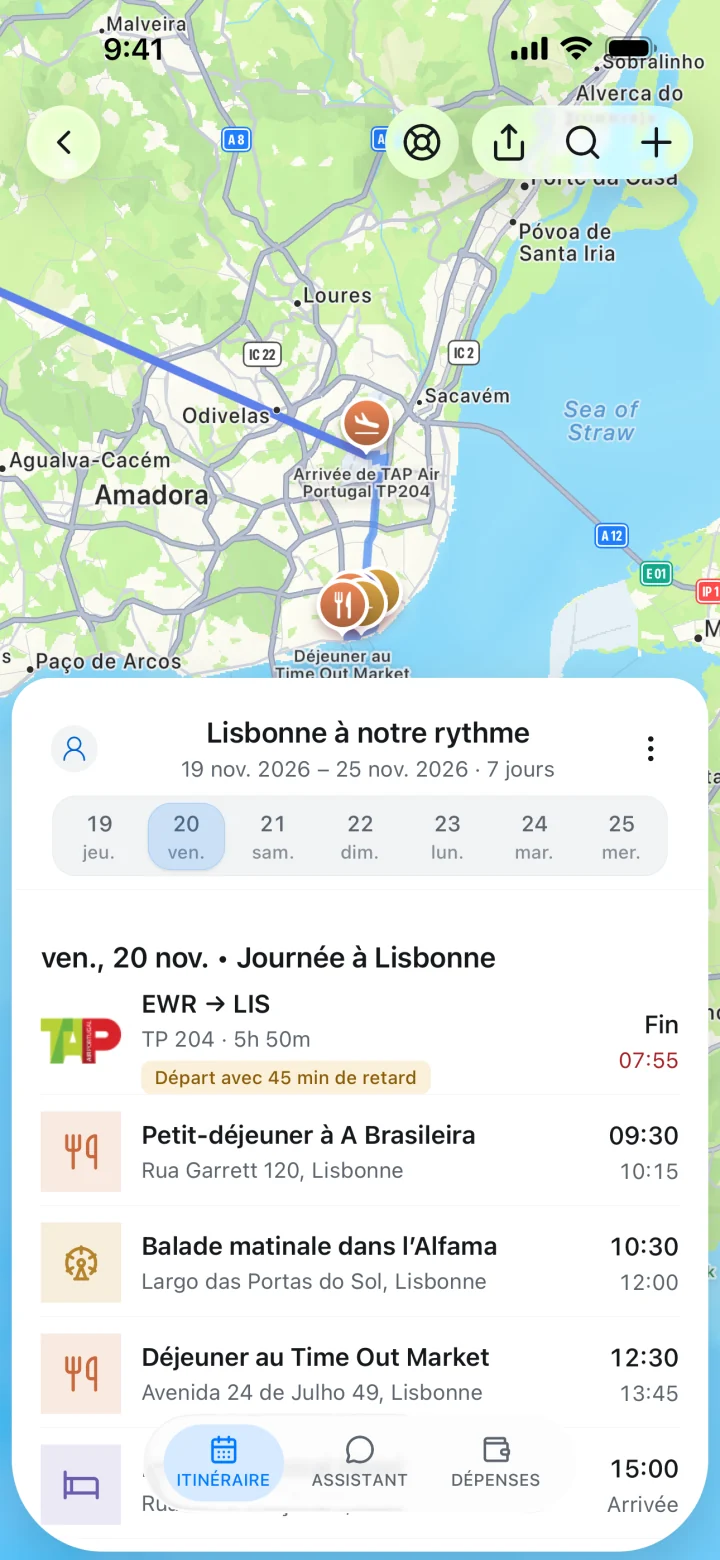
Regroupez réservations et programme quotidien dans TripNoted
Google Maps aide à choisir où aller. TripNoted réunit les vols, hébergements, réservations, idées enregistrées et étapes de chaque journée.
Si vous connectez Gmail, TripNoted classe les confirmations reconnues par voyage. Vous pouvez aussi créer le voyage vous-même, ajouter des étapes et enregistrer des liens web ou sociaux pris en charge. Quand vous choisissez une idée, ajoutez-la au voyage et gardez sa date, son heure, son lieu et vos notes avec le reste du programme.
Partagez le voyage en lecture ou en modification pour que vos compagnons suivent le programme ou participent à sa préparation. Sur iPhone, vous pouvez consulter les détails enregistrés et effectuer les modifications prises en charge hors connexion. Commencez avec la formule gratuite et utilisez Google Maps pour vous orienter en déplacement.

Vous préférez retrouver votre programme dans votre calendrier habituel ? Consultez nos guides pour Google Agenda ou Calendrier Apple.
3. Vérifiez un trajet à plusieurs étapes
Calculez l’itinéraire pour voir si les étapes tiennent dans la journée. C’est vous qui choisissez leur ordre : déplacez-les pour comparer les trajets.
- Recherchez votre première destination dans Google Maps et appuyez sur Itinéraire.
- Indiquez votre point de départ, par exemple votre hôtel.
- Sur iPhone ou Android, ouvrez Plus → Modifier les étapes. Ajoutez les autres destinations et appuyez sur OK.
- Faites glisser les étapes dans l’ordre de visite souhaité.
- Choisissez un mode de déplacement pris en charge et vérifiez le temps de trajet estimé. Ajoutez vous-même le temps des visites, des files d’attente et des pauses.
Sur ordinateur, cliquez sur Itinéraire, indiquez le départ et l’arrivée, puis cliquez sur Ajouter une destination pour ajouter des étapes. Faites glisser une destination pour changer sa position.
Google Maps autorise jusqu’à neuf étapes, destination finale comprise. Les trajets à plusieurs étapes ne sont disponibles ni en transports en commun ni en avion. Pour plusieurs trains ou bus dans la journée, vérifiez chaque tronçon séparément. Pour un long trajet routier, découpez le parcours en journées.
Exemple : une journée à Kyoto
Enregistrez votre hôtel, un musée, une adresse pour déjeuner et un deuxième site dans une liste Kyoto. Si le billet du musée est pour 10 h 30, prenez cette heure comme point fixe. Vérifiez d’abord le trajet depuis l’hôtel, puis voyez si vous avez le temps de déjeuner et de visiter le deuxième site.
Conservez les autres lieux comme options. Inscrivez dans l’itinéraire l’heure confirmée du musée et les détails de l’hôtel. La carte répond à « Où allons-nous ? », le programme daté à « À quelle heure devons-nous y être ? ».
4. Partagez la liste avec vos compagnons de voyage
Ouvrez la rubrique Vous dans Google Maps et sélectionnez la liste. Utilisez Partager ou Partager la liste pour envoyer un lien de consultation. Si vos compagnons doivent ajouter ou modifier des lieux, choisissez Inviter des collaborateurs ou Inviter des éditeurs à la place. Le libellé varie selon l’appareil.
Sur ordinateur, ouvrez le menu, sélectionnez Enregistrés, puis ouvrez Plus à côté de la liste. Choisissez Envoyer un lien de consultation ou Inviter à modifier → Obtenir un lien.
Envoyez un lien de consultation pour une sélection déjà faite. Invitez vos compagnons à modifier la liste si vous choisissez les lieux ensemble. Toute personne disposant du lien de consultation peut ouvrir une liste partagée. Les lecteurs voient également les noms et photos de profil des membres et les auteurs des ajouts ou modifications. Créez une liste pour ce voyage et partagez-la avec les seules personnes concernées.
Pour préparer ensemble le programme et les réservations de chaque journée, consultez notre guide des applications de voyage en groupe.
5. Créez une carte personnalisée avec Google My Maps
My Maps vous permet de choisir comment présenter vos recherches. Répartissez restaurants, visites et trajets sur différents calques, ou prévoyez un calque par journée. Créez la carte sur ordinateur.
- Ouvrez Google My Maps dans votre navigateur, connectez-vous et cliquez sur Créer une carte.
- Donnez un nom et une description à la carte.
- Recherchez un lieu et cliquez sur Ajouter à la carte. Vous pouvez aussi choisir Ajouter un repère pour poser une épingle.
- Répartissez les lieux sur des calques adaptés à votre voyage.
- Utilisez Ajouter un itinéraire pour enregistrer un trajet sur son propre calque. Ajoutez d’autres destinations si nécessaire.
- Partagez la carte depuis Google Drive et choisissez le rôle Lecteur ou Éditeur selon les besoins.
Google My Maps est distinct des listes de lieux classiques de Google Maps. Vous ne pouvez ni créer une carte My Maps sur mobile ni l’utiliser hors connexion. Vous pouvez la consulter depuis Google Drive dans le navigateur de votre téléphone. Pour retrouver simplement des adresses pendant vos visites, commencez par une liste Google Maps classique.
Avant de partir : téléchargez la zone
Dans l’application Google Maps, touchez votre profil, sélectionnez Plans hors connexion → Sélectionner votre propre plan, ajustez la zone, puis appuyez sur Télécharger. Faites-le pendant que vous avez du réseau et incluez toute la zone que vous traverserez.
Les cartes hors connexion permettent le guidage en voiture si tout le trajet tient dans la zone téléchargée. Elles ne permettent pas de calculer des itinéraires à pied, à vélo ou en transports en commun. Le trafic en direct et les itinéraires routiers de remplacement sont également indisponibles. Certaines régions ne sont pas téléchargeables.
Avant une journée de marche, consultez le trajet en ligne et gardez les adresses et horaires importants dans votre itinéraire enregistré. Télécharger une zone Google Maps ne rend pas une carte My Maps accessible hors connexion.
Quel outil utiliser pour chaque besoin ?
| Outil | Usage principal | Mode d’emploi | À retenir |
|---|---|---|---|
| Listes Google Maps | Rassembler des lieux et choisir des étapes proches. | Enregistrez des lieux sur téléphone ou ordinateur et partagez un lien de consultation ou de modification. | Une liste réunit des lieux sans les organiser selon des horaires. |
| TripNoted | Réservations, dates, idées enregistrées et itinéraire partagé. | Importez les réservations Gmail reconnues ou ajoutez vos étapes à la main dans l’application web ou sur iPhone. | Utilisez Google Maps séparément pour la navigation. Ses listes ne se synchronisent pas automatiquement avec TripNoted. |
| Itinéraires Google Maps | Vérifier la durée du trajet entre les étapes. | Ajoutez des destinations et modifiez leur ordre. | Neuf étapes au maximum, destination finale comprise. Pas de parcours à plusieurs étapes en transports en commun. |
| Google My Maps | Créer une carte avec des calques et des trajets enregistrés. | Créez-la sur ordinateur et partagez-la depuis Google Drive. | La création sur mobile et l’utilisation hors connexion ne sont pas prises en charge. |
Choisissez quelques lieux qui vous font envie, regroupez-les en une journée agréable et gardez les réservations confirmées dans un itinéraire de voyage clair. Vous aurez un programme à suivre et de la souplesse pour les découvertes en chemin.