Como usar o Google Maps para planejar uma viagem
Por TripNoted · Atualizado em 14 de outubro de 2026
O Google Maps ajuda a transformar uma longa lista de desejos em um passeio que cabe no dia. Salve os lugares que quer visitar, veja quais ficam próximos e confira os trajetos antes de preencher o roteiro. Comece com uma lista no celular. Para criar um mapa personalizado com camadas, use o Google My Maps no computador.
Para aprender a criar listas de lugares, organizá-las e compartilhá-las, veja nosso guia de listas do Google Maps.

1. Crie uma lista para a viagem
Dê à viagem uma lista própria em vez de misturar todos os destinos nos Favoritos. Um nome como Fim de semana em Kyoto facilita encontrá-la depois.
- Abra o Google Maps no iPhone ou Android e entre na Conta do Google que vai usar durante a viagem.
- Toque em Você e depois Nova lista.
- Dê um nome à lista e escreva uma descrição curta. No Android, escolha Privada ou Compartilhada ao configurar a lista.
- Toque em Salvar.
- Pesquise o hotel, abra os detalhes do lugar, toque em Salvar e selecione a nova lista.
- Faça o mesmo com restaurantes, atrações e outros lugares que queira visitar.
No computador, abra o Google Maps e escolha Salvos → Nova lista. Se a opção Salvos não aparecer, abra primeiro o menu. Pesquise cada lugar e use o botão Salvar para adicioná-lo à lista.
Salve o local exato, em vez de uma rua próxima ou outra unidade com nome parecido. Confira o endereço, o horário de funcionamento e a entrada antes de planejar o dia em torno dele.
2. Monte um dia viável com os lugares salvos
Abra a lista e procure pequenos grupos de lugares próximos. Planeje uma região por vez e deixe tempo para comer e descansar. Vale mais aproveitar algumas paradas do que atravessar correndo um mapa cheio.
- Comece pelo que tem horário marcado. Inclua primeiro o passeio reservado, a reserva no restaurante ou o ingresso com hora marcada.
- Planeje em torno das reservas. Escolha lugares próximos para visitar antes e depois do compromisso.
- Confira o deslocamento. Dois pontos próximos no mapa ainda podem exigir um trecho de trem ou uma boa caminhada.
- Guarde algumas alternativas. Salve lugares opcionais para um dia de sol, um intervalo livre ou uma mudança de planos.
No iPhone ou iPad, você pode adicionar uma nota a um lugar salvo. Abra Você, abra a lista, selecione o lugar e toque em Adicionar uma nota sobre este lugar. Anote algo útil, como “Comprar os ingressos antes de ir” ou “Opção de almoço perto do hotel”. Salve a nota ao terminar.
Uma lista de lugares não vira automaticamente um roteiro com datas, horários de chegada, check-ins e reservas confirmadas. Quando uma ideia se transformar em compromisso, registre esses detalhes também.
Reúna reservas e planos diários no TripNoted
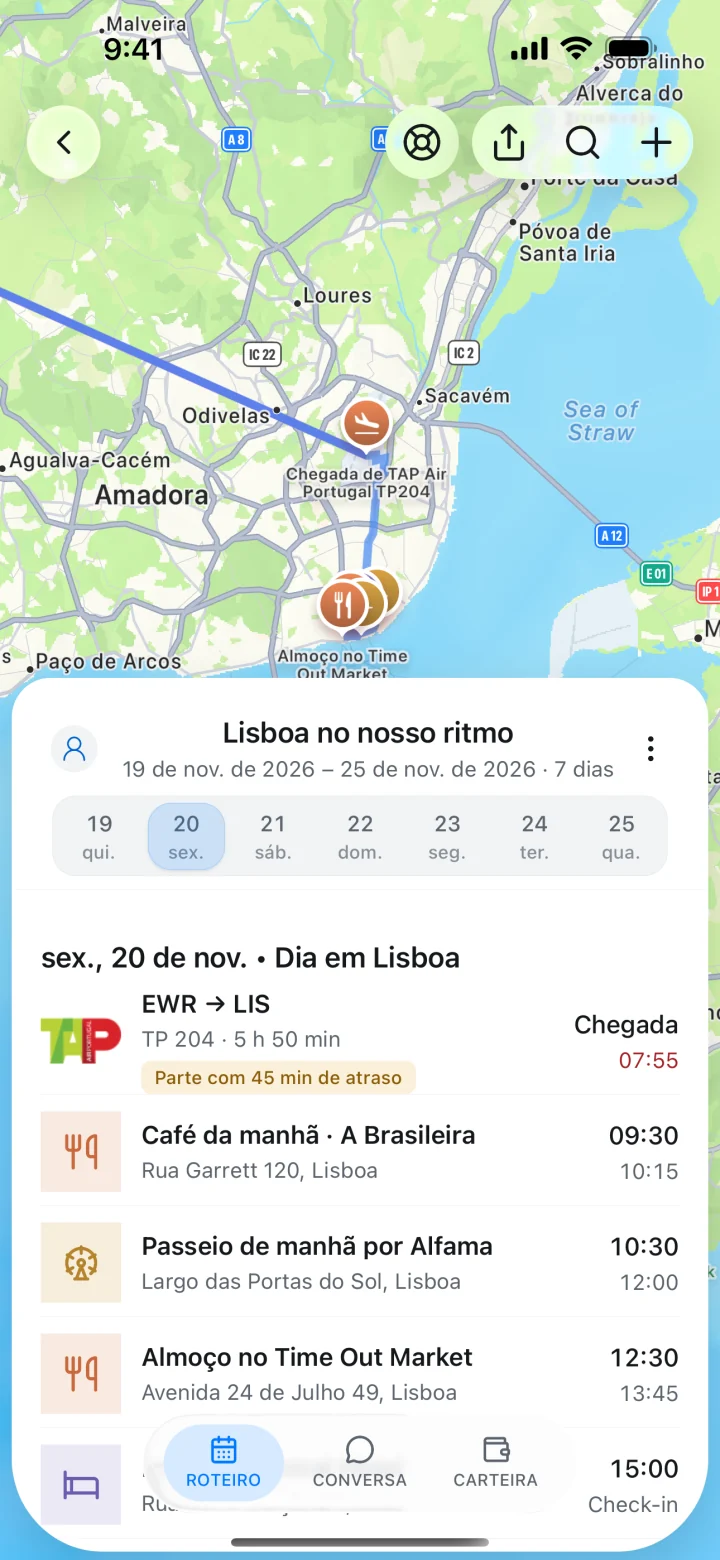
O Google Maps ajuda a escolher aonde ir. O TripNoted reúne voos, hospedagens, dados das reservas, ideias salvas e planos para cada dia.
Conecte o Gmail para o TripNoted organizar em viagens os e-mails de reserva reconhecidos. Você também pode criar uma viagem, acrescentar planos e salvar links compatíveis de sites ou redes sociais. Quando decidir ir, adicione a Ideia à viagem e guarde a data, o horário, o local e as notas junto ao roteiro.
Compartilhe a viagem para consulta ou edição, conforme seus companheiros precisem acompanhar ou ajudar a montar o roteiro. No iPhone, os dados salvos e as edições compatíveis funcionam sem internet. Comece pelo plano gratuito e use o Google Maps para se orientar nos trajetos.

Quer ver os planos no calendário que já usa? Consulte nossos guias para Google Agenda ou Calendário da Apple.
3. Confira uma rota com várias paradas
Use as rotas para entender como os trajetos cabem no dia. Você escolhe a ordem das paradas e pode mudá-la para comparar percursos.
- Pesquise o primeiro destino no Google Maps e toque em Rotas.
- Defina o ponto de partida, como seu hotel.
- No iPhone ou Android, abra Mais → Editar paradas. Adicione os outros destinos e toque em Concluído.
- Arraste as paradas para a ordem em que quer visitá-las.
- Escolha um meio de transporte disponível e confira a duração estimada. Acrescente por conta própria o tempo das visitas, filas e intervalos.
No computador, clique em Rotas, informe a origem e o destino e use Adicionar destino para incluir outras paradas. Arraste um destino para mudar sua posição.
O Google Maps permite até nove paradas, incluindo o destino final. Rotas com várias paradas não estão disponíveis para transporte público ou voos. Se for pegar vários trens ou ônibus no mesmo dia, confira cada trecho separadamente. Divida viagens longas de carro por dia.
Exemplo de planejamento em Kyoto
Em uma lista de Kyoto, salve o hotel, um museu, uma opção de almoço e outra atração. Se o ingresso do museu for para as 10h30, use esse horário como referência. Calcule o trajeto a partir do hotel e veja se dá para almoçar e visitar a outra atração depois, sem pressa.
Deixe os demais lugares na lista como opções. Guarde no roteiro o horário confirmado do museu e os dados do hotel. O mapa responde “Aonde vamos?”. O roteiro com datas responde “A que horas precisamos estar lá?”.
4. Compartilhe a lista com seus companheiros de viagem
Abra Você no Google Maps e selecione a lista. Use Compartilhar ou Compartilhar lista para enviar um link de consulta. Se seus companheiros precisarem adicionar ou alterar lugares, use Convidar colaboradores ou Convidar editores. O nome da opção varia de acordo com o dispositivo.
No computador, abra o menu, escolha Salvos e abra Mais ao lado da lista. Escolha Enviar link para visualização ou Convidar para editar → Gerar link.
Envie um link de consulta para uma seleção já pronta. Convide editores se o grupo ainda for escolher os lugares. Qualquer pessoa com o link pode acessar a lista e ver nomes, fotos de perfil e quem adicionou ou editou lugares e notas. Crie uma lista própria da viagem e compartilhe só com as pessoas pretendidas.
Para organizar reservas compartilhadas e os planos de cada dia, veja nosso guia de apps para planejar viagens em grupo.
5. Crie um mapa personalizado com o Google My Maps
Use o My Maps se quiser definir como suas pesquisas aparecem no mapa. Você pode separar restaurantes, atrações e trajetos por camada ou usar uma camada por dia. Faça a configuração no computador.
- Abra o Google My Maps no navegador, entre na sua conta e clique em Criar um novo mapa.
- Dê um nome e uma descrição ao mapa.
- Pesquise um lugar e clique em Adicionar ao mapa. Outra opção é usar Adicionar marcador para marcar um ponto.
- Agrupe os lugares em camadas que façam sentido para a viagem.
- Use a opção Adicionar rotas para salvar um trajeto em uma camada própria. Inclua outros destinos quando precisar.
- Compartilhe o mapa pelo Google Drive e conceda acesso para consultar ou editar o mapa.
O Google My Maps é diferente das listas do Google Maps. Não é possível criar mapas do My Maps pelo celular nem consultá-los offline. Você pode abrir um mapa do Google Drive pelo navegador do celular. Para ter uma lista prática durante os passeios, comece pelas listas comuns do Google Maps.
Antes de sair, baixe a área no mapa
No app do Google Maps, abra seu perfil, escolha Mapas off-line → Selecione seu mapa, ajuste a área e toque em Fazer download. Faça isso enquanto tiver internet e inclua toda a região por onde pretende passar.
Os mapas offline permitem traçar rotas de carro quando o trajeto inteiro cabe na área baixada. Sem internet, não há rotas a pé, de bicicleta ou de transporte público. O trânsito em tempo real e as rotas alternativas de carro também ficam indisponíveis. Algumas regiões não permitem downloads.
Antes de um passeio a pé, consulte o trajeto com internet e guarde os principais endereços e horários no roteiro salvo. Baixar uma área do Google Maps não disponibiliza offline um mapa personalizado do My Maps.
Qual ferramenta usar em cada etapa da viagem?
| Ferramenta | Principal uso | Como usar | O que observar |
|---|---|---|---|
| Listas do Google Maps | Reunir lugares e escolher paradas próximas. | Salve lugares no celular ou computador e compartilhe um link para consulta ou edição. | A lista reúne lugares, mas não define horários para o roteiro. |
| TripNoted | Reservas, datas, ideias salvas e planejamento compartilhado. | Importe reservas reconhecidas do Gmail ou acrescente planos à mão pelo app web ou pelo iPhone. | Use o Google Maps separadamente para navegação. As listas do Maps não são sincronizadas automaticamente com o TripNoted. |
| Rotas do Google Maps | Conferir o tempo de viagem entre paradas. | Adicione os destinos e mude a ordem. | Até nove paradas, incluindo o destino final. Não há rotas de transporte público com várias paradas. |
| Google My Maps | Mapa personalizado com camadas e rotas salvas. | Crie no computador e compartilhe pelo Google Drive. | Não é possível criar mapas no celular nem usá-los offline. |
Comece por alguns lugares que quer muito visitar. Agrupe-os em um dia que dê para aproveitar e guarde as reservas confirmadas em um roteiro de viagem organizado. Assim você tem um plano para seguir e liberdade para descobrir algo inesperado pelo caminho.