Listas do Google Maps: como organizar lugares para sua viagem
Por TripNoted · Atualizado em 30 de outubro de 2026
Com as listas do Google Maps, fica fácil reencontrar as ideias para a viagem. Salve os lugares de que gostou, acrescente uma nota útil e abra a lista quando precisar. Também é possível ocultar os marcadores para deixar o mapa mais limpo ou compartilhar lugares com seus companheiros de viagem.

Escolha uma forma simples de organizar as listas
Comece com um nome que você vai reconhecer, como Porto – Talvez. Se quiser organizar o planejamento por etapas, crie três listas:
- Porto – Talvez: lugares que você ainda está considerando.
- Porto – Seleção: lugares que combinam com as datas, o orçamento ou a região da próxima viagem.
- Porto – Reservado: lugares para os quais você já tem uma reserva ou um ingresso confirmado.
Você escolhe esses nomes e atualiza as listas. Só acrescente um lugar a “Reservado” quando receber a confirmação. Guarde o ingresso ou a reserva original junto ao roteiro. O nome da lista serve apenas para lembrar o que você decidiu.
Exemplo: separe as possibilidades das reservas
Veja uma seleção fictícia. Os nomes dos lugares e as reservas abaixo são apenas exemplos.
| Lista | Exemplo de lugar | Nota útil |
|---|---|---|
| Porto – Talvez | Galeria da Colina | Boa opção para uma tarde de chuva. Conferir o horário de funcionamento. |
| Porto – Seleção | Café da Ribeira | Opção de almoço perto do hotel. Sem reserva. |
| Porto – Reservado | Museu do Porto | Ingresso confirmado para sábado às 10h30. Guardar o ingresso original na pasta de arquivos. |
Para encontrar o ingresso ou a confirmação sem demora, consulte nosso guia sobre organizar documentos de viagem.
Crie uma lista e salve lugares
No iPhone ou iPad
- Abra o Google Maps e toque em Você.
- Toque em Nova lista.
- Digite o nome e a descrição e toque em Salvar.
- Pesquise um lugar ou toque nele no mapa. Na parte de baixo, toque no nome ou no endereço.
- Toque em Salvar e escolha a lista. Toque em Nova lista se quiser criar uma agora.
Dê uma finalidade clara a cada lista. Por exemplo, em vez de escrever apenas “Bom”, anote “Museu para visitar se chover”.
No computador
- Abra o Google Maps e clique em Salvos. Se a opção não aparecer, abra o Menu.
- Clique em Nova lista e digite o nome e a descrição.
- Pesquise um lugar ou clique nele no mapa. Depois, clique em Salvar.
- Escolha a lista. Para criar uma agora, clique em Nova lista, digite o nome e clique em Criar.
As listas ficam na sua Conta do Google. Para encontrá-las no celular, toque em Você e selecione uma lista em Suas listas. No computador, clique em Salvos. Use a mesma Conta do Google nos dispositivos.
Consulte o passo a passo do Google para iPhone e iPad ou computador.
Adicione notas e mantenha as listas em dia
No iPhone ou iPad, abra Você, escolha uma lista e selecione um lugar. Toque em Adicionar uma nota sobre este lugar, digite a nota e toque em Salvar. O Google permite até 4.000 caracteres. Use lembretes curtos, como “Conferir se abre na segunda” ou “Perguntar se tem mesa na área externa”.
Para alterar o nome ou a descrição da lista no iPhone ou iPad, toque em Você, toque em Mais ao lado da lista e escolha Editar lista. Atualize os dados e toque em Salvar. Escolha Excluir lista apenas se quiser apagar a lista inteira.
Para remover só um lugar no iPhone ou iPad, abra a lista, toque em Mais, selecione Editar lista e depois em Remover ao lado do lugar. No computador, clique em Salvos, abra Mais ao lado da lista, escolha Editar lista e clique em Remover ao lado do lugar. Os outros lugares continuam na lista.
Oculte ou exiba os marcadores sem apagar a lista
Para ocultar os marcadores enquanto planeja, abra Você no iPhone ou iPad ou Salvos no computador. Abra Mais ao lado da lista e escolha Ocultar no seu mapa. Escolha Mostrar no seu mapa quando quiser voltar a ver os marcadores. Ocultar uma lista só muda o que aparece no mapa. A lista e os lugares continuam salvos.
No Android, você também pode mudar a ordem dos lugares. Toque em Você, abra a lista, toque em Editar, ative Personalizar ordem da lista, pressione as quatro linhas azuis ao lado de um lugar e arraste-o para a posição desejada. Toque em Salvar. O guia do Google sobre listas no Android mostra esses comandos.
Compartilhe um link de consulta ou convide pessoas para editar
Dê acesso de leitura a quem só precisa localizar os lugares. Convide para editar quem precisa acrescentar ou alterar lugares.
- iPhone ou iPad: toque em Você e depois Mais ao lado da lista. Escolha Compartilhar lista para gerar um link de consulta. Para permitir alterações, escolha Convidar colaboradores ou abra Opções de compartilhamento e toque em Convidar editores.
- Computador: abra Menu → Salvos e depois Mais ao lado da lista. Escolha Enviar link para visualização para dar acesso de leitura. Escolha Convidar para editar → Gerar link para convidar editores.
Qualquer pessoa com o link pode encontrar a lista. Quem a consulta também pode ver os nomes e as fotos de perfil dos participantes e quem adicionou ou editou lugares e notas. Envie o link só a quem deve ter acesso. O Google não permite compartilhar a lista de lugares marcados com estrela. Crie uma lista própria para a viagem.
Se o grupo também precisa de um roteiro compartilhado para as reservas e atividades do dia, veja nosso guia de aplicativos para planejar viagens em grupo.
Se não encontrar a lista ou os marcadores
Confira se está na Conta do Google usada para salvar a lista. Abra Você → Suas listas no iPhone ou Salvos no computador. Procure no Menu se a opção Salvos estiver oculta. Se a lista aparecer sem os marcadores no mapa, abra o menu Mais e escolha Mostrar no seu mapa.
Reúna ideias e planos de viagem no TripNoted
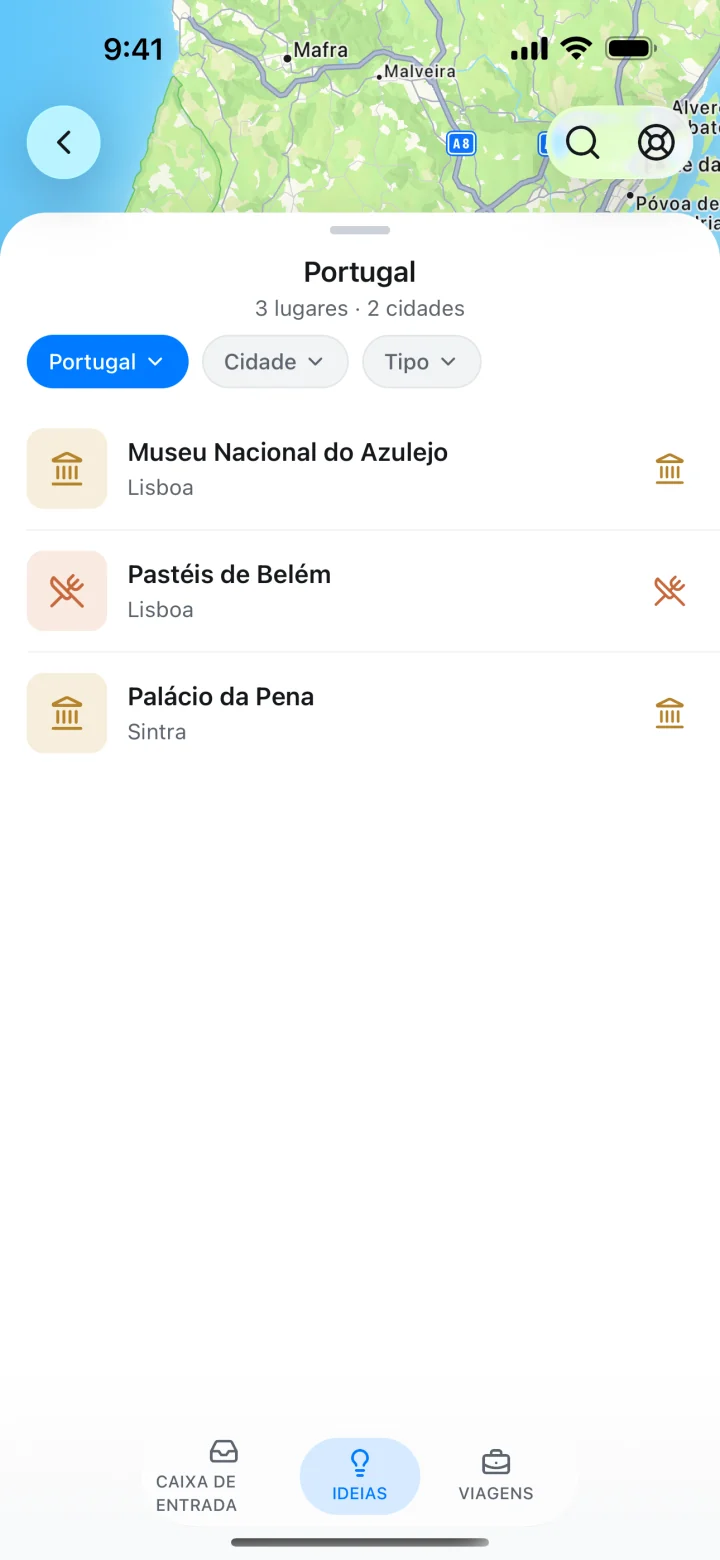
As listas do Google Maps ajudam a reunir lugares. No TripNoted, você organiza links salvos, Ideias e planos adicionados à viagem. Use Adicionar um link com um link de site ou rede social compatível. O TripNoted pode guardar a fonte e as Ideias geradas a partir dela. Quando decidir, adicione uma Ideia à viagem. Você também pode criar a viagem e os planos à mão. O Gmail é opcional.
O TripNoted não importa listas do Google Maps automaticamente. Use a lista do mapa para lugares e o roteiro para voos, hospedagens, datas e horários. O compartilhamento para consulta ou edição está incluído no plano gratuito.
Antes de viajar, confira quais informações estarão disponíveis sem conexão no nosso guia para acessar seu roteiro offline.

Saiba onde conferir cada informação
| O que você quer fazer | Lista do Google Maps | TripNoted |
|---|---|---|
| Salvar um lugar para avaliar | Adicione-o a uma lista com nome, como “Porto – Talvez”. | Salve um link de site ou rede social compatível. O TripNoted pode guardar a fonte e as Ideias geradas a partir dela. |
| Escolher o que fazer | Mantenha uma lista de lugares em avaliação e outra para os locais já reservados. Atualize as listas manualmente. | Adicione uma Ideia à viagem ou crie um plano à mão. |
| Guardar reservas e datas | Use a lista do mapa para os lugares. Registre voos e reservas no roteiro. | Reúna reservas, datas e planos adicionados à mão em uma viagem. A importação do Gmail é opcional. |
| Planejar com outras pessoas | Compartilhe um link para consulta ou convide editores para a lista. | Compartilhe uma viagem para consulta ou edição. |
Para saber sobre rotas, Google My Maps e mapas offline, leia nosso guia de planejamento de viagens com o Google Maps. Se precisar de um roteiro compartilhado com as reservas e os planos de cada dia, veja como compartilhar um roteiro de viagem.
Dúvidas sobre listas do Google Maps
Quantos lugares cabem em uma lista?
Segundo o Google, as listas salvas têm limite de 3.000 itens. Uma lista maior pode não aparecer corretamente. Divida coleções grandes em listas menores.
Salvar um lugar também baixa o mapa para uso offline?
Não. Salvar um lugar na lista é diferente de baixar uma área. Consulte o guia do Google Maps para viagens para saber como baixar mapas.
Posso exportar minhas listas?
Os guias do Google explicam como exportar listas pelo Google Takeout. Selecione Salvos, selecione Próxima etapa, defina o destino, a frequência e o formato do arquivo e escolha Criar exportação. Esse processo baixa os dados do Google. O TripNoted não importa essa exportação automaticamente.