Google 地圖清單:如何整理旅行中的地點
TripNoted 撰寫 · 2026 年 10 月 30 日更新
把想去的地方存到 Google 地圖清單,日後找起來更容易。儲存地點,加上一句有用的備註,需要時開啟對應的清單。地圖太亂時,可以隱藏某個清單的標記,也可以把地點分享給同行者。

選擇適合這次旅行的清單分類
先取一個能認得出的名稱,例如 波爾圖 · 備選。如果想分得更細,可以按規劃階段建立三個清單:
- 波爾圖 · 備選: 還在考慮是否要去的地點。
- 波爾圖 · 入圍: 符合本次日期、預算或活動範圍的地點。
- 波爾圖 · 已預訂: 已收到預訂確認或已取得門票的地點。
這些清單由你自行命名和更新。拿到預訂確認後,再把該地點加入「已預訂」。原始門票或確認憑證仍應與行程一起儲存,清單名稱只是提醒你已做的決定。
範例:把備選地點與已預訂地點分開
以下是一個虛構的候選清單。地點名稱和預訂資料均為範例,不是真實預訂。
| 清單 | 地點範例 | 實用備註 |
|---|---|---|
| 波爾圖 · 備選 | 山頂畫廊 | 適合下雨的下午去。先查營業時間。 |
| 波爾圖 · 入圍 | 河畔咖啡館 | 飯店附近的午餐備選。尚未訂位。 |
| 波爾圖 · 已預訂 | 港灣博物館 | 門票已確認,週六上午 10:30 入場。將原始門票儲存在自己的資料夾中。 |
為了隨時找到門票或確認憑證,請參閱我們的 如何整理旅行文件。
建立清單並儲存地點
在 iPhone 或 iPad 上
- 開啟 Google 地圖,輕點 個人中心。
- 點選 新增清單。
- 輸入名稱和說明,然後輕點 儲存。
- 搜尋地點或輕點地圖上的地點,再輕點底部的地點名稱或地址。
- 點選 儲存,然後選取所需清單。輕點 新增清單 ,以便現在建立一個清單。
每個清單的用途都要一目瞭然。地點備註可以寫「下雨天可去的博物館」,比籠統的「不錯」更有用。
在電腦上
- 開啟 Google 地圖,點選 已儲存。如果找不到,請開啟 選單。
- 點選 新增清單,然後輸入名稱和說明。
- 搜尋地點或點選地圖上的地點,然後點選 儲存。
- 選擇清單。如果想現在建立,點選 新增清單,輸入名稱,再點選 建立。
Google 會將清單儲存到你的帳號。要在手機上查詢清單,輕點 個人中心 ,然後在以下欄目下選擇清單: 你的清單。在電腦上,點選 已儲存。各裝置須使用同一個 Google 帳號。
具體步驟請檢視 Google 的指南: iPhone 和 iPad 版 或 電腦版。
用備註記錄細節,及時更新清單
在 iPhone 或 iPad 上,開啟 個人中心,選擇清單和地點,然後輕點 新增地點備註,填寫備註,然後輕點 儲存。Google 允許最多輸入 4,000 個字元。備註可以很簡短,例如「查一下週一營業時間」或「問問能否訂露天座位」。
要在 iPhone 或 iPad 上編輯清單名稱或說明,輕點 個人中心,點一下 更多 (在清單旁),再選擇 編輯清單。修改詳情後輕點 儲存。選擇 刪除清單 ,僅在你確定要移除整個清單時使用。
要在 iPhone 或 iPad 上移除一個地點,先開啟清單,輕點 更多,選擇 編輯清單,再輕點 移除 (在該地點旁)。在電腦上,點選 已儲存,開啟 更多 (在清單旁),選擇 編輯清單,再點選 移除 (在該地點旁)。移除單個地點不會影響清單的其他內容。
保留清單,視需要隱藏或顯示地圖標記
如需在規劃時暫時清除地圖標記,可開啟 個人中心 (iPhone 或 iPad 版)或 已儲存 (電腦版)。開啟 更多 (在清單旁),再選擇 不顯示在你的地圖上。選擇 在你的地圖上顯示 即可恢復標記。隱藏清單只會改變地圖顯示,不會刪除清單或其中的地點。
在 Android 上還可以自訂排序。輕點 個人中心,開啟清單,輕點 編輯,開啟 自訂清單順序,然後按住地點旁的四條藍線並拖動。輕點 儲存。Google 的 Android 版清單使用指南 介紹了這些操作項目的位置和用法。
分享檢視連結或邀請他人編輯
同行者只需查詢地點時,分享檢視權限即可;需要新增或修改地點時,再邀請對方編輯。
- iPhone 或 iPad: 輕點 個人中心,接著點選 更多 (在清單旁)。選擇 分享清單 來取得檢視連結。要允許修改,請選擇 邀請協作者 ,或開啟 分享選項 ,再輕點 邀請編輯者。
- 電腦: 開啟 選單 → 已儲存,接著點選 更多 (在清單旁)。選擇 傳送檢視連結 來授予檢視權限。選擇 邀請編輯 → 取得連結 ,以邀請他人編輯。
任何拿到分享連結的人都能找到這個清單。檢視者還能看到成員的姓名和頭像,以及是誰新增或編輯了地點和備註。請只把連結發給你想分享的人。Google 不允許分享「已加星標的地點」清單,建議單獨建立一個旅行清單。
如果同行者還想共同管理預訂和每日活動,可參閱我們的 多人旅行規劃 App 指南。
找不到清單或地圖標記時
確認已登入當初儲存清單的 Google 帳號。開啟 個人中心 → 你的清單 (iPhone 版)或 已儲存 (電腦版)。檢視 選單 (如果「已儲存」未顯示)。如果能找到清單卻看不到地圖標記,請開啟該清單的 更多 選單,再選擇 在你的地圖上顯示。
用 TripNoted 把旅行靈感與行程放在一起
Google 地圖清單適合收集地點。TripNoted 可集中儲存旅行連結、靈感以及已加入行程的安排。使用 新增連結 新增受支援的網頁或社群連結。TripNoted 可保留來源及由此產生的靈感;準備好時,再把靈感加入行程。你也可以手動建立行程並新增安排,連結 Gmail 是選用功能。
TripNoted 不會自動匯入 Google 地圖清單。用地圖清單收藏地點,把航班、住宿、日期和時間放進行程。免費方案支援將行程分享給他人檢視或編輯。
出發前,可查閱我們的指南,看看哪些行程資料在斷網時也能開啟: 離線行程指南。

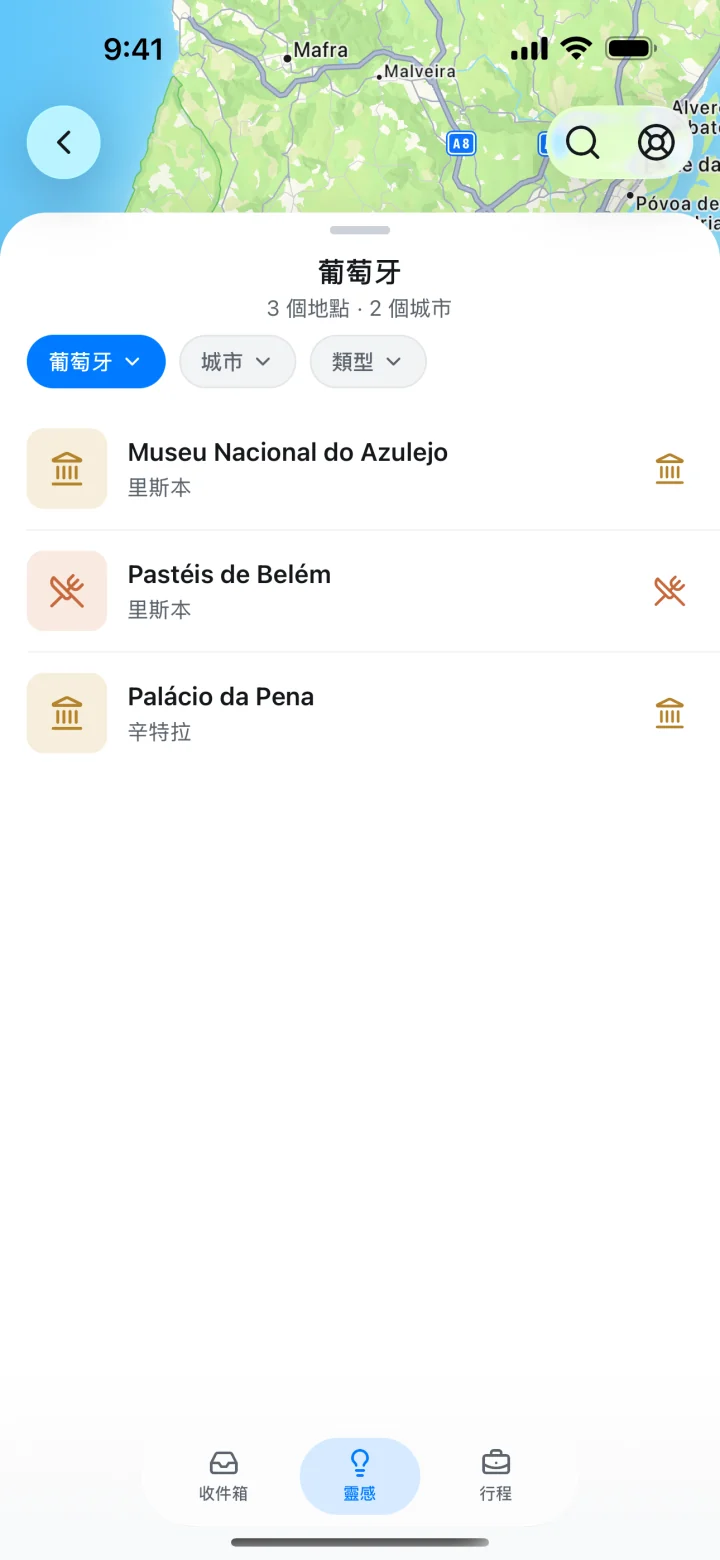
每種資訊應該去哪裡查
| 想做什麼 | Google 地圖清單 | TripNoted |
|---|---|---|
| 儲存一個備選地點 | 新增到有明確名稱的清單,例如「波爾圖 · 備選」。 | 儲存受支援的網頁或社群平台連結。TripNoted 可保留來源及由此產生的靈感。 |
| 決定去哪裡 | 用候選清單收集想去的地點,另建一個清單記錄已確認預訂的地點。清單需自行更新。 | 將靈感加入行程,或手動新增安排。 |
| 保留預訂資料和日期 | 地圖清單適合儲存地點,航班和預訂應另行記錄。 | 在行程中集中檢視預訂、日期和手動安排。可視需要從 Gmail 匯入。 |
| 與同行者一起規劃 | 分享檢視連結,或邀請他人編輯清單。 | 分享行程並授予檢視或編輯權限。 |
如需瞭解路線、Google 我的地圖和離線區域,可參閱完整的 Google 地圖旅行規劃指南。如果想和同行者共同安排預訂和每日活動,請參閱 行程分享指南。
Google 地圖清單常見問題
每個清單能儲存多少個地點?
Google 說明,每個已儲存清單最多容納 3,000 項。超出後,清單可能無法正常顯示。收藏太多時,可拆成幾個較小的清單。
儲存地點會同時下載離線地圖嗎?
不會。把地點儲存到清單與下載離線區域是兩項不同的操作。請查閱 Google 地圖旅行指南 ,瞭解如何下載離線地圖。
能匯出已儲存的清單嗎?
根據 Google 的清單指南,可以使用 Google Takeout 匯出資料。選取 已儲存,選擇 下一步,設定匯出目標、頻率和檔案格式,再選擇 建立匯出作業。這樣可以下載 Google 中的資料;TripNoted 不會自動匯入該匯出檔案。