Listy w Mapach Google: jak uporządkować miejsca na podróż
TripNoted · Aktualizacja 30 października 2026 r.
Listy w Mapach Google pomagają wrócić do pomysłów na podróż. Zapisz interesujące miejsca, dodaj krótką notatkę, a w razie potrzeby otwórz właściwą listę. Możesz też ukryć jej pinezki, żeby uporządkować widok mapy, albo udostępnić miejsca osobom, które z Tobą jadą.

Wybierz prosty sposób podziału list
Zacznij od łatwej do rozpoznania nazwy, na przykład Porto – do rozważenia. Jeśli chcesz dokładniej rozdzielić etapy planowania, załóż trzy listy:
- Porto – do rozważenia: miejsca, nad którymi jeszcze się zastanawiasz.
- Porto – wybrane: miejsca pasujące do dat, budżetu lub okolicy, którą odwiedzisz.
- Porto – zarezerwowane: miejsca, do których masz już potwierdzoną rezerwację lub bilet.
Nazwy list wybierasz i zmieniasz samodzielnie. Przenieś miejsce do listy „Zarezerwowane” dopiero po otrzymaniu potwierdzenia. Zachowaj oryginalny bilet lub rezerwację razem z planem podróży. Nazwa listy przypomina tylko o podjętej decyzji.
Przykład: oddziel pomysły od rezerwacji
Poniższa lista jest fikcyjna. Nazwy miejsc i dane rezerwacji służą wyłącznie jako przykłady.
| Lista | Przykładowe miejsce | Przydatna notatka |
|---|---|---|
| Porto – do rozważenia | Hilltop Gallery | Opcja na deszczowe popołudnie. Sprawdź godziny otwarcia. |
| Porto – wybrane | Riverside Café | Pomysł na obiad blisko hotelu. Brak rezerwacji. |
| Porto – zarezerwowane | Harbor Museum | Potwierdzony bilet na sobotę o 10:30. Zachowaj oryginalny bilet we własnym folderze. |
Aby łatwo odnaleźć bilet lub potwierdzenie, zobacz nasz poradnik dotyczący organizacji dokumentów podróży.
Utwórz listę i zapisz miejsca
Na iPhonie lub iPadzie
- Otwórz Mapy Google i kliknij Ty.
- Stuknij Nowa lista.
- Wpisz nazwę i opis, a następnie kliknij Zapisz.
- Wyszukaj miejsce lub kliknij je na mapie. Na dole ekranu kliknij jego nazwę lub adres.
- Stuknij Zapisz i wybierz swoją listę. Kliknij Nowa lista, jeśli chcesz teraz utworzyć listę.
Nadaj każdej liście czytelny cel. Na przykład przy danym miejscu wpisz „Muzeum na deszczowy dzień” zamiast mało konkretnego „Dobre”.
Na komputerze
- Otwórz Mapy Google i kliknij Zapisane. Jeśli nie widzisz tej opcji, otwórz Menu.
- Kliknij Nowa lista, a następnie wpisz nazwę i opis.
- Wyszukaj miejsce lub kliknij je na mapie, a następnie kliknij Zapisz.
- Wybierz listę. Aby na tym etapie utworzyć nową, kliknij Nowa lista, wpisz nazwę i kliknij Utwórz.
Google zapisuje listy na Twoim koncie. Aby znaleźć je na telefonie, kliknij Ty i wybierz listę w sekcji Twoje listy. Na komputerze kliknij Zapisane. Na każdym urządzeniu użyj tego samego konta Google.
Pełne instrukcje znajdziesz w pomocy Google. Wybierz platformę: iPhone i iPad lub komputer.
Dodawaj notatki i aktualizuj listy
Na iPhonie lub iPadzie otwórz Ty, wybierz listę, a następnie miejsce. Kliknij Dodaj notatkę o tym miejscu, wpisz notatkę i kliknij Zapisz. Google pozwala wpisać do 4000 znaków. Wystarczy jednak krótka wskazówka, np. „Sprawdź godziny otwarcia w poniedziałek” lub „Zapytaj o stolik na zewnątrz”.
Aby zmienić nazwę lub opis listy na iPhonie albo iPadzie, kliknij Ty, następnie Więcej obok listy i wybierz Edytuj listę. Zmień dane i kliknij Zapisz. Wybierz Usuń listę tylko wtedy, gdy chcesz usunąć całą listę.
Aby usunąć jedno miejsce na iPhonie lub iPadzie, otwórz listę, kliknij Więcej i wybierz Edytuj listę, a następnie Usuń przy tym miejscu. Na komputerze kliknij Zapisane, otwórz Więcej obok listy, wybierz Edytuj listę i kliknij Usuń przy miejscu. Pozostałe miejsca zostaną na liście.
Ukryj lub pokaż pinezki bez usuwania listy
Aby na chwilę usunąć pinezki z widoku mapy, otwórz Ty na iPhonie lub iPadzie albo Zapisane na komputerze. Otwórz Więcej obok listy i wybierz Ukryj na mapie. Wybierz Pokaż na mapie, gdy zechcesz ponownie wyświetlić pinezki. Ukrycie listy zmienia tylko widok mapy. Lista i miejsca pozostają zapisane.
Na Androidzie możesz też zmienić kolejność miejsc. Kliknij Ty, otwórz listę, kliknij Edytuj, włącz Dostosuj kolejność na liście, a następnie przytrzymaj cztery niebieskie kreski obok miejsca i przeciągnij je na nową pozycję. Kliknij Zapisz. Poszczególne opcje przedstawia instrukcja Google dotycząca list na Androidzie.
Wyślij link do wyświetlania lub zaproś do edycji
Jeśli inni podróżni potrzebują tylko adresów, udostępnij listę do wyświetlania. Jeśli powinni móc dodawać lub zmieniać miejsca, zaproś ich do edycji.
- iPhone lub iPad: kliknij Ty, a następnie Więcej obok listy. Wybierz Udostępnij listę, aby uzyskać link do wyświetlania. Aby zezwolić na zmiany, wybierz Zaproś współtwórców lub otwórz Opcje udostępniania i kliknij Zaproś do edycji.
- Komputer: otwórz Menu → Zapisane, a następnie Więcej obok listy. Wybierz Wyślij link do wyświetlenia, aby udostępnić listę tylko do odczytu. Wybierz Zaproś do edycji → Pobierz link, aby zaprosić inne osoby do edycji.
Każdy, kto ma udostępniony link, może znaleźć listę. Osoby przeglądające widzą też nazwy i zdjęcia profilowe członków oraz informacje o tym, kto dodał lub zmienił miejsca i notatki. Wysyłaj link tylko wybranym osobom. Google nie pozwala udostępnić listy miejsc oznaczonych gwiazdką. Utwórz osobną listę na podróż.
Jeśli grupa potrzebuje też wspólnego planu rezerwacji i zajęć na każdy dzień, zobacz nasz poradnik o aplikacjach do planowania podróży grupowych.
Gdy nie możesz znaleźć listy lub jej pinezek
Sprawdź, czy korzystasz z konta Google, na którym zapisano listę. Otwórz Ty → Twoje listy na iPhonie albo Zapisane na komputerze. Sprawdź Menu, jeśli nie widzisz opcji „Zapisane”. Jeśli lista jest dostępna, ale nie widać jej pinezek, otwórz Więcej i wybierz Pokaż na mapie.
Zbierz pomysły i plan podróży w TripNoted
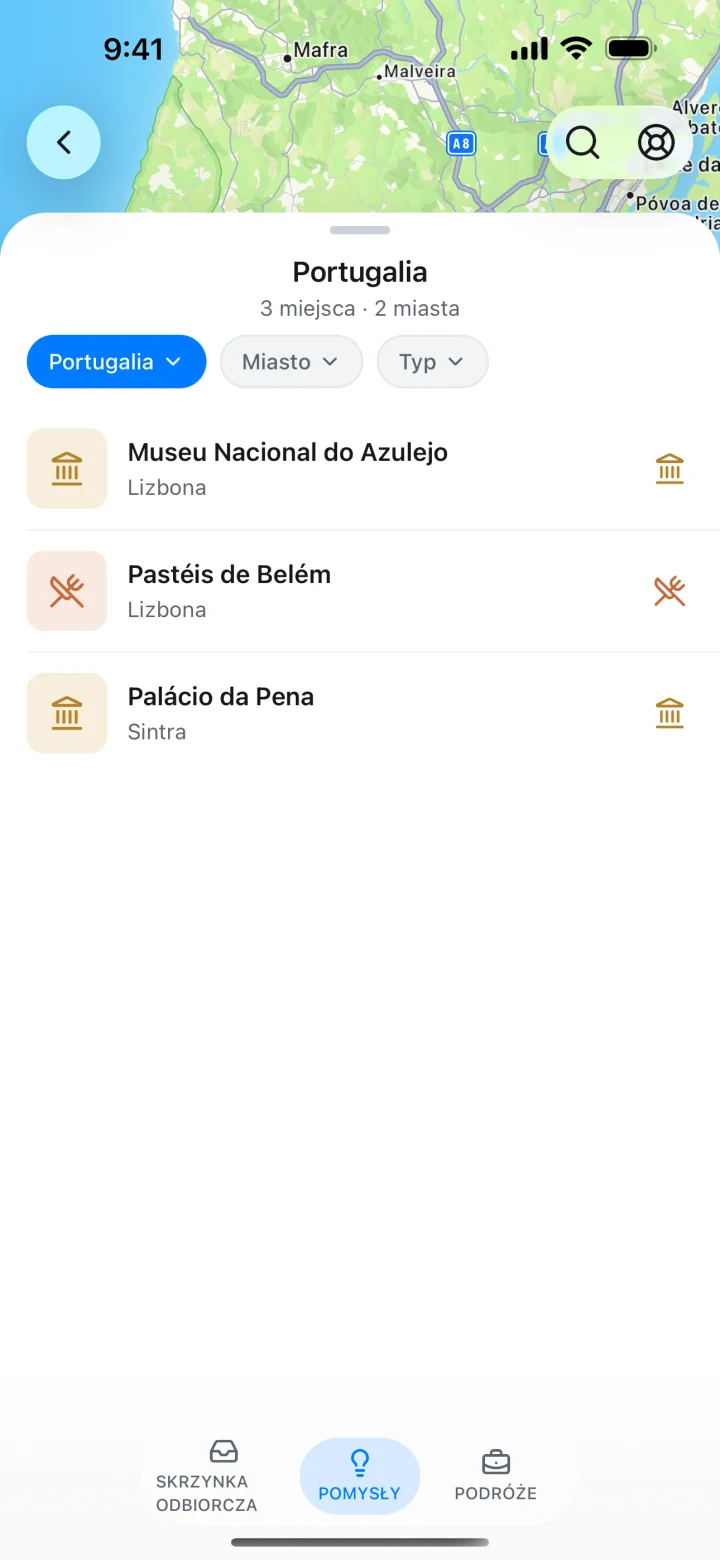
Listy w Mapach Google ułatwiają gromadzenie miejsc. W TripNoted możesz przechowywać linki, Pomysły i pozycje dodane do podróży. Użyj opcji Dodaj link i wklej obsługiwany link do strony lub posta. TripNoted może zachować źródło i utworzone na jego podstawie Pomysły. Dodaj Pomysł do podróży, gdy podejmiesz decyzję. Możesz też samodzielnie utworzyć podróż i jej plan. Połączenie Gmaila jest opcjonalne.
TripNoted nie importuje automatycznie list z Map Google. Listę na mapie zachowaj dla miejsc, a w planie podróży zapisz loty, noclegi, daty i godziny. Bezpłatny pakiet obejmuje udostępnianie podróży do wyświetlania lub edycji.
Przed wyjazdem sprawdź, do których danych podróży masz dostęp bez internetu. Przeczytaj nasz poradnik o dostępie do planu offline.

Wybierz właściwe źródło informacji
| Co chcesz zrobić | Lista w Mapach Google | TripNoted |
|---|---|---|
| Zapisać interesujące miejsce | Dodaj je do nazwanej listy, np. „Porto – do rozważenia”. | Zapisz obsługiwany link do strony lub posta. TripNoted może zachować źródło i utworzone z niego Pomysły. |
| Zdecydować, co zrobić | Zachowaj osobną listę wybranych miejsc i osobną dla potwierdzonych rezerwacji. Aktualizuj je samodzielnie. | Dodaj Pomysł do podróży lub wpisz pozycję do planu ręcznie. |
| Zachować dane i daty rezerwacji | Użyj listy na mapie do zapisywania miejsc. Dane lotów i rezerwacji przechowuj osobno. | Przechowuj rezerwacje, daty i własne plany w podróży. Import z Gmaila jest opcjonalny. |
| Planować wspólnie | Udostępnij link do wyświetlania lub zaproś inne osoby do edycji listy. | Udostępnij podróż do wyświetlania lub edycji. |
Trasy, Moje Mapy Google i pobieranie obszarów omawia nasz szerszy poradnik o planowaniu podróży w Mapach Google. Jeśli potrzebujesz wspólnego planu rezerwacji i poszczególnych dni, przeczytaj nasz poradnik o udostępnianiu planu podróży.
Pytania o listy w Mapach Google
Ile miejsc mieści się na jednej liście?
Według Google lista może zawierać do 3000 pozycji. Większa lista może się nie wyświetlać poprawnie. Podziel duży zbiór na mniejsze listy.
Czy zapisanie miejsca powoduje pobranie mapy bez internetu?
Nie. Dodanie miejsca do listy i pobranie obszaru mapy to odrębne działania. Zobacz poradnik o Mapach Google w podróży, aby dowiedzieć się, jak pobrać mapę.
Czy mogę wyeksportować zapisane listy?
W instrukcji Google znajdziesz sposób eksportu przez Google Takeout. Wybierz Zapisane i wybierz Następny krok, ustaw miejsce docelowe, częstotliwość i format pliku, a następnie wybierz Utwórz eksport. W ten sposób pobierzesz dane Google. TripNoted nie importuje tego eksportu automatycznie.