Jak uporządkować dokumenty przed podróżą
TripNoted · Aktualizacja 28 października 2026 r.
Zbierz pliki jednej podróży w czytelnie nazwanym folderze, uporządkuj je według dat i przygotuj krótki spis wskazujący, gdzie otworzyć każdy dokument. Pobierz pliki potrzebne w drodze. Kopie dokumentów tożsamości przechowuj oddzielnie od wspólnych rezerwacji. Dzięki temu znajdziesz potwierdzenie hotelu lub bilet kolejowy bez przeszukiwania całej poczty.

Wyznacz miejsce na każdy dokument
- Utwórz jeden folder podróży. Wybierz nazwę, którą rozpoznasz na telefonie, na przykład
2027-04 Weekend w mieście. Skorzystaj z używanej już aplikacji do plików lub dysku w chmurze. Na krótki wyjazd wystarczy folder z rezerwacjami. Przy dłuższej podróży oddziel transport, noclegi i atrakcje, aby łatwiej przeglądać pliki. - Zbierz najnowsze pliki. Otwórz każdą wiadomość z rezerwacją i zapisz bilet, voucher lub potwierdzenie od usługodawcy. Odróżnij potwierdzenie hotelu od karty pokładowej: służą do innych celów. Jeśli brakuje wiadomości, skorzystaj z naszej instrukcji wyszukiwania e-maili z potwierdzeniem, zanim niepotrzebnie powtórzysz rezerwację.
- Nadaj plikom nazwy z datą i przeznaczeniem. Plik o nazwie
2027-04-12 Przyjazd do hotelu.pdfłatwiej odnaleźć niżpobrany plik (4).pdf. Dodaj miejsce docelowe lub usługodawcę, jeśli pomaga to rozróżnić dwa pliki. Nazwy mogą pojawiać się w podglądzie lub na udostępnionej liście. Nie wpisuj w nich numerów paszportów, danych płatniczych ani innych prywatnych identyfikatorów. - Zrób krótki spis dokumentów. Zapisz, co zawiera plik, gdzie go otworzyć, czy działa offline i kto potrzebuje dostępu. Wystarczy notatka lub prosta tabela. Jeśli nie masz wygodnego linku, podaj pełną nazwę pliku. Spis ma wskazywać dokumenty, więc nie przepisuj do niego wszystkich szczegółów.
- Oddziel aktualne wersje od starych. Oznacz aktualny bilet lub potwierdzenie tak, aby łatwo było je rozpoznać. Zastąpiony plik przenieś do podfolderu
Starsze wersjei zaktualizuj spis. Zachowaj potwierdzenie anulowania, jeśli możesz go jeszcze potrzebować. Nasza lista kontrolna po zmianie rezerwacji pomoże sprawdzić pozostałe plany, na które wpływa nowa data lub godzina.
Spis dokumentów do wykorzystania we własnej podróży
To przykładowy spis dla fikcyjnej podróży. Wpisz własne nazwy i miejsca przechowywania. Dostęp offline uznaj za sprawdzony dopiero po otwarciu pliku bez internetu.
| Dokument | Gdzie go znaleźć | Co sprawdzić offline | Kto go potrzebuje? |
|---|---|---|---|
| Potwierdzenie rezerwacji hotelu | Rezerwacje / 2027-04-12 Przyjazd do hotelu.pdf | Otwórz pobrany PDF. | Osoby korzystające z tego noclegu. |
| Bilet kolejowy | Aplikacja przewoźnika i pobrany bilet, jeśli go udostępniono. | Otwórz bilet w formacie akceptowanym przez przewoźnika. | Osoba wskazana na bilecie. |
| Voucher na atrakcję | Atrakcje / 2027-04-14 Muzeum.pdf | Otwórz wszystkie strony i sprawdź datę. | Osoby objęte rezerwacją. |
| Prywatna kopia dokumentu tożsamości | Oddzielne, prywatne miejsce poza wspólnym folderem podróży. | Sprawdź dostęp, jeśli przechowujesz kopię na telefonie. | Właściciel dokumentu. |
| Plan podróży | Zapisana podróż w TripNoted. | Otwórz zapisane pozycje na iPhonie. | Zaproszeni uczestnicy podróży. |
Miej pod ręką oryginały i dokumenty wymagane podczas wejścia na pokład. Spis pomoże je odnaleźć. W przypadku hotelu nasz poradnik o szczegółach potwierdzenia rezerwacji wyjaśnia, które nazwiska, daty i numery sprawdzić.
Zbierz plan dnia w TripNoted
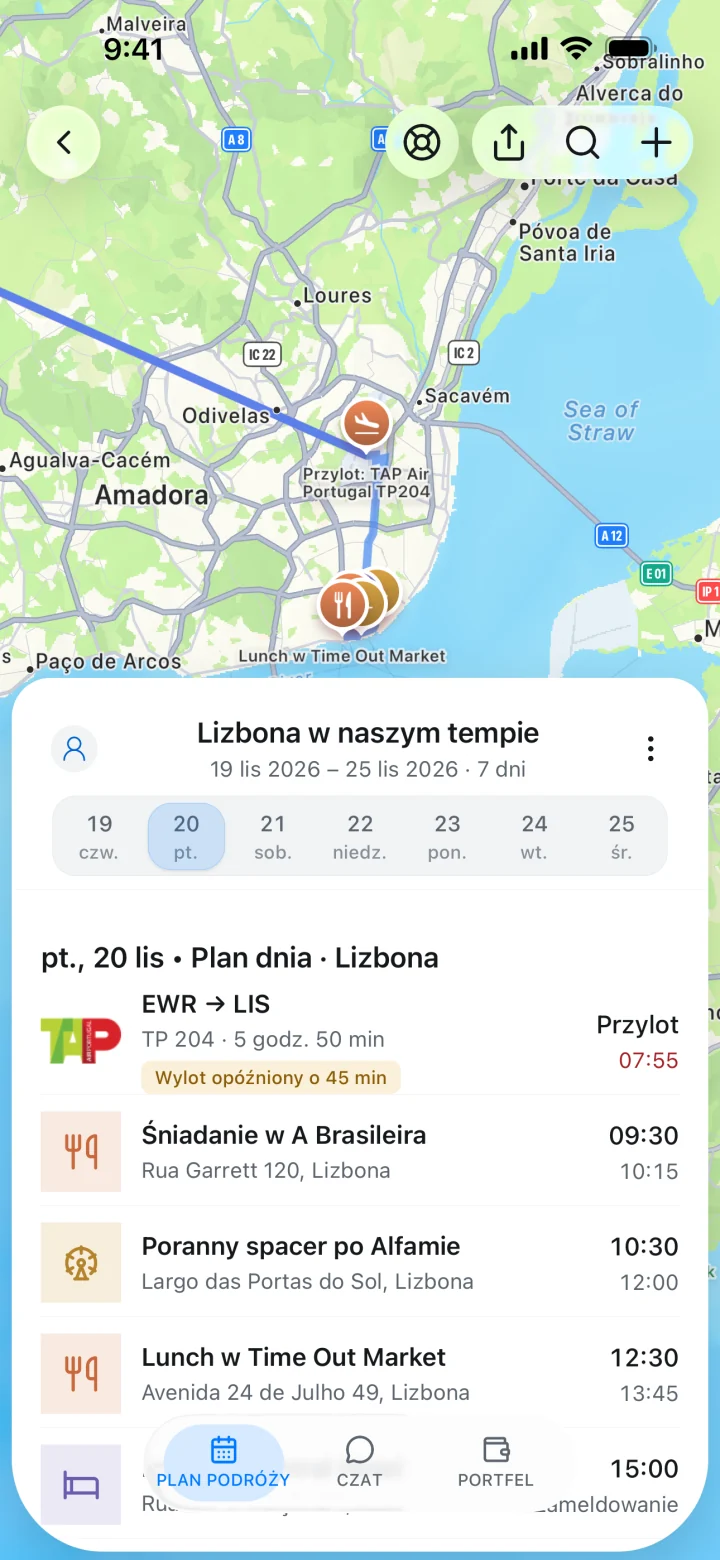
Folder porządkuje pliki. TripNoted układa wydarzenia w kolejności, dzięki czemu widzisz razem lot, hotel, transfer i atrakcje. Połącz Gmail, aby uporządkować rozpoznane rezerwacje, lub dodaj plany ręcznie.
W notatce przy danej pozycji zapisz informacje, które przydadzą się w następnej kolejności. Możesz na przykład wpisać sposób odbioru kluczy i nazwę pliku z potwierdzeniem w osobnym folderze podróży. Kopie dokumentów tożsamości zachowaj dla siebie. Możesz udostępnić podróż do wyświetlania lub edycji i osobno ustalić, kto otworzy poszczególne dokumenty.
Bezpłatny pakiet obejmuje ręczne dodawanie planów, udostępnianie podróży i dostęp offline do zapisanych szczegółów na iPhonie. Otwórz podróż przy działającym połączeniu przed wyjazdem. Pobranie dokumentów sprawdź osobno: zapisanie planu nie pobiera plików z innych aplikacji. Skorzystaj z naszego poradnika o dostępie do planu offline, aby przygotować samą podróż.

Pobierz potrzebne pliki na telefon
W aplikacji Pliki na iPhonie
Otwórz Pliki, następnie Przeglądaj i odszukaj folder podróży. Na moim iPhonie to miejsce na pliki lokalne, a iCloud Drive może synchronizować pliki między urządzeniami zalogowanymi na to samo konto Apple. Jeśli chcesz zachować plik z iCloud Drive w telefonie, przytrzymaj go i wybierz Pozostaw pobrane. W instrukcji dotyczącej iCloud Drive Apple opisuje tę opcję. Jeśli jej nie widać, według Apple plik znajduje się już na iPhonie.
Na Dysku Google
W aplikacji Dysk na iPhonie kliknij Więcej przy pliku, a następnie włącz Dostępny offline. Zapisane elementy znajdziesz w sekcji Menu → Offline. Według Google jest to zapis podglądu. Sprawdź, czy otwierają się wszystkie potrzebne strony. W instrukcji Google dotyczącej plików offline znajdziesz obsługiwane typy plików i urządzenia.
Przed wyjazdem włącz tryb samolotowy, wyłącz Wi-Fi i otwórz każdy ważny plik. Powiększ szczegóły i sprawdź, czy są czytelne. Otwórz też bilet w aplikacji lub formacie obsługiwanym przez przewoźnika. Jeśli czegoś brakuje, połącz się z siecią, pobierz plik ponownie i powtórz sprawdzenie.
Udostępniaj potrzebne rezerwacje i oddzielaj prywatne pliki
Przekaż potwierdzenie hotelu lub grupowy voucher osobom, które go potrzebują. Kopie dokumentów tożsamości i dane osobiste trzymaj poza wspólnym folderem. Udostępnienie folderu może dać dostęp także do innych plików niż ten, który zamierzasz wysłać.
Na Dysku Google sprawdź ustawienia Udostępnij dla pliku oraz pole Dostęp ogólny. Ograniczony daje dostęp tylko osobom z nadanymi uprawnieniami. Opcja Każda osoba mająca link pozwala otworzyć plik każdemu, kto dostał link. Wskaż konkretnych odbiorców i potrzebny im poziom dostępu. W poradniku Google o udostępnianiu plików znajdziesz opis tych ustawień. Zanim się rozdzielicie, sprawdź, czy odbiorca może otworzyć rezerwację.
Wybierz miejsce na poszczególne dane
| Miejsce | Do czego służy | Co sprawdzić przed wyjazdem |
|---|---|---|
| Folder plików w telefonie | Pobrane PDF-y i potwierdzenia. | Każdy potrzebny plik otwiera się bez internetu. |
| Dysk w chmurze | Kopia zapasowa i udostępnianie wybranych plików. | Stan pobrania i uprawnienia do plików. |
| Aplikacja przewoźnika lub portfel | Bilety i karty obsługiwane przez wystawcę. | Aktualny bilet jest dostępny w akceptowanej formie. |
| TripNoted | Plany, daty, miejsca i notatki w jednym planie podróży. | Zapisane szczegóły podróży i osobno pobrane dokumenty. |
Częste pytania
Czy wystarczy trzymać wszystko w poczcie?
Zachowaj oryginalne wiadomości, a pliki potrzebne w drodze pobierz. Czytelny folder i spis dokumentów oszczędzą Ci szukania tego samego e-maila na każdym przystanku.
Co zrobić, jeśli plik nie otwiera się bez internetu?
Połącz się z internetem i sprawdź stan pobrania. Otwórz cały plik, a następnie sprawdź go ponownie bez sieci. Zakładka lub link do strony mogą wymagać internetu. W przypadku biletu sprawdź, jakie opcje pobrania lub dodania do portfela oferuje wystawca.
Co zrobić po zmianie rezerwacji?
Pobierz najnowsze potwierdzenie lub bilet, wymień aktualną kopię, zaktualizuj spis i plan podróży. Sprawdź też kopie udostępnione innym, aby nikt nie kierował się nieaktualną godziną przyjazdu.