Comment organiser vos documents avant un voyage
Par TripNoted · Mis à jour le 28 octobre 2026
Regroupez les fichiers du voyage dans un dossier identifiable, classez-les par date et créez un index court indiquant où ouvrir chacun. Téléchargez les documents nécessaires en route. Gardez les pièces d’identité à part des réservations que vous partagez. Vous pourrez ainsi retrouver un billet de train ou une confirmation d’hôtel sans fouiller dans toute la messagerie.

Attribuez une place à chaque document
- Créez un dossier pour le voyage. Choisissez un nom reconnaissable sur téléphone, par exemple
2027-04 Week-end en ville. Utilisez votre gestionnaire de fichiers ou votre espace de stockage en ligne habituel. Un dossier de réservations peut suffire pour un court séjour. Pour un voyage plus long, séparez transports, hébergements et activités afin de retrouver les documents sans tous les ouvrir. - Rassemblez les dernières versions. Ouvrez chaque e-mail de réservation et enregistrez le billet, le bon d’échange ou la confirmation fournie par le prestataire. Distinguez la confirmation d’hôtel de la carte d’embarquement : chacune a son usage. S’il manque un e-mail, suivez nos conseils pour retrouver une confirmation avant de réserver en double.
- Nommez les fichiers par date et par objet. Un nom comme
2027-04-12 Arrivée hôtel.pdfse retrouve plus facilement quetéléchargement (4).pdf. Ajoutez la destination ou le prestataire pour distinguer deux fichiers. Dans un nom de fichier susceptible d’apparaître dans un aperçu ou une liste partagée, évitez numéros de passeport, coordonnées de paiement et autres identifiants privés. - Créez un index succinct. Pour chaque document, indiquez sa nature, son emplacement, si vous l’avez testé hors connexion et qui doit y accéder. Une note ou un petit tableau suffit. En l’absence de lien pratique, reprenez le nom exact du fichier. L’index sert à retrouver les documents ; il n’a pas à en reprendre tout le contenu.
- Séparez les versions actuelles des anciennes. Mettez en évidence le billet ou la confirmation en cours de validité. Rangez l’ancien exemplaire dans un sous-dossier
Anciennes versionset actualisez l’index. Conservez les justificatifs d’annulation dont vous pourriez avoir besoin. Notre guide des modifications de réservation vous aide à vérifier les autres étapes touchées par un changement de date ou d’horaire.
Un modèle d’index à adapter
Voici un exemple pour un voyage fictif. Remplacez les noms et les emplacements par les vôtres. Ne cochez le contrôle hors connexion qu’après avoir ouvert le fichier sans réseau.
| Document | Où le retrouver | Vérification hors connexion | Qui en a besoin ? |
|---|---|---|---|
| Confirmation d’hôtel | Réservations / 2027-04-12 Arrivée hôtel.pdf | Ouvrir le PDF téléchargé. | Les personnes qui séjournent dans cet hébergement. |
| Billet de train | Application de la compagnie et billet téléchargé si elle le fournit. | Ouvrir le billet dans le format accepté par la compagnie. | Le voyageur nommé sur le billet. |
| Bon pour une activité | Activités / 2027-04-14 Musée.pdf | Ouvrir toutes les pages et vérifier la date. | Les personnes incluses dans la réservation. |
| Copie privée d’une pièce d’identité | Stockage privé distinct, hors du dossier partagé du voyage. | Si vous gardez une copie sur le téléphone, vérifiez son accès. | Le titulaire du document. |
| Programme de voyage | Votre voyage enregistré dans TripNoted. | Ouvrir les étapes enregistrées sur iPhone. | Les invités au voyage. |
Gardez les originaux et les titres d’embarquement exigés à portée de main pour les contrôles. L’index vous aide à les retrouver rapidement. Pour l’hôtel, notre guide des détails de confirmation précise les noms, les dates et les références à vérifier.
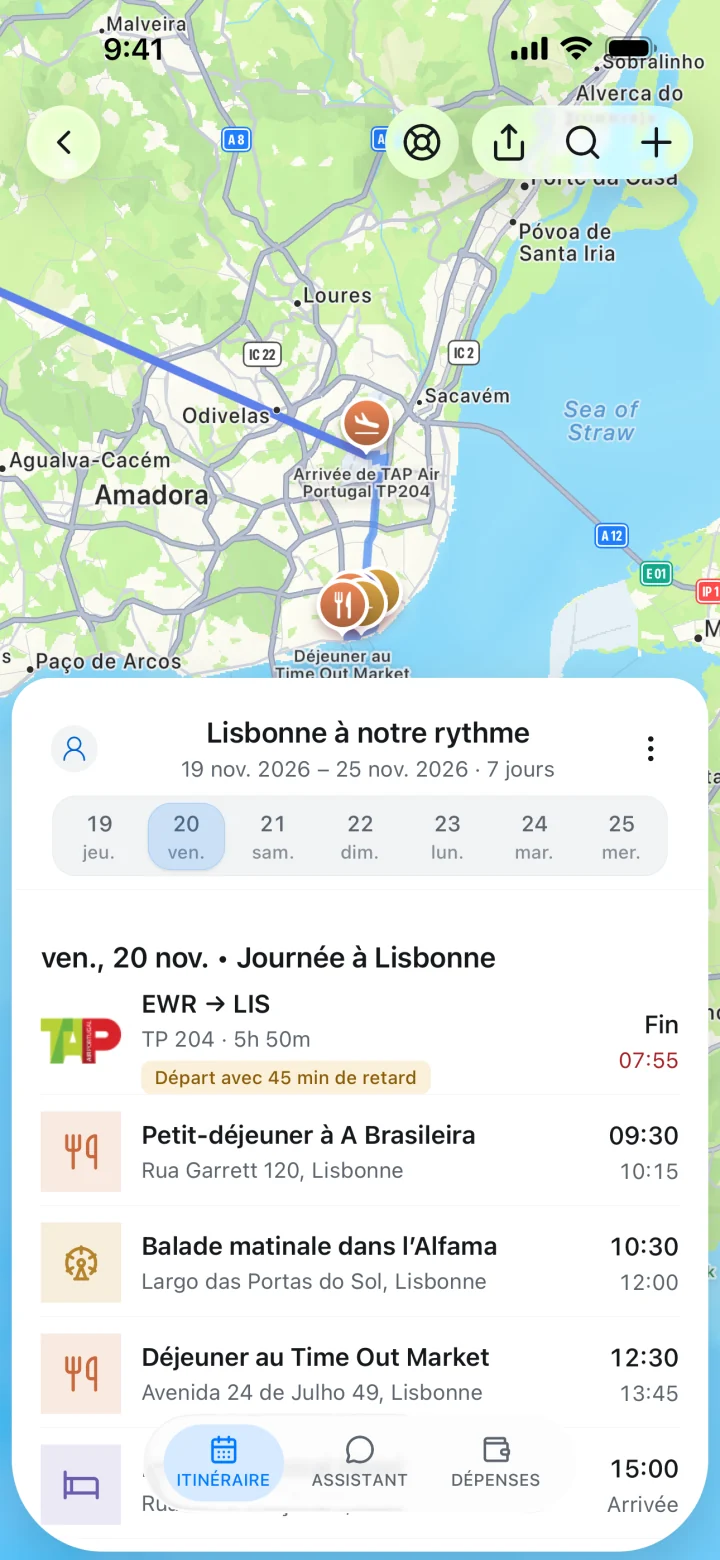
Gardez le programme de la journée dans TripNoted
Un dossier permet de ranger les documents. TripNoted classe les étapes par ordre chronologique pour réunir vol, hôtel, transfert et activité. Connectez Gmail pour organiser les réservations reconnues ou ajoutez vos étapes à la main.
Ajoutez à une étape une courte note avec les informations nécessaires ensuite. Pour un hôtel, par exemple, indiquez comment récupérer les clés et où retrouver le fichier de confirmation dans le dossier du voyage. Conservez les copies des pièces d’identité dans un espace privé. Vous pouvez partager le voyage en lecture ou en modification tout en choisissant séparément qui peut ouvrir chaque document.
La formule gratuite inclut les étapes manuelles, le partage du voyage et la consultation hors connexion des détails enregistrés sur iPhone. Ouvrez le voyage avec du réseau avant de partir. Vérifiez séparément le téléchargement des documents : enregistrer le programme ne télécharge pas les fichiers d’une autre application. Consultez notre guide des itinéraires hors ligne pour préparer le voyage lui-même.

Téléchargez les fichiers nécessaires sur votre téléphone
Sur iPhone avec Fichiers
Ouvrez l’application Fichiers, appuyez sur Explorer, puis retrouvez le dossier du voyage. Sur mon iPhone contient les fichiers locaux ; iCloud Drive peut synchroniser les fichiers entre appareils utilisant le même compte Apple. Pour garder un fichier iCloud Drive sur le téléphone, maintenez le doigt dessus et choisissez Conserver le téléchargement. Le guide d’Apple sur iCloud Drive décrit cette option. Selon Apple, son absence signifie que le fichier est déjà sur votre iPhone.
Avec Google Drive
Dans l’application Drive sur iPhone, appuyez sur Plus à côté d’un fichier, puis activez Disponible hors connexion. Retrouvez les éléments enregistrés dans Menu → Hors connexion. Google parle d’une copie pour l’aperçu : vérifiez que le fichier s’ouvre avec toutes les pages nécessaires. Consultez les instructions de Google sur les fichiers hors connexion pour connaître les formats et appareils pris en charge.
Avant le départ, activez le mode avion, désactivez le Wi-Fi et ouvrez chaque fichier indispensable. Zoomez pour vérifier sa lisibilité. Testez aussi le billet dans l’application ou le format accepté par la compagnie. S’il manque un élément, reconnectez-vous, téléchargez-le et recommencez le test.
Partagez les réservations utiles et gardez les documents privés à part
Partagez la confirmation d’hôtel ou le bon de groupe avec les personnes concernées. Gardez les copies d’identité et les documents personnels hors du dossier collectif. Partager un dossier peut ouvrir l’accès à d’autres fichiers que celui que vous comptiez transmettre.
Dans Google Drive, ouvrez la commande Partager du fichier et vérifiez la rubrique Accès général. L’option Accès limité réserve le fichier aux personnes autorisées ; l’option Tous les utilisateurs disposant du lien permet à toute personne munie du lien de l’ouvrir. Choisissez des destinataires précis et accordez les droits nécessaires. Le guide Google du partage de fichiers décrit ces réglages. Avant de vous séparer du groupe, vérifiez que le destinataire peut ouvrir la confirmation.
Choisissez où ranger chaque élément
| Lieu | Utile pour | À vérifier avant le départ |
|---|---|---|
| Dossier de fichiers du téléphone | PDF et confirmations téléchargés. | Chaque fichier indispensable s’ouvre sans réseau. |
| Stockage en ligne | Sauvegarde et partage sélectif de fichiers. | L’état du téléchargement et les personnes autorisées. |
| Application du transporteur ou portefeuille mobile | Billets et titres acceptés par l’émetteur. | Le billet en vigueur est disponible au bon format. |
| TripNoted | Étapes, dates, lieux et notes dans un programme commun. | Les détails enregistrés du voyage et les téléchargements de documents, séparément. |
Questions fréquentes
Faut-il tout garder dans la messagerie ?
Conservez les e-mails d’origine, mais téléchargez les fichiers que vous devrez ouvrir en route. Un dossier bien nommé et un index vous épargnent la même recherche à chaque étape.
Que faire si un fichier ne s’ouvre pas hors connexion ?
Reconnectez-vous et vérifiez son téléchargement. Ouvrez le fichier en entier, puis réessayez sans réseau. Un favori ou un lien web peut encore nécessiter internet. Pour un billet, consultez les options de téléchargement ou d’ajout au portefeuille proposées par l’émetteur.
Que faire après une modification de réservation ?
Récupérez le billet ou la confirmation à jour, remplacez la version active et corrigez l’index et l’itinéraire. Vérifiez aussi les copies partagées pour éviter qu’un compagnon utilise une ancienne heure d’arrivée.