Comment retrouver votre e-mail de confirmation de vol
Par TripNoted · Mis à jour le 16 octobre 2026
Vous ne trouvez pas la confirmation de votre vol ? Commencez par l’adresse e-mail utilisée pour réserver. Recherchez le nom de la compagnie ou du site de réservation, puis essayez itinerary, confirmation ou e-ticket. Dans Gmail, ajoutez in:anywhere pour inclure les spams et la corbeille. Si le message reste introuvable, la compagnie ou le vendeur peut vous aider à vérifier la réservation et à obtenir une nouvelle copie.

Recherchez dans votre messagerie en quelques étapes
Commencez par le compte qui a reçu le message de réservation. Si une autre personne a réservé, la confirmation peut se trouver dans sa boîte mail. Demandez-lui de chercher ou de vous transférer le message. Si vous êtes passé par un site de réservation, cherchez le nom de la compagnie et celui du vendeur. Ils peuvent avoir envoyé des e-mails séparés.
- Cherchez dans toute la messagerie. Essayez des termes généraux comme
flight,itinerary,booking,reservationoue-ticket. Ajoutez le nom de la compagnie ou du vendeur, le trajet ou la destination si la première recherche donne trop de résultats. - Vérifiez les autres dossiers. Regardez dans Tous les messages, les messages archivés, les spams ou le courrier indésirable, et la corbeille. Une confirmation peut avoir été classée sous un libellé ou déplacée sans apparaître dans la boîte de réception.
- Ouvrez les résultats probables. Vérifiez l’expéditeur, l’objet, les dates du voyage et le nom du passager. Un reçu de paiement ou un avis de commande du vendeur peut être distinct de la confirmation de la compagnie.
- Cherchez les pièces jointes. Le message peut inclure un reçu de billet électronique ou un itinéraire au format PDF. Gardez l’e-mail et la pièce jointe ensemble pour retrouver la source.
Quand vous trouvez le message, vérifiez qu’il correspond au voyage actuel. Pour distinguer une référence de réservation d’un numéro de vol ou de billet, consultez notre guide des détails de confirmation de vol.
Utilisez les opérateurs de recherche Gmail
Dans Gmail, lancez d’abord une recherche large. Elle peut retrouver les messages même si vous avez oublié l’objet ou l’expéditeur exact. Collez cette commande dans la barre de recherche Gmail :
Si vous obtenez trop de résultats, ajoutez un indice à la fois. Essayez le nom de la compagnie ou du vendeur, un mot comme booking ou une expression exacte entre guillemets, par exemple "flight confirmation". Les guillemets recherchent l’expression exacte. Vous pouvez aussi rechercher les pièces jointes avec has:attachment ou les PDF avec filename:pdf.
Utilisez after: et before: pour limiter la date de réception du message. Prenez le mois de la réservation plutôt que le mois du vol. Retirez le filtre de date si vous ne savez pas quand vous avez réservé.
Exemple détaillé d’une réservation fictive
Supposons qu’Alex ait réservé le 12 septembre un vol de novembre auprès de la compagnie fictive Northwind Air. Un filtre limité à novembre ne retrouverait pas le message de septembre. Essayez ces recherches une par une :
in:anywhere (flight OR itinerary OR confirmation)in:anywhere "Northwind Air"in:anywhere "Northwind Air" after:2026/09/01 before:2026/10/01
Si Gmail ne trouve toujours rien, vérifiez que vous avez ouvert le bon compte Google. Cherchez sans limite de date, consultez les spams et la corbeille, et demandez à la personne qui a réservé si l’e-mail est parti à une autre adresse. L’ aide de Google sur les messages manquants explique comment chercher dans les spams et la corbeille et quoi faire si vous trouvez le message.
Gardez les réservations avec le reste du voyage dans TripNoted
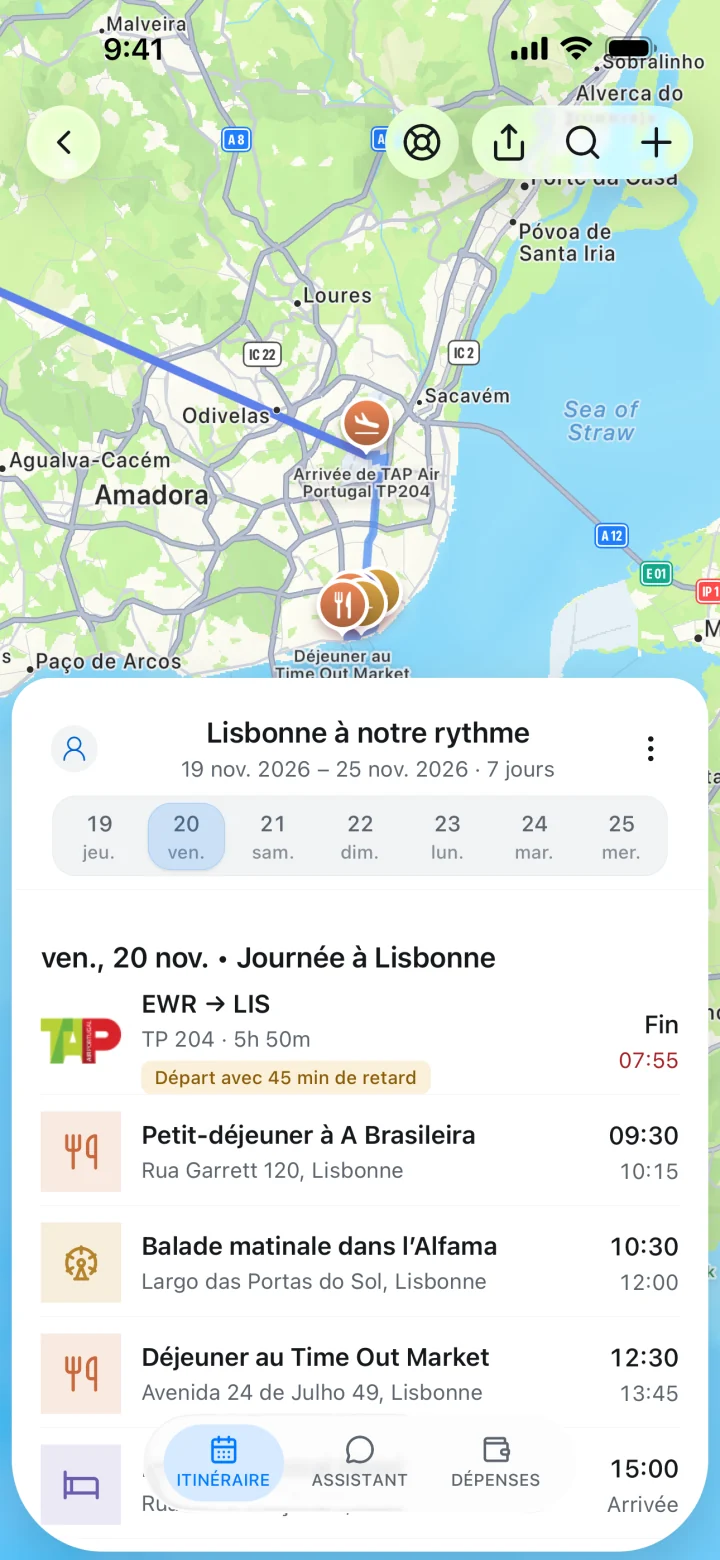
Évitez de rechercher plusieurs fois les mêmes confirmations. TripNoted transforme les e-mails reconnus comme des réservations en un itinéraire qui regroupe les vols, les séjours et le programme de la journée. Quand une modification de réservation est reconnue, les informations du voyage peuvent aussi être actualisées.
Associez une boîte Gmail pour importer six mois d’e-mails, avec une vérification prévue chaque heure. Vous pouvez aussi transférer un e-mail à votre adresse privée TripNoted ou ajouter les étapes vous-même. Gmail est facultatif. Free est une formule gratuite sans période d’essai.
Sur iPhone, les détails téléchargés et les modifications prises en charge sont disponibles hors ligne. Ouvrez le voyage avec une connexion avant de partir. Pour lire l’intégralité de l’e-mail d’origine, il faut une connexion.

L’association de Gmail est facultative. Découvrez comment TripNoted utilise l’accès à Gmail pour savoir ce que cette connexion permet.
Vérifiez votre compte auprès de la compagnie ou du vendeur
Ouvrez le site ou l’app officielle de la compagnie et cherchez Mes voyages, Gérer ma réservation ou une rubrique similaire. Si vous avez réservé auprès d’une agence en ligne, ouvrez aussi le compte chez ce vendeur. Son numéro de commande peut différer de la référence de réservation de la compagnie. Si vous avez besoin d’une copie du billet ou de la référence de la compagnie, contactez le vendeur qui a émis la réservation.
Si vous contactez la compagnie, utilisez son site officiel ou son numéro de téléphone officiel. Préparez le nom du voyageur, la date, le trajet et le numéro de vol si vous les connaissez. L’aide de Delta sur les réservations indique par exemple quels éléments fournir pour une confirmation manquante. Demandez au vendeur de vérifier l’état du billet et de renvoyer l’itinéraire à la bonne adresse. Évitez de réserver une deuxième fois avant de connaître le résultat de la première réservation.
Recherchez dans Outlook ou Mail d’Apple
Les autres messageries ont leurs propres commandes de recherche. Dans Outlook.com, la recherche couvre normalement tous les dossiers. Filtrez sur Éléments supprimés ou Éléments envoyés, ou limitez par expéditeur, objet, pièce jointe ou date de réception. Le guide de recherche Outlook.com de Microsoft présente les filtres et opérateurs disponibles.
Dans Mail d’Apple sur Mac, saisissez la compagnie ou la destination dans le champ de recherche. Si la boîte sélectionnée ne donne aucun résultat, cliquez sur Rechercher dans toutes les boîtes aux lettres sous le champ. Affinez ensuite la recherche par expéditeur ou pièce jointe. Le guide de recherche dans Mail d’Apple couvre l’app Mac. Avec une autre messagerie, commencez par tous les messages, puis ouvrez les dossiers de courrier indésirable et la corbeille si ces options existent. Les commandes de recherche peuvent varier selon le service.
Choisissez où chercher ensuite
Choisissez la méthode adaptée à vos informations. La recherche dans vos e-mails retrouve le message d’origine. Le compte de la compagnie ou du vendeur peut montrer la réservation à jour. TripNoted organise les réservations qu’il reconnaît déjà dans Gmail.
| Où chercher | Cas où c’est utile | À savoir |
|---|---|---|
| Recherche dans la messagerie | Vous pensez avoir reçu la confirmation, mais vous ne la trouvez pas. | Recherchez dans tous les messages, puis incluez les spams ou la corbeille. Vérifiez l’adresse qui a reçu la réservation. |
| Compte ou assistance de la compagnie | Vous devez vérifier une réservation en cours. | Les données demandées varient selon la compagnie. Utilisez son app, son site ou ses coordonnées officielles. |
| Compte ou assistance du vendeur | Vous avez réservé auprès d’une agence ou d’un site de voyage. | Le vendeur peut avoir une copie du billet et sa propre référence de réservation. |
| TripNoted | Vous souhaitez organiser les réservations reconnues avec votre voyage. | Importation automatique de Gmail, transfert ou ajout manuel. TripNoted organise les informations disponibles et ne restaure pas les e-mails manquants. |
Si vous avez supprimé la confirmation
Consultez la corbeille ou les éléments supprimés et restaurez le message s’il s’y trouve encore. Gmail efface automatiquement les messages après 30 jours dans la corbeille. Vider la corbeille peut les effacer plus tôt. Si le message a disparu définitivement, demandez une nouvelle copie à la compagnie ou au vendeur. Associer un organisateur de voyages ne restaure pas un e-mail supprimé.
L’absence de confirmation indique-t-elle que la réservation a échoué ?
Non. Un e-mail manquant ne permet pas de savoir si la réservation ou le billet est valide. Vérifiez le compte du vendeur et demandez à son assistance de confirmer la réservation. Si vous avez oublié le vendeur, son nom sur votre relevé de carte peut vous aider à savoir qui contacter.
Que conserver une fois la confirmation retrouvée ?
Gardez la dernière confirmation, le reçu du billet s’il existe et la référence de la compagnie avec les dates du voyage. Ajoutez les détails à votre itinéraire et conservez l’e-mail source. Vous pouvez aussi ajouter le vol dans Google Agenda pour le voir avec le reste de votre programme.