So findest du deine Flugbestätigung per E-Mail
Von TripNoted · Aktualisiert am 16. Oktober 2026
Du findest deine Flugbestätigung nicht? Beginne mit der E-Mail-Adresse, über die du gebucht hast. Suche nach Fluggesellschaft oder Buchungsportal und versuche es dann mit Reiseplan, Bestätigung oder e-ticket. Ergänze in Gmail in:anywhere, um Spam und Papierkorb einzubeziehen. Wenn die Nachricht fehlt, kann die Fluggesellschaft oder das Buchungsportal den Status prüfen und eine Kopie bereitstellen.

So durchsuchst du dein Postfach
Beginne mit dem Konto, das die Buchungsnachricht erhalten hat. Hat jemand anders gebucht, liegt die Bestätigung möglicherweise dort. Bitte die Person, danach zu suchen oder die Nachricht weiterzuleiten. Bei einer Buchung über ein Reiseportal suche nach dem Portal und der Fluggesellschaft. Beide können getrennte Nachrichten senden.
- Durchsuche das gesamte Postfach. Verwende allgemeine Begriffe wie
flight,Reiseplan,booking,Reservierungodere-ticket. Wenn du zu viele Treffer hast, ergänze Fluggesellschaft, Buchungsportal, Strecke oder Ziel. - Suche auch außerhalb des Posteingangs. Prüfe „Alle E-Mails“, archivierte Nachrichten, den Spam- oder Junk-Mail-Ordner und den Papierkorb. Eine Bestätigung kann unter einem Label oder in einem Ordner abgelegt sein, ohne im Posteingang angezeigt zu werden.
- Öffne passende Treffer. Prüfe Absender, Betreff, Reisedaten und Namen der reisenden Person. Ein Zahlungsbeleg oder eine Bestellnachricht des Buchungsportals kann von der Flugbestätigung getrennt sein.
- Suche nach Anhängen. Die Nachricht kann einen E-Ticket-Beleg oder Reiseplan als PDF enthalten. Bewahre die Nachricht und den Anhang zusammen auf, damit du zur Quelle zurückkehren kannst.
Wenn du die Nachricht findest, prüfe, ob sie zu deiner aktuellen Reise gehört. Den Unterschied zwischen Buchungsnummer, Flugnummer und Ticketnummer erklärt unser Ratgeber zu Flugdaten in der Bestätigung.
Gmail-Suchoperatoren nutzen
Suche in Gmail zuerst möglichst breit. So findest du Nachrichten auch dann, wenn du Betreff oder Absender nicht genau kennst. Füge die folgende Suche in das Suchfeld ein:
Wenn du zu viele Treffer erhältst, ergänze jeweils einen Anhaltspunkt. Versuche es mit Fluggesellschaft, Buchungsportal, einem Wort wie booking oder einer genauen Wortgruppe in Anführungszeichen, etwa "flight confirmation". Anführungszeichen suchen nach genau dieser Wortgruppe. Suche nach Anhängen mit has:attachment oder nach PDF-Dateien mit filename:pdf.
Nutze die after: und before:, um das Eingangsdatum der Nachricht einzugrenzen. Suche im Buchungsmonat und nicht nur im Flugmonat. Entferne den Datumsfilter, wenn du den Buchungszeitraum nicht kennst.
Beispiel: Eine erfundene Buchung
Angenommen, Alex hat am 12. September für November einen Flug bei der erfundenen Northwind Air gebucht. Ein Filter für November würde die ursprüngliche Nachricht aus dem September nicht finden. Probiere diese Suchanfragen nacheinander aus:
in:anywhere (flight OR itinerary OR confirmation)in:anywhere "Northwind Air"in:anywhere "Northwind Air" after:2026/09/01 before:2026/10/01
Wenn Gmail nichts findet, prüfe, ob du das richtige Google-Konto geöffnet hast. Suche ohne Datumsgrenze, prüfe Spam und Papierkorb und frage die Person, die gebucht hat, nach einer anderen E-Mail-Adresse. Googles Hilfe zu fehlenden Nachrichten erklärt, wie du Spam und Papierkorb durchsuchst und was du mit einer gefundenen Nachricht tun kannst.
Buchungen bei deinen übrigen Reiseplänen in TripNoted speichern
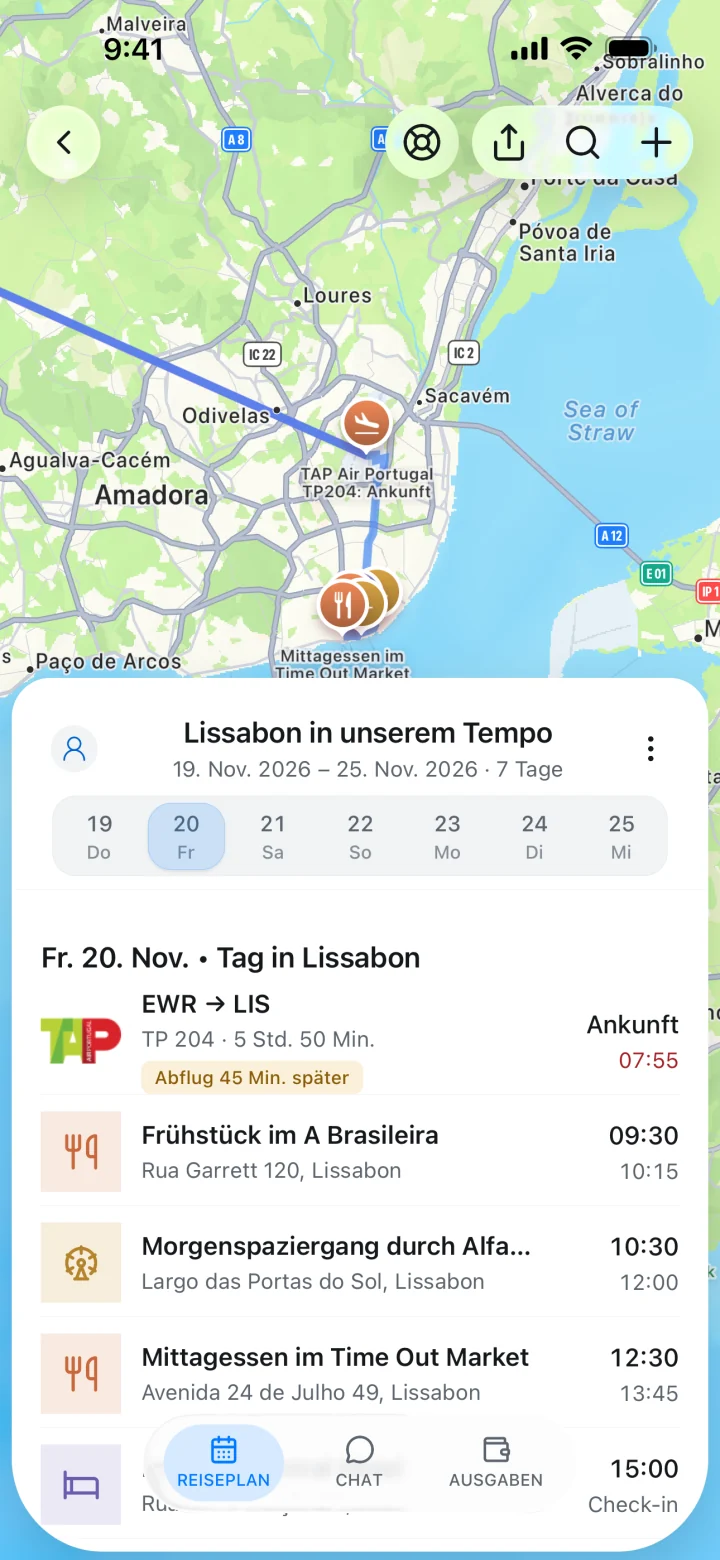
Spare dir die erneute Suche im Postfach. TripNoted macht aus erkannten Buchungs-E-Mails einen Reiseplan mit Flügen, Unterkünften und Tagesplänen. Bei einer erkannten Buchungsänderung können sich auch die Reisedaten aktualisieren.
Verbinde ein Gmail-Postfach, um E-Mails aus den letzten sechs Monaten zu importieren. Neue Nachrichten werden stündlich geprüft. Du kannst auch eine Buchungs-E-Mail an deine private TripNoted-Adresse weiterleiten oder Pläne selbst hinzufügen. Gmail ist optional und Free hat kein Ablaufdatum.
Auf dem iPhone sind heruntergeladene Reisedetails und unterstützte Änderungen offline verfügbar. Öffne die Reise vor der Abreise mit einer Verbindung. Für die vollständige Original-E-Mail brauchst du Internet.

Gmail zu verbinden ist optional. Lies nach, zum Gmail-Zugriff von TripNoted wenn du wissen möchtest, was die Verbindung macht.
Konto bei Fluggesellschaft oder Buchungsportal prüfen
Öffne die offizielle App oder Website der Fluggesellschaft und suche nach Meine Reisen (My Trips), Buchung verwalten oder einem ähnlichen Bereich. Wenn du über ein Online-Reisebüro gebucht hast, prüfe auch das dortige Konto. Bestellnummer des Portals und Buchungsnummer der Fluggesellschaft können verschieden sein. Wenn du eine Ticketkopie brauchst oder die Buchungsnummer der Fluggesellschaft fehlt, wende dich an die Stelle, die die Buchung ausgestellt hat.
Nutze für Kontakt zur Fluggesellschaft die offizielle Website oder Telefonnummer. Halte Name, Reisedatum, Strecke und gegebenenfalls die Flugnummer bereit. Deltas Buchungshilfe nennt zum Beispiel diese Angaben für fehlende Bestätigungen. Bitte die Buchungsstelle, den Ticketstatus zu bestätigen und den Reiseplan erneut an die richtige Adresse zu senden. Buche nicht ein zweites Mal, bevor der Status geklärt ist.
In Outlook oder Apple Mail suchen
Andere E-Mail-Apps haben eigene Suchfunktionen. Outlook.com durchsucht normalerweise alle Ordner. Nutze die Filter, um in „Gelöschte Elemente“ oder „Gesendete Elemente“ zu suchen oder Treffer nach Absender, Betreff, Anhang und Eingangsdatum einzugrenzen. Microsofts Outlook.com-Suchhilfe listet Filter und Operatoren auf.
Gib in Apple Mail am Mac die Fluggesellschaft oder das Reiseziel in das Suchfeld ein. Wenn das aktuelle Postfach keine Ergebnisse liefert, klicke unter dem Suchfeld auf Alle Postfächer durchsuchen unter dem Suchfeld. Grenze die Suche dann nach Absender oder Anhang ein. Apples Mail-Suchhilfe beschreibt die Mac-App. Bei einem anderen Anbieter beginne mit der Ansicht aller E-Mails. Prüfe dann Spam, Junk-Mail und Papierkorb, wenn die Suche diese Ordner anbietet. Die Suchsyntax unterscheidet sich je nach Dienst.
Wo du als Nächstes suchen kannst
Wähle den Weg, der zu deinen Angaben passt. Die Postfachsuche findet die Originalnachricht. Ein Konto bei Fluggesellschaft oder Buchungsportal kann den aktuellen Status zeigen. TripNoted kann erkannte Buchungen organisieren, die bereits in Gmail liegen.
| Wo steht sie? | Geeignet, wenn | Das solltest du wissen |
|---|---|---|
| E-Mail-Suche | Du glaubst, die Bestätigung ist angekommen, findest sie aber nicht. | Durchsuche alle E-Mails und beziehe Spam und Papierkorb ein. Prüfe, an welche Adresse die Buchung ging. |
| Konto oder Support der Fluggesellschaft | Du musst eine aktuelle Buchung prüfen. | Die nötigen Angaben hängen von der Fluggesellschaft ab. Nutze die offizielle App, Website oder den Support. |
| Konto oder Support des Buchungsportals | Du hast über ein Reisebüro oder eine Reiseseite gebucht. | Das Portal kann eine Ticketkopie und eine eigene Buchungsnummer haben. |
| TripNoted | Du möchtest erkannte Buchungen mit deinen Reiseplänen organisieren. | Automatischer Gmail-Import, Weiterleitung oder manuelles Hinzufügen. TripNoted organisiert verfügbare Buchungsdaten und stellt keine fehlende E-Mail wieder her. |
Was ist, wenn du die Bestätigung gelöscht hast?
Suche im Papierkorb oder unter „Gelöschte Elemente“ und verschiebe die Nachricht zurück, wenn sie noch da ist. Gmail löscht Nachrichten nach 30 Tagen automatisch aus dem Papierkorb. Beim Leeren des Papierkorbs können sie früher gelöscht werden. Wenn die Nachricht dauerhaft weg ist, bitte Fluggesellschaft oder Buchungsportal um eine Kopie. Eine Reise-App kann gelöschte E-Mails nicht wiederherstellen.
Ist die Buchung ohne Bestätigungs-E-Mail fehlgeschlagen?
Nein. Eine fehlende E-Mail allein sagt nichts über den Buchungs- oder Ticketstatus aus. Prüfe das Konto beim Buchungsportal und bitte den Support um Bestätigung. Wenn du nicht weißt, wo du gebucht hast, kann der Händlername auf der Kartenabrechnung weiterhelfen.
Was solltest du speichern, wenn du die Bestätigung findest?
Halte die neueste Bestätigung, den Ticketbeleg und die Buchungsnummer der Fluggesellschaft zusammen mit den Reisedaten fest. Übertrage die Buchungsdetails in den Reiseplan und behalte die Originalnachricht. Du kannst auch den Flug zu Google Kalender hinzufügen, damit er neben deinen übrigen Terminen erscheint.