如何查找航班确认邮件
TripNoted 撰写 · 更新于 2026 年 10 月 16 日
找不到航班确认邮件?先检查预订时使用的邮箱地址。搜索航空公司或预订网站,再试试 itinerary,confirmation,或 e-ticket。在 Gmail 中,加上 in:anywhere ,以便搜索垃圾邮件和回收站。如果仍找不到,可请航空公司或销售方帮你核对预订并补发副本。

分几步搜索邮箱
先查看接收预订通知的账户。如果别人帮你预订,确认邮件可能在对方邮箱。请对方查找或转发邮件。如果通过旅行网站购票,也请分别搜索航空公司和销售方。两者可能各发一封邮件。
- 搜索整个邮箱。 可以尝试范围较广的搜索词,例如
flight,itinerary,booking,reservation,或e-ticket。如果第一次搜索结果太多,就加入航空公司、销售方、航线或目的地。 - 搜索收件箱以外的位置。 查看所有邮件、已归档邮件、垃圾邮件和已删除邮件。确认邮件可能已经加上标签或移到文件夹,因此没有出现在收件箱中。
- 打开可能匹配的搜索结果。 核对发件人、主题、旅行日期和乘客姓名。付款收据或销售方的订单通知可能与航空公司确认邮件分开发送。
- 查找附件。 邮件可能附有电子客票收据或 PDF 行程。将邮件和附件放在一起,方便日后回查。
找到邮件后,请确认它与你现在的行程一致。如果不确定如何区分预订编号、航班号和机票号码,可以查看我们的 航班确认详情指南。
使用 Gmail 搜索运算符
在 Gmail 中,先进行一次范围较广的搜索。即使不记得确切的主题或发件人,也能找到邮件。请将下面的内容粘贴到 Gmail 的搜索框:
如果搜到的邮件太多,请每次只加入一个线索。试试航空公司、销售方,或这样的词: booking,或者用引号搜索确切的词组,例如 "flight confirmation"。引号会匹配整个词组。也可以使用以下条件查找附件: has:attachment ,或用以下条件查找 PDF: filename:pdf。
使用 after: 和 before: ,以缩小邮件接收日期的范围。请使用预订月份。如果不确定何时预订,可以移除日期筛选条件。
操作示例:一项虚构预订
假设 Alex 于 9 月 12 日购买了虚构的 Northwind Air 航空公司一趟 11 月的航班。按 11 月筛选日期会漏掉原始邮件。请依次尝试以下搜索:
in:anywhere (flight OR itinerary OR confirmation)in:anywhere "Northwind Air"in:anywhere "Northwind Air" after:2026/09/01 before:2026/10/01
如果 Gmail 仍找不到结果,请确认进入了正确的 Google 账户。去掉日期限制,检查垃圾邮件和已删除邮件,并问一下预订人是否用了另一个地址。Google 的 找不到邮件的帮助 说明如何搜索垃圾邮件和回收站,以及找到邮件后如何处理。
用 TripNoted 将预订和其他旅行安排放在一起
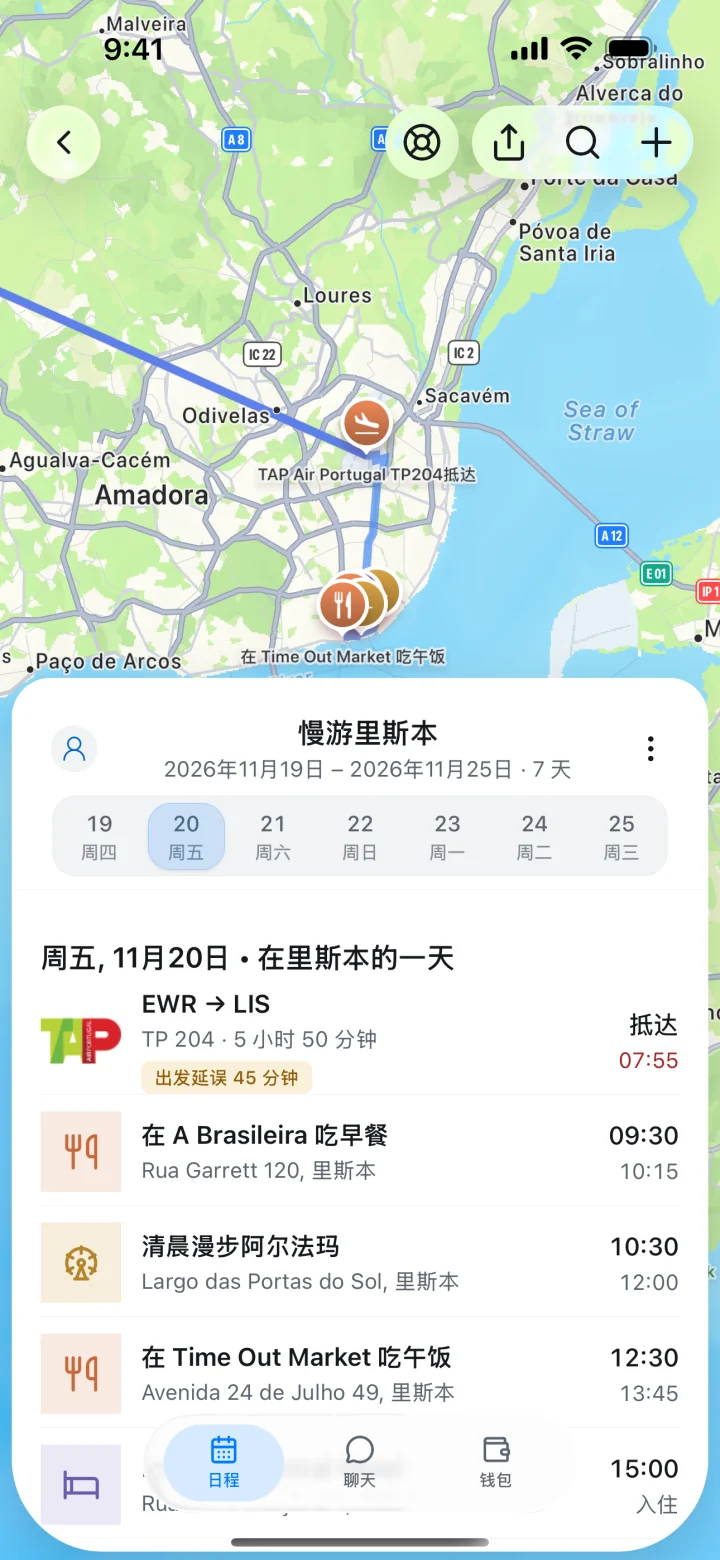
下次查看同一行程时,可以少花时间翻找邮箱。TripNoted 会将识别出的预订邮件整理成行程,将航班、住宿和每日安排放在一起。识别出预订变更后,也可以更新行程详情。
关联一个 Gmail 邮箱,可导入过去六个月的邮件,并每小时定时检查一次。也可以将预订邮件转发至你的专属 TripNoted 地址,或手动添加计划。可以选择是否关联 Gmail,Free 没有试用期限。
在 iPhone 上,已下载的行程详情及受支持的编辑可离线使用。出发前,请在联网时打开行程。阅读原始邮件全文需要联网。

是否关联 Gmail 由你决定。请阅读 TripNoted 如何使用 Gmail 访问权限 ,了解关联后会有哪些权限。
检查航空公司或票务销售方的账户
打开航空公司的官方应用或网站,查找 我的行程,管理预订或类似的栏目。如果通过在线旅行社购票,也请登录销售方的账户。销售方的订单号可能与航空公司的预订编号不同。如果需要机票副本,或缺少航空公司的预订编号,请联系出票的销售方。
如果要联系航空公司,请使用其官方网站或电话号码。准备好旅客姓名、出行日期和航线。如果知道航班号,也请一并准备好。 达美航空的预订帮助就列出了申请补发确认邮件时需要的信息。请销售方确认机票状态,并将行程重新发送到正确的地址。确认第一笔预订的情况后,再决定是否需要重新订票。
在 Outlook 或 Apple“邮件”中搜索
其他邮件应用有各自的搜索控件。Outlook.com 默认搜索所有文件夹。可以用筛选器查看“已删除邮件”或“已发送邮件”,也可按发件人、主题、附件和接收日期缩小范围。Microsoft 的 Outlook.com 搜索指南 列出了可用的筛选条件和运算符。
在 Mac 的 Apple“邮件”应用中,在搜索框里输入航空公司或目的地。如果当前邮箱没有结果,请在搜索框下点击 搜索所有邮箱 。再按发件人或附件缩小范围。Apple 的 “邮件”应用搜索指南 涵盖 Mac 应用的操作。使用其他服务时,可先查看所有邮件,再根据搜索菜单提供的选项查看垃圾邮件和回收站。各服务的搜索语法可能不同。
比较接下来可查找的位置
按已知信息选择查找方式。搜索邮箱可以找到原邮件;航空公司或销售方的账户可能显示当前预订;TripNoted 可以整理 Gmail 已有且被识别出的预订。
| 查找位置 | 适用情况 | 要知道的事项 |
|---|---|---|
| 邮件搜索 | 你记得已经收到确认邮件,但找不到。 | 先搜索所有邮件,再搜索垃圾邮件或回收站。确认哪个邮箱地址收到过预订。 |
| 航空公司账户或客服 | 你需要核对当前预订。 | 各航空公司的查询要求不同。请使用其官方应用、网站或客服渠道。 |
| 票务销售方的账户或客服 | 你通过旅行社或旅行网站预订。 | 销售方可能保留机票副本和自己的预订编号。 |
| TripNoted | 你想将识别出的预订与行程一起整理。 | 自动导入 Gmail、转发邮件或手动添加。它可以整理已有的预订详情,无法找回缺失的邮件。 |
如果确认邮件被删除了,怎么办?
搜索回收站或“已删除邮件”。如果邮件还在,请将它移回。Gmail 会在 30 天后自动移除回收站中的邮件。清空回收站可能使邮件更早被移除。如果邮件已永久删除,请向航空公司或销售方索取新副本。关联行程整理工具无法恢复已删除邮件。
没收到确认邮件,就表示预订失败了吗?
不一定。仅凭缺少邮件,无法确认预订或机票状态。请查看销售方账户,并联系客服确认预订。如果不记得是在哪家购买,可以在银行卡账单中查找商户名称。
找到后应保存哪些内容?
将最新确认、机票收据和航空公司预订编号与出行日期放在一起。把预订详情加入行程,并保留原邮件。你也可以 将航班添加到 Google 日历 ,即可将它与其他安排一起查看。