Como encontrar seu e-mail de confirmação do voo
Por TripNoted · Atualizado em 16 de outubro de 2026
Não encontrou o e-mail de confirmação do voo? Comece pelo endereço usado na reserva. Busque pelo nome da companhia aérea ou do site de reservas. Se a mensagem estiver em inglês, pesquise por itinerary, confirmation ou e-ticket. No Gmail, adicione in:anywhere para incluir Spam e Lixeira. Se ainda não encontrar a mensagem, peça à companhia aérea ou à agência de viagens que confira a reserva e envie outra cópia.

Como buscar na sua caixa de e-mail
Comece pela conta que recebeu a mensagem de reserva. Se outra pessoa fez a reserva, a confirmação pode estar no e-mail dela. Peça que procure e encaminhe a mensagem. Se você comprou por um site de viagens, busque tanto o nome do site quanto o da companhia aérea. Cada um pode enviar um e-mail separado.
- Busque em toda a conta de e-mail. Use termos amplos. Para e-mails em inglês, tente
flight,itinerary,booking,reservationoue-ticket. Adicione a companhia aérea, o site, a rota ou o destino se a primeira busca trouxer resultados demais. - Confira outras pastas. Procure em Todos os e-mails, mensagens arquivadas, Spam ou Lixo Eletrônico e Lixeira. A confirmação pode estar com um marcador ou em outra pasta e não aparecer na caixa de entrada.
- Abra os resultados mais prováveis. Confira o remetente, o assunto, as datas da viagem e o nome do passageiro. O comprovante de pagamento ou o aviso de compra do site pode estar em outro e-mail, separado da confirmação da companhia aérea.
- Procure anexos. A mensagem pode incluir o comprovante do bilhete eletrônico ou o roteiro em PDF. Guarde o e-mail e o anexo juntos para consultar a fonte depois.
Quando encontrar a mensagem, confirme que ela corresponde à viagem atual. Para diferenciar o código da reserva do número do voo ou da passagem, veja nosso guia sobre os dados de confirmação de voo.
Use os operadores de busca do Gmail
No Gmail, faça primeiro uma busca ampla. Assim, você pode encontrar mensagens mesmo que não lembre o assunto ou o remetente exato. Cole isto no campo de busca do Gmail:
Se a busca encontrar mensagens demais, adicione uma pista de cada vez. Tente o nome da companhia aérea, do site de reservas ou uma palavra como booking ou uma frase exata entre aspas, como "flight confirmation". As aspas fazem a busca encontrar a frase exata. Você também pode procurar anexos com has:attachment ou arquivos PDF com filename:pdf.
Use after: e before: para limitar a busca pela data em que recebeu a mensagem. Use o mês em que fez a reserva. Se não tiver certeza de quando reservou, retire o filtro de data.
Exemplo passo a passo com uma reserva fictícia
Imagine que Alex reservou um voo para novembro na companhia fictícia Northwind Air, em 12 de setembro. Um filtro para novembro não encontraria a mensagem original de setembro. Tente estas buscas, uma de cada vez:
in:anywhere (flight OR itinerary OR confirmation)in:anywhere "Northwind Air"in:anywhere "Northwind Air" after:2026/09/01 before:2026/10/01
Se o Gmail não encontrar nada, confira se você abriu a conta do Google certa. Busque sem limite de data, confira Spam e Lixeira e pergunte à pessoa que reservou se o e-mail foi enviado para outro endereço. A ajuda do Google sobre mensagens que não aparecem explica como buscar em Spam e Lixeira e o que fazer se encontrar a mensagem lá.
Reúna as reservas e o restante da viagem no TripNoted
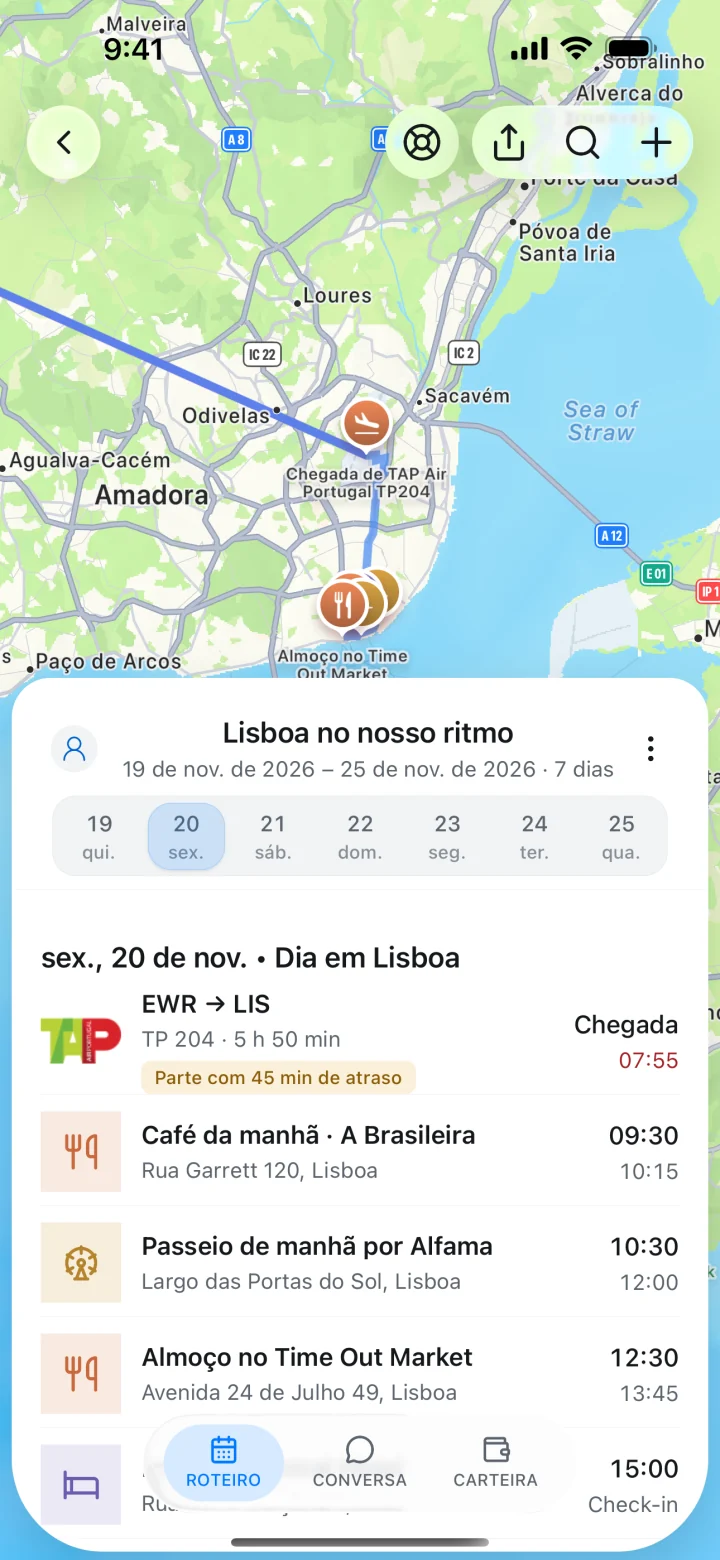
Evite procurar a mesma confirmação de novo. O TripNoted transforma e-mails de reserva reconhecidos em um roteiro com voos, estadias e planos de cada dia. Quando chega uma alteração de reserva reconhecida, os dados da viagem também podem ser atualizados.
Conecte uma conta do Gmail para importar os e-mails dos últimos seis meses. O TripNoted verifica novos e-mails a cada hora. Você também pode encaminhar uma confirmação para seu endereço privado do TripNoted ou adicionar planos manualmente. Conectar o Gmail é opcional. A versão grátis não expira.
No iPhone, os dados de viagem baixados e as edições compatíveis funcionam offline. Abra a viagem antes de sair, enquanto ainda tiver conexão. Para ler o e-mail original completo, você precisa de conexão.

Conectar o Gmail é opcional. Veja como o TripNoted usa o acesso ao Gmail para saber o que a conexão permite.
Confira sua conta na companhia aérea ou na agência
Abra o app ou o site oficial da companhia aérea e procure Minhas viagens, Gerenciar reserva ou uma seção parecida. Se você reservou por uma agência de viagens online, acesse essa conta também. O número do pedido da agência e o código da reserva da companhia aérea podem ser diferentes. Se precisar de uma cópia da passagem ou se faltar o código da companhia aérea, contate o fornecedor que emitiu a reserva.
Se entrar em contato com a companhia aérea, use o site ou telefone oficial. Tenha à mão o nome do viajante, a data, a rota e o número do voo, se souber. A ajuda da Delta sobre reservas, por exemplo, informa quais dados você precisa para solicitar uma confirmação que não recebeu. Peça ao fornecedor que confirme a situação da passagem e reenvie o roteiro para o endereço certo. Espere a confirmação sobre a primeira reserva antes de fazer outra.
Busque no Outlook ou no Mail da Apple
Outros apps de e-mail têm opções de busca próprias. No Outlook.com, a busca normalmente inclui todas as pastas. Use filtros para buscar em Itens Excluídos ou Itens Enviados ou limitar por remetente, assunto, anexo e data de recebimento. O guia da Microsoft para buscas no Outlook.com lista os filtros e operadores disponíveis.
No Mail da Apple no Mac, digite a companhia aérea ou o destino no campo de busca. Se não houver resultado na caixa de correio atual, clique em Buscar em Todas as Caixas de Correio abaixo do campo. Depois, limite a busca por remetente ou anexo. O guia da Apple sobre buscas no Mail explica as opções no Mac. Em outro serviço, comece pela visualização de todas as mensagens. Depois, se o menu de busca oferecer as opções, confira Spam ou Lixo Eletrônico e Lixeira. Os comandos de busca podem variar de um serviço para outro.
Compare onde procurar a seguir
Escolha o caminho conforme as informações de que dispõe. A busca no e-mail encontra a mensagem original. A conta na companhia aérea ou na agência pode mostrar a reserva atual. O TripNoted pode organizar uma reserva reconhecida que já esteja no Gmail.
| Onde procurar | Quando usar | O que saber |
|---|---|---|
| Busca no e-mail | Você acha que recebeu a confirmação e não consegue encontrá-la. | Busque em todos os e-mails e inclua Spam ou Lixeira. Confira qual endereço recebeu a reserva. |
| Conta ou suporte da companhia aérea | Você precisa conferir uma reserva atual. | As opções de consulta dependem da companhia aérea. Use o app, o site ou um contato oficial de suporte. |
| Conta ou suporte da agência de viagens | Você reservou por uma agência ou site de viagens. | A agência pode ter uma cópia da passagem e um código de reserva próprio. |
| TripNoted | Você quer organizar as reservas reconhecidas junto com o restante da viagem. | Importe automaticamente do Gmail, encaminhe e-mails ou adicione planos manualmente. O TripNoted organiza os dados disponíveis. Ele não recupera e-mails perdidos. |
E se você excluiu a confirmação?
Procure na Lixeira ou em Itens Excluídos e restaure a mensagem se ela ainda estiver lá. O Gmail apaga automaticamente as mensagens da Lixeira após 30 dias. Esvaziar a Lixeira pode apagá-las antes. Se a mensagem foi excluída definitivamente, peça uma nova cópia à companhia aérea ou à agência. Conectar um app de viagens não recupera e-mails excluídos.
A reserva falhou se não chegou um e-mail de confirmação?
A falta do e-mail não indica a situação da reserva ou da passagem. Acesse a conta da agência e peça ao suporte que confirme a reserva. Se não lembrar onde comprou, o nome da empresa na fatura do cartão pode indicar quem contatar.
O que guardar quando encontrar a confirmação?
Guarde a confirmação mais recente, o comprovante da passagem e o código da reserva da companhia aérea com as datas da viagem. Adicione os dados da reserva ao roteiro e guarde o e-mail original. Você também pode adicionar o voo ao Google Agenda para vê-lo junto dos outros compromissos.