항공편 예약 확인 이메일을 찾는 방법
TripNoted · 2026년 10월 16일 업데이트
항공편 예약 확인 이메일을 찾지 못했나요? 예약에 사용한 주소부터 확인하세요. 항공사 또는 예약 사이트를 검색한 후 다음 검색어를 써 보세요. itinerary, confirmation 또는 e-ticket. Gmail에서는 스팸함과 휴지통을 포함하도록 다음 검색 연산자를 추가하세요. in:anywhere 를 사용하세요. 그래도 이메일이 없으면 항공사나 여행 판매자에게 예약 상태를 확인하고 확인서를 다시 보내 달라고 요청하세요.

몇 단계로 메일함 검색하기
예약 이메일을 받은 계정에서 시작하세요. 다른 사람이 예약했다면 확인서는 그 사람의 메일함에 있을 수 있습니다. 검색하거나 이메일을 전달해 달라고 부탁하세요. 여행 사이트에서 예약했다면 항공사와 여행 판매자 이름을 모두 검색하세요. 각 업체에서 따로 이메일을 보낼 수 있습니다.
- 전체 메일함을 검색하세요. 다음과 같은 일반 검색어를 사용하세요.
flight,itinerary,booking,reservation또는e-ticket. 결과가 너무 많으면 항공사, 판매자, 노선 또는 목적지를 추가하세요. - 받은편지함 외에도 확인하세요. 전체 메일, 보관된 이메일, 스팸함, 휴지통을 확인하세요. 확인서에 라벨이 붙거나 폴더로 이동하여 받은편지함에 표시되지 않을 수 있습니다.
- 맞을 것 같은 검색 결과를 여세요. 보낸 사람, 제목, 여행 날짜, 승객 이름을 확인하세요. 결제 영수증이나 판매자의 주문 안내가 항공사 확인서와 별도로 도착할 수 있습니다.
- 첨부 파일을 찾아보세요. 메시지에 전자 항공권 영수증이나 일정표가 PDF로 첨부될 수 있습니다. 원본을 다시 찾을 수 있도록 이메일과 첨부 파일을 함께 보관하세요.
이메일을 찾으면 현재 여행과 맞는지 확인하세요. 예약 번호를 항공편 번호 또는 항공권 번호와 구분하려면 다음 가이드를 참고하세요. 항공편 예약 확인서의 정보.
Gmail 검색 연산자 사용
Gmail에서는 먼저 검색 범위를 넓게 잡으세요. 정확한 제목이나 발신자를 몰라도 이메일을 찾을 수 있습니다. Gmail 검색창에 다음을 붙여넣으세요.
결과가 너무 많으면 단서를 한 가지씩 추가하세요. 항공사나 여행 판매자 이름, 아래 단어 또는 따옴표로 감싼 정확한 문구를 써 보세요. booking, 또는 다음처럼 따옴표로 감싼 문구를 검색할 수 있습니다. "flight confirmation". 따옴표 안의 정확한 문구를 찾습니다. 첨부 파일은 아래 연산자를 사용하세요. has:attachment 를 사용하세요. PDF는 다음을 사용하세요. filename:pdf.
수신 날짜를 좁히려면 다음 연산자를 쓰세요. after: 및 before: 를 사용하면 이메일을 받은 날짜를 좁힐 수 있습니다. 탑승하는 달보다 예약한 달을 쓰세요. 언제 예약했는지 확실하지 않으면 날짜 필터를 빼세요.
작성 예시: 가상의 예약
알렉스가 9월 12일에 가상의 Northwind Air에서 11월 항공편을 예약했다고 가정하세요. 11월로 날짜를 제한하면 9월의 원본 이메일을 찾지 못합니다. 다음을 하나씩 검색하세요.
in:anywhere (flight OR itinerary OR confirmation)in:anywhere "Northwind Air"in:anywhere "Northwind Air" after:2026/09/01 before:2026/10/01
Gmail에서 계속 아무 결과도 나오지 않으면 올바른 Google 계정을 열었는지 확인하세요. 날짜 제한 없이 검색하고 스팸함과 휴지통을 확인하세요. 예약한 사람에게 다른 주소로 이메일이 갔는지 물어보세요. 다음 Google 안내를 참고하세요. 사라진 이메일 찾기 도움말 에서는 스팸함과 휴지통을 검색하고 찾은 이메일을 처리하는 방법을 설명합니다.
TripNoted에 예약과 나머지 일정을 함께 보관하세요
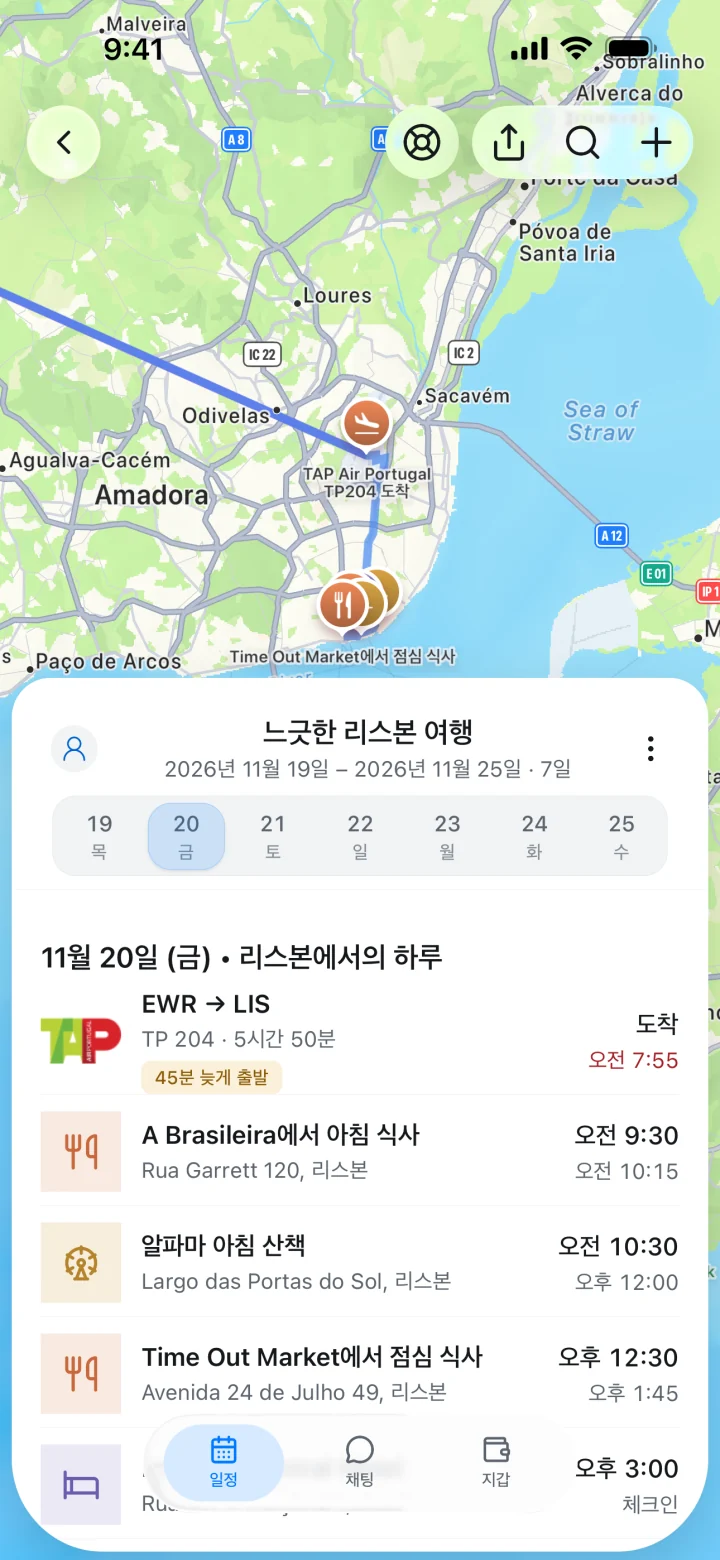
같은 여행을 찾으려고 받은편지함을 다시 뒤지지 마세요. TripNoted는 인식한 예약 이메일을 항공편, 숙소, 일별 계획이 있는 여행 일정으로 정리합니다. 인식할 수 있는 예약 업데이트가 도착하면 여행 정보도 업데이트될 수 있습니다.
Gmail 메일함 하나를 연결하면 최근 6개월의 이메일을 가져옵니다. 이후에는 매시간 새 이메일을 확인합니다. 개인 TripNoted 주소로 예약 이메일을 보내거나 일정을 직접 추가할 수도 있습니다. Gmail 연결은 선택 사항이며 무료 요금제는 체험판이 아닙니다.
iPhone에서는 다운로드한 여행 정보와 지원되는 편집을 오프라인에서 쓸 수 있습니다. 출발 전에 인터넷에 연결된 상태에서 여행을 여세요. 원본 이메일 전체를 읽으려면 인터넷에 연결해야 합니다.

Gmail 연결은 선택 사항입니다. 연결이 어떻게 작동하는지 알고 싶다면 다음을 참고하세요. TripNoted의 Gmail 접근 권한 사용 방식 에서 알아볼 수 있습니다.
항공사나 여행 판매자 계정 확인
공식 항공사 앱 또는 웹사이트를 열고 다음 메뉴를 찾으세요. 내 여행, 예약 관리 또는 비슷한 메뉴를 확인하세요. 온라인 여행사에서 예약했다면 판매자 계정도 여세요. 판매자의 주문 번호와 항공사의 예약 번호는 다를 수 있습니다. 항공권 사본이 필요하거나 항공사 예약 번호가 없다면 예약을 발급한 판매자에게 문의하세요.
항공사에 문의할 때는 공식 웹사이트나 전화번호를 사용하세요. 아는 경우 여행자 이름, 여행 날짜, 노선, 항공편 번호를 준비하세요. Delta 예약 도움말 에는 확인서를 분실했을 때 필요한 정보가 나와 있습니다. 판매자에게 항공권 상태를 확인하고 올바른 주소로 여행 일정표를 다시 보내 달라고 하세요. 첫 예약이 어떻게 되었는지 확인하기 전에는 두 번째 예약을 하지 마세요.
Outlook 또는 Apple Mail에서 검색
다른 메일 앱에는 각각 검색 기능이 있습니다. Outlook.com 검색은 일반적으로 모든 폴더를 확인합니다. 필터로 지운 편지함과 보낸 편지함을 검사하거나 보낸 사람, 제목, 첨부 파일, 수신 날짜로 범위를 좁히세요. 다음 Microsoft 안내를 참고하세요. Outlook.com 검색 가이드 에서 사용할 수 있는 필터와 연산자를 찾아보세요.
Mac의 Apple Mail 검색창에 항공사 또는 목적지를 입력하세요. 현재 메일상자에 결과가 없으면 검색창 아래의 다음 항목을 클릭하세요. 모든 메일상자 검색. 그다음 발신자 또는 첨부 파일로 범위를 좁히세요. 다음 Apple 안내를 참고하세요. Mail 검색 가이드 에서는 Mac 앱을 설명합니다. 다른 메일 서비스에서는 전체 메일부터 보고 검색 메뉴가 지원하면 스팸함과 휴지통도 확인하세요. 검색 방식은 서비스마다 다릅니다.
다음에 확인할 곳 비교
알고 있는 정보에 맞는 방법을 사용하세요. 메일함 검색으로 원본을 찾고, 항공사나 판매자 계정에서 현재 예약을 확인할 수 있습니다. TripNoted는 Gmail에 이미 있는 예약을 인식하여 정리할 수 있습니다.
| 찾을 곳 | 이런 경우에 적합 | 알아둘 점 |
|---|---|---|
| 이메일 검색 | 확인서가 도착한 것 같지만 찾을 수 없는 경우 | 전체 메일을 먼저 검색하고 스팸함과 휴지통도 포함하세요. 어느 주소로 예약이 도착했는지 확인하세요. |
| 항공사 계정 또는 지원팀 | 현재 예약을 확인해야 하는 경우 | 조회에 필요한 정보는 항공사마다 다릅니다. 공식 앱, 사이트 또는 지원 연락처를 사용하세요. |
| 여행 판매자 계정 또는 지원팀 | 여행사 또는 여행 사이트를 통해 예약한 경우 | 판매자가 항공권 사본과 자체 예약 번호를 보유할 수 있습니다. |
| TripNoted | 인식된 예약을 여행과 함께 정리하려는 경우 | Gmail 자동 가져오기, 이메일 전달, 일정 직접 추가를 지원합니다. 찾을 수 없는 이메일을 복구하는 기능은 아니며, 이용할 수 있는 예약 정보를 정리합니다. |
확인서를 삭제했다면 어떻게 하나요?
휴지통이나 지운 편지함을 검색하여 메시지가 남아 있으면 복원하세요. Gmail은 휴지통의 메시지를 30일 후에 자동으로 삭제합니다. 휴지통을 비우면 더 빨리 지워집니다. 영구적으로 삭제되었다면 항공사나 판매자에게 사본을 다시 요청하세요. 여행 정리 앱을 연결해도 삭제된 이메일은 복구되지 않습니다.
확인 이메일이 없으면 예약에 실패한 것인가요?
아니요. 이메일이 없다는 사실만으로 예약이나 항공권 상태를 알 수 없습니다. 판매자 계정에서 확인하고 지원팀에 예약 상태를 확인해 달라고 하세요. 어느 업체에서 예약했는지 기억나지 않으면 카드 명세서의 가맹점 이름으로 문의할 곳을 찾을 수 있습니다.
확인서를 찾은 후 무엇을 보관하나요?
최신 확인서, 항공권 영수증, 항공사 예약 번호를 여행 날짜와 함께 보관하세요. 예약 정보를 일정에 추가하고 원본 이메일도 남겨 두세요. 다음 방법도 이용할 수 있습니다. 항공편을 Google 캘린더에 추가 하여 다른 일정과 함께 보세요.