Google 캘린더에 항공편을 추가하는 4가지 방법
TripNoted · 2026년 11월 3일 업데이트
Google 캘린더에 항공편을 직접 입력하거나 TripNoted에서 동기화하거나 Gmail의 예약 이벤트를 사용하거나 항공사 .ics 파일을 가져올 수 있습니다. 먼저 아래의 직접 입력 방법을 확인한 뒤, 직접 입력하는 작업을 줄이고 여행 전체를 한곳에 정리하는 방법을 알아보세요.

1. 현지 시간으로 항공편 직접 추가
이벤트를 직접 추가해야 한다면 각 공항에 표시된 현지 시간을 쓰세요. 아래 예시는 시간대가 다른 항공편의 출발·도착 날짜와 현지 시간이 어떻게 다른지 보여 줍니다.
출발 · JFK
2026년 11월 15일
America/New_York · EST
도착 · LHR
2026년 11월 16일
Europe/London · GMT
컴퓨터에서 Google 캘린더를 열고 다음을 선택하세요. 만들기 에서 다음을 선택하세요. 이벤트 를 만든 후 다음 메뉴를 여세요. 옵션 더보기. 제목에 항공사와 항공편 번호를 입력하세요. 출발 도시의 현지 출발 시간을 시작 시간으로 설정하세요. 시간대 메뉴에서 다음을 선택하세요. 시작 시간대와 종료 시간대를 별도로 사용. 도착 도시의 시간대로 종료 시간과 날짜를 설정하세요. 이벤트 세부 정보에 공항 코드와 예약 번호를 넣고 저장하세요.
예를 들어 뉴욕 시간 11월 15일 오후 7시와 런던 시간 11월 16일 오전 7시를 입력하세요. 이 이벤트 길이는 7시간입니다. Google 캘린더는 이벤트를 UTC로 변환하여 보는 사람의 현지 시간대로 표시합니다. 시간 옆에 도시 이름을 써 두면 다른 시간대에서 이벤트를 확인할 때 도움이 됩니다.
iPhone 또는 iPad
Google 캘린더 앱에서 다음 버튼을 누르세요. 만들기 를 누른 다음 아래 항목을 선택하세요. 이벤트. 항공편 이름, 시간, 날짜 및 공항 정보를 추가한 뒤 다음 버튼을 누르세요. 완료 를 누른 다음 아래 항목을 선택하세요. 저장. Google 고객센터는 컴퓨터 입력 화면에서 시작과 종료 시간대를 따로 설정하는 방법을 안내합니다. 출발지와 도착지의 시간대가 다르면 컴퓨터를 사용하세요.
2. TripNoted로 직접 입력 없이 추가
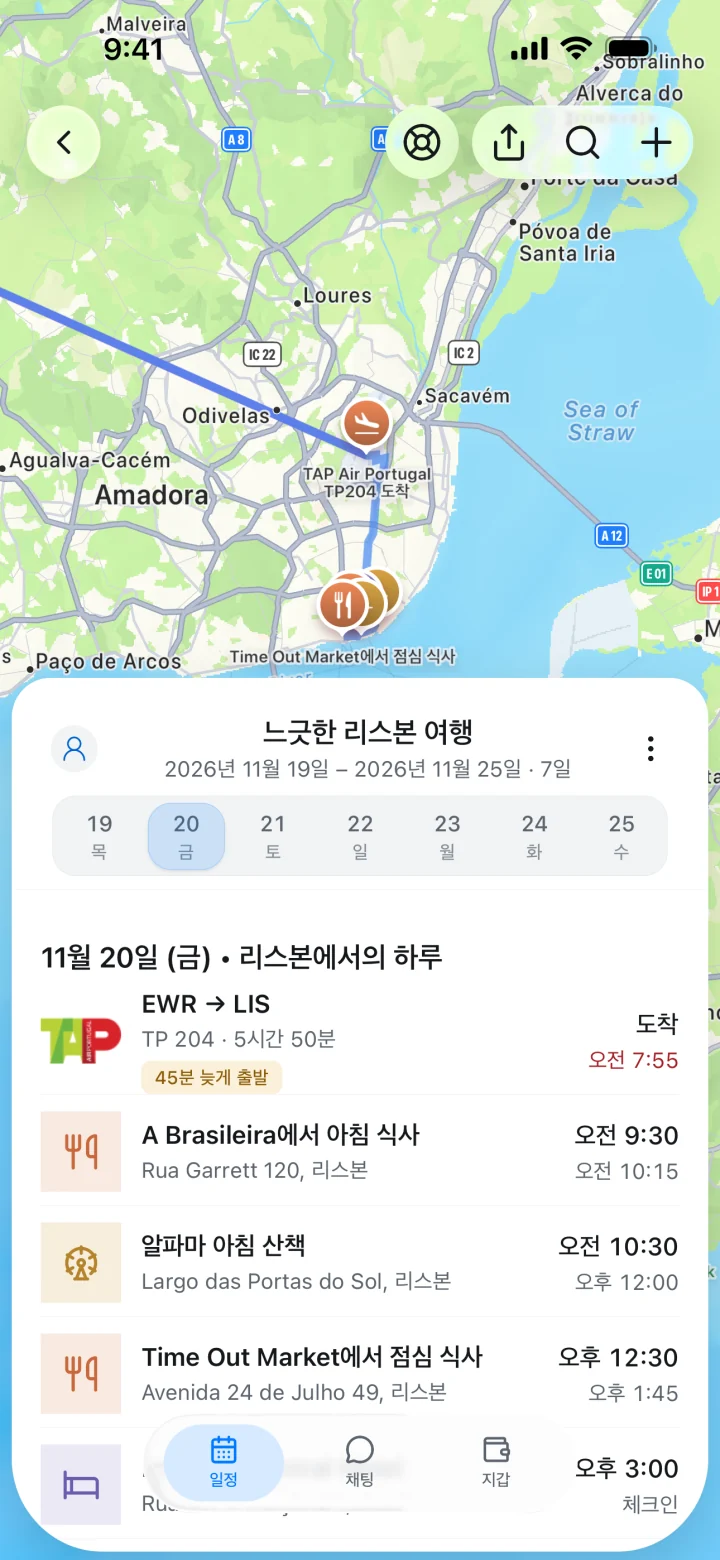
항공편 하나는 직접 입력할 수 있습니다. 항공편, 호텔, 이동편, 예약 변경을 모두 정리하려면 더 많은 작업이 필요합니다. TripNoted는 Gmail에서 인식한 예약을 여행 일정으로 자동 정리하고, 여행 정보를 Google 캘린더와 동기화할 수 있게 합니다.
Gmail 계정 하나를 연결하면 최근 6개월의 예약을 가져옵니다. 무료 요금제는 60분마다 새 여행 이메일을 확인하고 인식한 예약 메시지로 일정을 업데이트합니다. 예약을 캘린더 이벤트 하나씩 복사하지 않고 항공편과 숙소를 함께 보관할 수 있습니다.
- 무료 TripNoted 계정을 만들고 Gmail을 연결하세요.
- TripNoted가 인식된 예약을 여행 일정으로 정리합니다.
- 캘린더 동기화를 사용하여 Google 캘린더의 다른 일정 옆에 여행 정보를 표시하세요.
무료 기능에는 여행 링크 저장, 보기 또는 편집 권한으로 여행 공유, iPhone에 저장한 일정과 지원되는 오프라인 편집이 포함됩니다. 저장한 항공편의 무료 지연 및 출발 시각 변경 알림을 켤 수 있습니다. 항공편 알림은 운항 변경을 알려 주고 캘린더 미리 알림은 이벤트가 다가왔음을 알려 줍니다.

자세한 내용은 다음에서 확인하세요. TripNoted와 Google 캘린더 비교 를 참조하세요.
3. Gmail에서 직접 항공편 이벤트 추가
Google 캘린더는 Gmail에서 일부 예약을 이벤트로 추가할 수 있습니다. 컴퓨터에서 Google 캘린더를 열고 다음 단계를 따르세요.
- 다음 메뉴를 여세요. 설정 에서 다음 항목을 선택하세요. 일반.
- 에서 아래 항목을 선택하세요. Google Workspace 스마트 기능 를 누른 다음 아래 항목을 선택하세요. Workspace 스마트 기능 설정 관리.
- 에서 아래 기능을 켜세요. Google Workspace의 스마트 기능 을 켠 뒤 저장하세요.
- 캘린더 설정으로 돌아갑니다. 다음 메뉴에서 아래 항목을 찾으세요. 일반 에서 다음 옵션을 선택하세요. Google Workspace 스마트 기능.
- 에서 아래 기능을 켜세요. Gmail에서 가져온 일정 표시.
Google에 따르면 예약을 변경하면 Gmail에서 가져온 일정도 최신 상태로 유지될 수 있습니다. 기본적으로 캘린더를 공유해도 이러한 일정은 본인만 볼 수 있습니다. 영국, 유럽 경제 지역, 일본, 스위스에서는 Gmail에서 가져온 일정이 기본적으로 꺼져 있습니다.
항공편이 표시되면 이벤트를 열어 예약 확인 이메일을 찾으세요. 항공사 변경 사항을 확인할 때는 이 이메일을 기준으로 삼으세요.
Gmail 항공편 이벤트가 보이지 않는 경우
이벤트가 없으면 위 두 설정을 확인하고 Gmail에서 항공사 예약 확인서를 검색하세요. Google은 메일링 리스트로 보낸 메시지, 참조로 받은 메시지, 다른 계정에서 재전송된 메시지를 이벤트로 추가하지 않습니다. 정부 계정이나 Gmail이 없는 계정 등 일부 계정은 Gmail에서 가져온 일정을 사용할 수 없습니다.
계속 이벤트가 표시되지 않으면 항공사의 최신 확인서를 기준으로 직접 추가하거나 새 .ics 파일을 가져오세요. 이벤트는 있지만 시간이 잘못되었다면 이벤트를 열고 원본 확인서를 바탕으로 정보를 수정하세요.
4. 항공사의 .ics 파일 가져오기
일부 항공사는 예약에 다음 링크 또는 .ics 파일을 제공합니다. 캘린더에 추가 링크나 .ics 파일을 확인하세요. 파일을 다운로드한 경우 컴퓨터에서 Google 캘린더 설정을 열고 다음 메뉴를 선택하세요. 가져오기 및 내보내기 에서 .ics 파일과 넣을 캘린더를 고른 다음 아래를 선택하세요. 가져오기. 여행 전용 캘린더가 있으면 선택하세요. Google은 iPhone과 iPad 사용자에게 컴퓨터로 캘린더 파일을 가져오도록 안내합니다.
.ics를 가져오면 파일에 있는 이벤트 정보가 캘린더에 추가됩니다. 항공사 예약과 실시간으로 연결되지는 않습니다. 항공편이 바뀌면 최신 이메일을 확인해 이미 가져온 이벤트를 편집하세요. 그러면 캘린더에 사본 두 개가 남지 않습니다.
iPhone에서 캘린더 앱을 쓰시나요? 다음 가이드를 확인하세요. Apple 캘린더에 항공편을 추가하는 방법 에서 직접 입력, 예약 이벤트 제안, TripNoted 동기화를 알아볼 수 있습니다.
항공편 추가 방법 네 가지 비교
이벤트를 직접 관리하려면 직접 입력, 여행 전체를 관리하려면 TripNoted, 지원되는 예약 확인서는 Gmail 이벤트, 가져올 수 있는 항공사 파일이 있으면 .ics 파일을 선택하세요.
| 방법 | 설정 | 정보가 변경되면 | 이런 경우에 적합 |
|---|---|---|---|
| 직접 입력 | 항공편, 날짜, 두 공항의 시간대를 입력합니다. | 이벤트를 직접 편집합니다. | 항공편 하나 또는 다른 방법으로 인식되지 않는 예약 |
| TripNoted | Gmail을 연결하고 캘린더 동기화를 사용합니다. | 인식된 여행 이메일이 일정을 업데이트합니다. 무료 요금제에서는 60분마다 Gmail을 새로 고칩니다. | 항공편, 숙소, 저장한 장소, 공유 일정을 한곳에 정리하는 여행 |
| Google의 Gmail에서 가져온 일정 | Workspace 스마트 기능과 Gmail에서 가져온 일정을 켭니다. | 지원되는 예약 이벤트는 Gmail을 바탕으로 업데이트될 수 있습니다. | 인식된 예약을 업무 및 개인 일정과 함께 관리 |
| 항공사 .ics 가져오기 | 파일을 다운로드한 후 컴퓨터에서 가져옵니다. | 가져온 이벤트를 직접 편집합니다. | 캘린더 파일을 받을 수 있는 예약 |