Как добавить рейс в Google Календарь: 4 способа
Команда TripNoted · Обновлено 3 ноября 2026 г.
Рейс в Google Календарь можно добавить вручную, синхронизировать через TripNoted, создать из письма Gmail или импортировать из файла .ics авиакомпании. Начните с ручного способа, затем узнайте, как обойтись без ввода и держать всю поездку вместе.

1. Добавьте рейс вручную с учётом местного времени
Если добавляете мероприятие вручную, используйте местное время каждого аэропорта. В примере у перелёта между часовыми поясами две даты и два местных времени:
Отправление · JFK
15 ноября 2026 г.
America/New_York · EST
Прибытие · LHR
16 ноября 2026 г.
Europe/London · GMT
В Google Календаре на компьютере выберите Создать, выберите Мероприятие, затем откройте Другие параметры. Введите авиакомпанию и номер рейса в названии. Укажите время вылета по местному времени города отправления. Откройте настройку часового пояса и выберите Укажите разные часовые пояса начала и окончания. Укажите местные дату и время прибытия. Добавьте коды аэропортов и номер бронирования в описание мероприятия и сохраните.
Например, укажите 19:00 15 ноября в Нью-Йорке и 07:00 16 ноября в Лондоне. Рейс из примера длится семь часов. Google Календарь переводит время в UTC и показывает мероприятие по местному времени того, кто его открывает. Название города рядом со временем помогает проверить данные в другом часовом поясе.
На iPhone или iPad
В приложении Google Календарь нажмите Создать, затем Мероприятие. Введите название рейса, даты, время и аэропорты. Нажмите Готово, затем Сохранить. В справке Google для компьютера указано, как задать отдельный часовой пояс для начала и конца. Если часовые пояса вылета и прилёта отличаются, воспользуйтесь компьютером.
2. Синхронизируйте данные через TripNoted
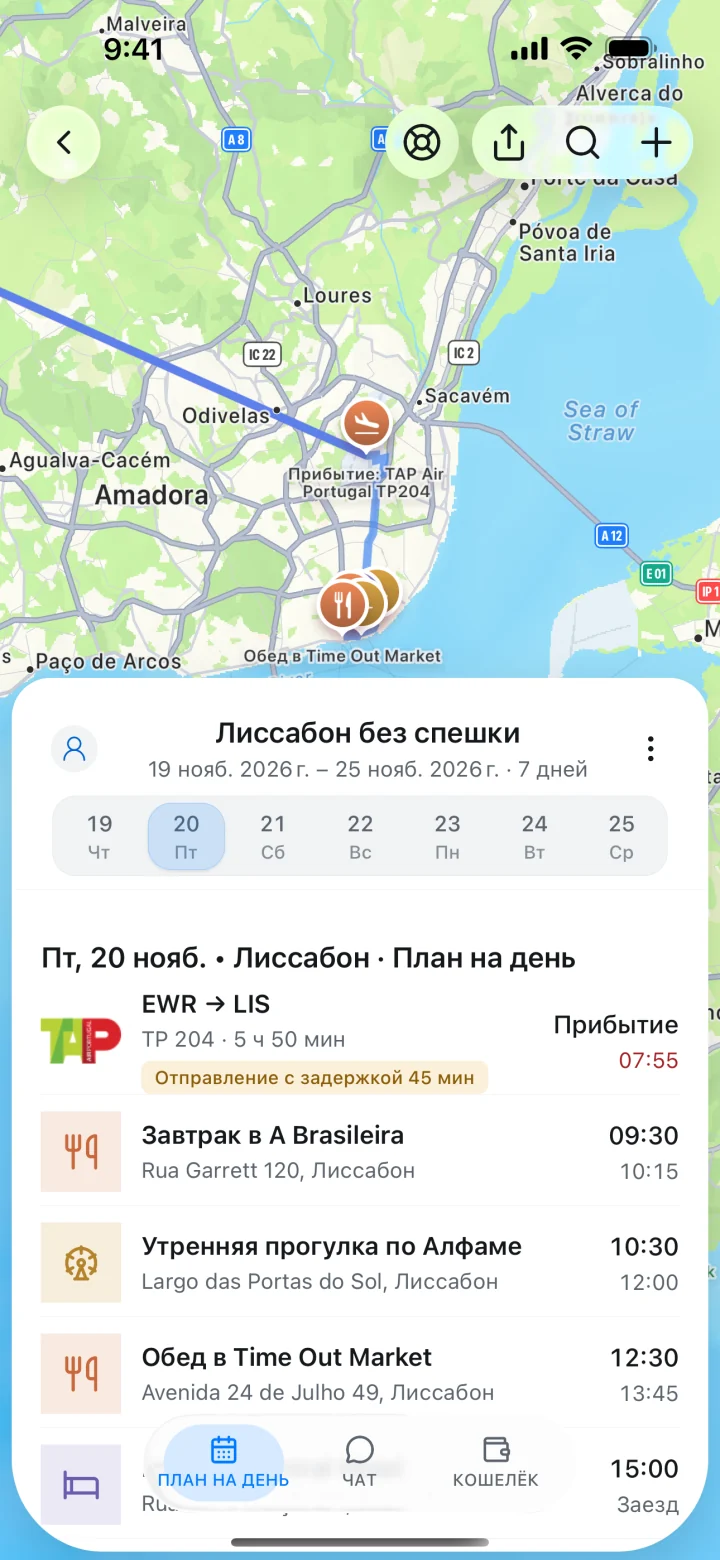
Один рейс легко добавить вручную. Следить за рейсами, отелями, трансферами и изменениями сложнее. TripNoted автоматически собирает поездку из распознанных бронирований Gmail и позволяет синхронизировать данные с Google Календарём.
Подключите один аккаунт Gmail, чтобы импортировать бронирования за последние шесть месяцев. В Free приложение проверяет почту каждые 60 минут и обновляет маршрут по распознанным письмам. Рейсы и отели будут вместе. Копировать каждое подтверждение в календарь не нужно.
- Создайте бесплатный аккаунт TripNoted и подключите Gmail.
- TripNoted соберёт распознанные бронирования в поездки.
- Включите синхронизацию с календарём, чтобы данные поездки появились рядом с другими планами в Google Календаре.
В Free также можно сохранять места из ссылок, делиться поездками с просмотром или редактированием и пользоваться сохранёнными данными на iPhone без интернета. Доступные правки можно вносить и без связи. Для сохранённых рейсов можно включить бесплатные уведомления о задержках и изменении времени вылета. Эти уведомления сообщают об изменениях. Напоминание календаря сообщает, что приближается время мероприятия.

Посмотрите наше сравнение TripNoted и Google Календаря, чтобы узнать больше.
3. Добавьте рейсы прямо из Gmail
Google Календарь может добавлять некоторые бронирования из Gmail. Откройте Google Календарь на компьютере и выполните следующие действия:
- Откройте Настройки, затем выберите Общие.
- Выберите Умные функции Google Workspace, затем Изменить настройки умных функций Workspace.
- Включите Умные функции в Google Workspace, затем сохраните.
- Вернитесь в настройки календаря. В разделе Общие, выберите Умные функции Google Workspace.
- Включите Показывать мероприятия из Gmail.
По данным Google, мероприятия из Gmail могут обновляться при изменении бронирования. По умолчанию их видите только вы, даже если делитесь календарём. В Великобритании, Европейской экономической зоне, Японии и Швейцарии эта функция по умолчанию выключена.
Когда рейс появится, откройте мероприятие и найдите письмо с подтверждением. Проверяйте изменения рейса по этому письму и последующим сообщениям авиакомпании.
Если рейс из Gmail не появился
Если мероприятие не появилось, проверьте обе настройки выше. Затем найдите подтверждение авиакомпании в Gmail. Google не добавляет мероприятия из писем рассылок, писем, где вы в копии, и писем, перенаправленных из другого аккаунта. Функция также недоступна для некоторых аккаунтов, включая государственные аккаунты и аккаунты без Gmail.
Если мероприятия всё ещё нет, добавьте его вручную по актуальному подтверждению авиакомпании или импортируйте новый файл .ics. Если мероприятие есть, но время неверное, откройте его и исправьте данные по подтверждению.
4. Импортируйте файл .ics авиакомпании
Некоторые авиакомпании предлагают ссылку Добавить в календарь или файл .ics вместе с подтверждением бронирования. Скачанный файл импортируйте на компьютере. Откройте настройки Google Календаря и выберите Импорт и экспорт, укажите файл .ics и нужный календарь, затем нажмите Импорт. Если у вас есть отдельный календарь для поездок, выберите его. Google рекомендует пользователям iPhone и iPad импортировать файлы календаря с компьютера.
При импорте .ics сведения о мероприятии копируются из файла в календарь. Мероприятие не связано с бронированием авиакомпании. Если рейс изменился, откройте последнее письмо авиакомпании и исправьте уже добавленное мероприятие, чтобы в календаре не осталось двух копий.
Пользуетесь Календарём на iPhone? Смотрите наше руководство по добавлению рейса в Календарь Apple. Там описаны ручной ввод, предложения из писем и синхронизация через TripNoted.
Сравнение четырёх способов добавить рейс
Добавляйте вручную, если нужны точные настройки, через TripNoted — для всей поездки, из Gmail — для поддерживаемых подтверждений или из .ics — если к бронированию есть файл.
| Способ | Настройка | Если данные изменились | Когда подходит |
|---|---|---|---|
| Ручной ввод | Введите рейс, даты и часовые пояса обоих аэропортов. | Исправьте мероприятие вручную. | Один рейс или бронирование, которое не распознали другие способы. |
| TripNoted | Подключите Gmail и синхронизацию с календарём. | Маршрут обновляется по распознанным письмам о поездках. В Free Gmail проверяется каждые 60 минут. | Рейсы, жильё, сохранённые места и общие планы в одном месте. |
| Мероприятия Google Календаря из Gmail | Включите умные функции Workspace и показ мероприятий из Gmail. | Поддерживаемые мероприятия могут обновляться по письмам Gmail. | Распознанные бронирования рядом с рабочими и личными мероприятиями. |
| Импорт файла .ics авиакомпании | Скачайте файл и импортируйте его на компьютере. | Исправьте импортированное мероприятие вручную. | Бронирование с доступным файлом календаря. |