Googleカレンダーにフライトを追加する4つの方法
TripNoted編集部・2026年11月3日更新
Googleカレンダーにフライトを追加する方法は4つあります。手動で入力する、TripNotedから同期する、Gmailから予定を作る、航空会社の.icsファイルを取り込む方法です。まず手動での追加方法を確認し、続いて、入力の手間を省いて旅行全体をまとめる方法を紹介します。

1. 空港ごとの現地時刻でフライトを手動追加
予定を手動で入力するときは、それぞれの空港で表示される現地時刻を使います。次の例のように、タイムゾーンをまたぐ便では、到着と出発で現地の日付と時刻が異なります。
出発・JFK
2026年11月15日
America/New_York・EST
到着・LHR
2026年11月16日
Europe/London・GMT
パソコンでGoogleカレンダーを開き、 作成から 予定を選び、 その他のオプションを開きます。タイトルに航空会社と便名を入力し、開始時刻には出発地での現地の出発時刻を設定します。タイムゾーンの設定を開き、 開始と終了に異なるタイムゾーンを設定を選びます。終了日時は到着地のタイムゾーンで設定します。予定の詳細に空港コードと予約番号を入力し、保存してください。
この例では、ニューヨークの11月15日19:00と、ロンドンの11月16日7:00を入力します。予定の長さは7時間です。Googleカレンダーは予定を協定世界時(UTC)に変換し、見る人の現地のタイムゾーンで表示します。時刻の横に都市名を記載すると、別のタイムゾーンから確認するときもわかりやすくなります。
iPhoneまたはiPadの場合
Googleカレンダーアプリで 作成をタップし、 予定を選びます。航空会社や便名、時刻、日付、空港の詳細を入力します。入力後は次のボタンをタップします: 完了をタップし、 保存。Googleのヘルプでは、パソコンの入力画面で開始と終了に異なるタイムゾーンを指定する方法を案内しています。出発地と到着地のタイムゾーンが異なるフライトは、パソコンで入力してください。
2. TripNotedで手動入力を省く
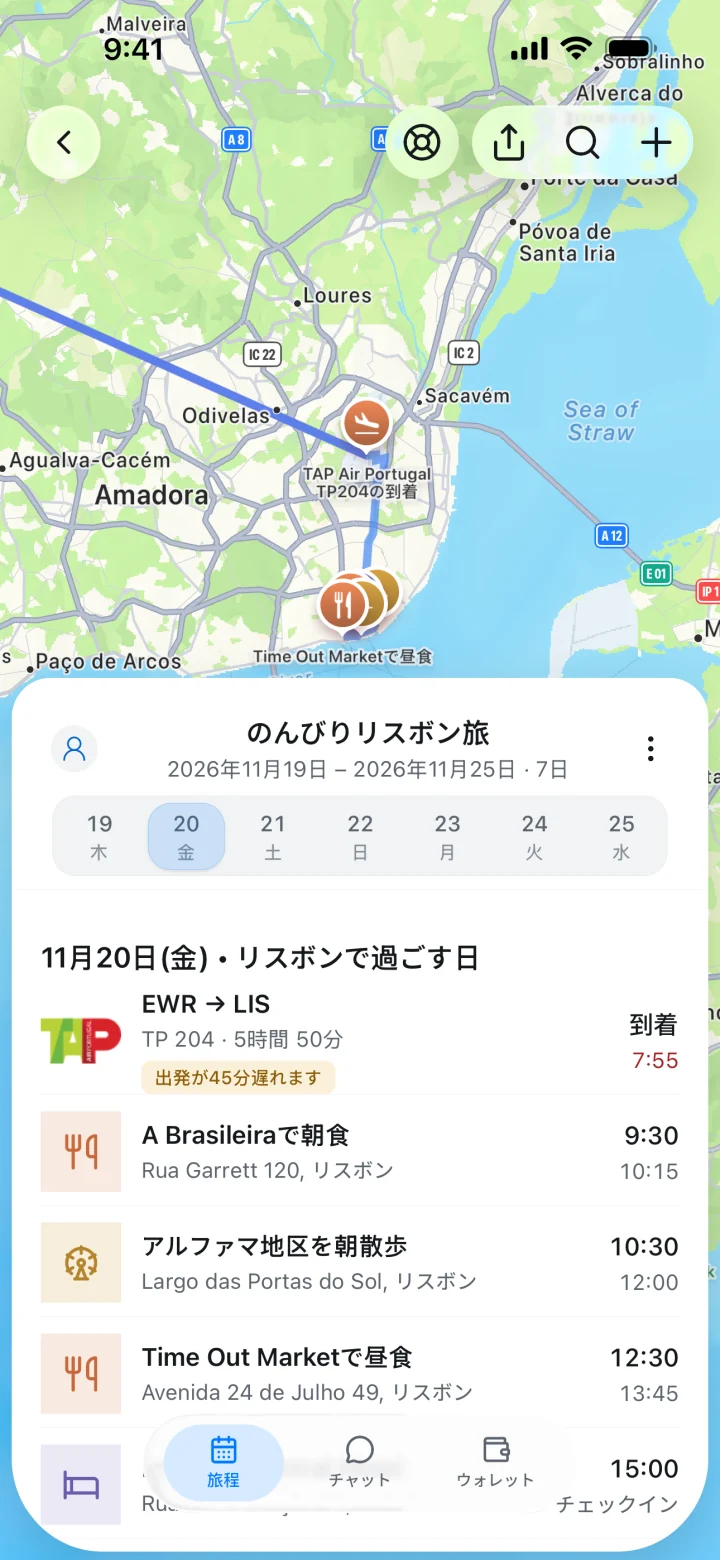
フライトが1件なら手動で追加できますが、ホテルや送迎、予約の変更まで含めて整理するのは手間がかかります。TripNotedはGmailで見つけた対応する予約から自動で旅程を作り、旅行の予定をGoogleカレンダーに同期できます。
Gmailアカウントを1件連携すると、過去6か月分の予約を取り込めます。無料では60分ごとに新しい旅行メールを確認し、対応する予約メールを旅程に反映します。確認メールを1件ずつカレンダーに入力しなくても、フライトと宿泊を一緒に管理できます。
- 無料でTripNotedアカウントを作成し、Gmailを連携します。
- TripNotedが対応する予約を見つけ、旅行ごとに整理します。
- カレンダー同期を使って、旅行の予定をGoogleカレンダーのほかの予定と一緒に表示します。
無料で旅行のリンクから場所を保存し、閲覧・編集権限を指定して旅程を共有できます。iPhoneでは、保存した詳細をオフラインで確認し、対応する項目を編集できます。保存したフライトの遅延や出発時刻変更の通知も無料で有効にできます。この通知でフライトの変更を確認できます。カレンダーのリマインダーは、予定の時刻が近づいたことを知らせます。

詳しくは、 TripNotedとGoogleカレンダーの比較 をご覧ください。
3. Gmailからフライトの予定を追加
Googleカレンダーは、Gmailに届いた一部の予約を予定に追加できます。パソコンでGoogleカレンダーを開き、次の手順で設定します。
- 次の項目を開きます: 設定から次の項目を選択: 全般。
- 次の項目を選択: Google Workspaceのスマート機能をタップし、 Workspaceのスマート機能の設定を管理。
- 次の項目をオンにします: Google Workspaceのスマート機能をオンにし、保存します。
- カレンダーの設定に戻り、次の項目を開きます: 全般で、次の項目を選びます: Google Workspaceのスマート機能。
- 次の項目をオンにします: Gmailからの予定を表示。
Googleによると、予約を変更すると、Gmailから作成された予定が更新される場合があります。初期設定では、カレンダーを共有していても、この予定を見られるのは本人だけです。英国、欧州経済領域、日本、スイスでは、Gmailからの予定は初期設定でオフになっています。
フライトが追加されたら、その予定を開いて予約確認メールを探します。変更があったときは、そのメールをもとに航空会社の最新情報を確認しましょう。
Gmailのフライトの予定が表示されない場合
予定が表示されなければ、上の2つの設定を確かめ、Gmailで航空会社の予約確認メールを探しましょう。メーリングリスト宛て、CCで届いたもの、別のアカウントから転送設定で届いたメールからは、Googleは予定を作成しません。政府機関のアカウントやGmailを使えないアカウントなど、一部のアカウントではGmailからの予定を利用できません。
予定が表示されない場合は、航空会社の最新の予約確認をもとに手動で追加するか、新しい.icsファイルを取り込んでください。予定はあるが時刻が違う場合は、その予定を開き、予約確認をもとに修正します。
4. 航空会社の.icsファイルを取り込む
航空会社によっては、予約に次のリンクやファイルが付属します: カレンダーに追加 リンクや.icsファイルです。ファイルをダウンロードしたら、パソコンで取り込みます。Googleカレンダーの設定を開き、次の項目を選びます: インポート/エクスポートで.icsファイルと追加先のカレンダーを選び、次の項目を選択します: インポート。旅行用のカレンダーがある場合はそれを選びましょう。Googleは、iPhoneやiPadでカレンダーファイルを取り込む場合も、パソコンを使うよう案内しています。
.icsファイルの取り込みは、ファイル内の予定をカレンダーへコピーする操作です。航空会社の予約と同期するわけではありません。フライトが変わったら、航空会社から届いた最新のメールを確認し、取り込み済みの予定を編集します。これでカレンダーに同じ予定が2件残るのを防げます。
iPhoneの「カレンダー」アプリを使う場合は、 Appleカレンダーにフライトを追加するガイド をご覧ください。手動入力、予約メールからの提案、TripNotedとの同期を紹介しています。
フライトを追加する4つの方法を比較
細かく設定したい場合は手動入力、旅行全体を整理するならTripNoted、対応する予約確認ならGmailからの予定、対応する予約ファイルがある場合は.icsの取り込みが便利です。
| 方法 | 設定 | 内容が変わった場合 | 向いている用途 |
|---|---|---|---|
| 手動入力 | フライト、日付、出発空港と到着空港のタイムゾーンを入力します。 | カレンダーの予定を手動で編集します。 | フライトが1件の場合や、ほかの方法では予約が認識されない場合。 |
| TripNoted | Gmailを連携し、カレンダー同期を使います。 | 対応する旅行メールが旅程に反映されます。無料ではGmailを60分ごとに確認します。 | フライト、宿泊、保存した場所、共有する旅程をひとまとめに。 |
| GoogleのGmailからの予定 | Workspaceのスマート機能とGmailからの予定をオンにします。 | 対応する予約の予定は、Gmailの情報から更新できます。 | 対応する予約を仕事や個人の予定と一緒に表示。 |
| 航空会社の.icsファイルを取り込む | ファイルをダウンロードしてパソコンで取り込みます。 | 取り込み済みの予定を手動で編集します。 | カレンダーファイルが付いている予約。 |