iPhoneのAppleカレンダーにフライトを追加する方法
TripNoted編集部・2026年11月4日更新
Appleカレンダーにフライトを追加するには、手動で入力する、TripNotedの予約を同期する、予約確認メールから提案された予定を使う方法があります。大切なのは、日付とタイムゾーンを正しく設定することです。まず手動での方法を確認し、続いて少ない手間で、フライトとほかの旅行の予定をまとめる方法を紹介します。
メールでフライトの予約確認が届いた場合は、 「メール」の提案を使って追加する方法をご覧ください。提案された予定は保存する前に確認しましょう。

1. iPhoneでフライトを手動で追加
航空会社の予約確認を開いて、便名、空港、日付、時刻を確認できるようにします。
- iPhoneの カレンダー を開き、 + ボタンをタップして予定を作成します。
- わかりやすいタイトルを付けます。例: ニューヨーク行き・LAX → JFK。便名も追加します。
- 場所には出発空港を入力します。
- 開始日と出発時刻を設定し、 時間帯 を開いて出発地の都市を選びます。
- 終了日と到着時刻も同じタイムゾーンで設定します。空港のタイムゾーンが異なる場合は、次の例を参考にしてください。
- 予定を保存するカレンダーを選びます。通知を追加し、メモ欄に両方の空港の現地時刻を入力します。
- 予定を保存してから開き直し、内容を確認してください。
保存した予定を変更するには、その予定を開き、次の項目をタップします: 編集。予定の操作方法は、Appleの次のガイドを参照してください: カレンダーのユーザガイド。
タイムゾーンが異なるときの到着時刻の設定
航空会社の予約確認には、各空港の現地時刻が表示されます。出発地のタイムゾーンで予定を手動入力する場合は、到着時刻を出発地の時刻に換算してから入力します。
出発・ロサンゼルス
11月15日・PST
カレンダーの開始時刻:ロサンゼルスの8:00
到着・ニューヨーク
11月15日・EST
カレンダーの終了時刻:ロサンゼルスの13:30
夜行便の場合は、到着日も確認してください。Appleカレンダーは通常、現在地のタイムゾーンで予定を表示します。 時間帯を指定 の設定で変わるのは、表示に使うタイムゾーンです。誤って入力した時刻が直るわけではありません。詳しくは、Appleの次の案内をご覧ください: タイムゾーンの設定方法。
2. TripNotedでコピーの手間を省く
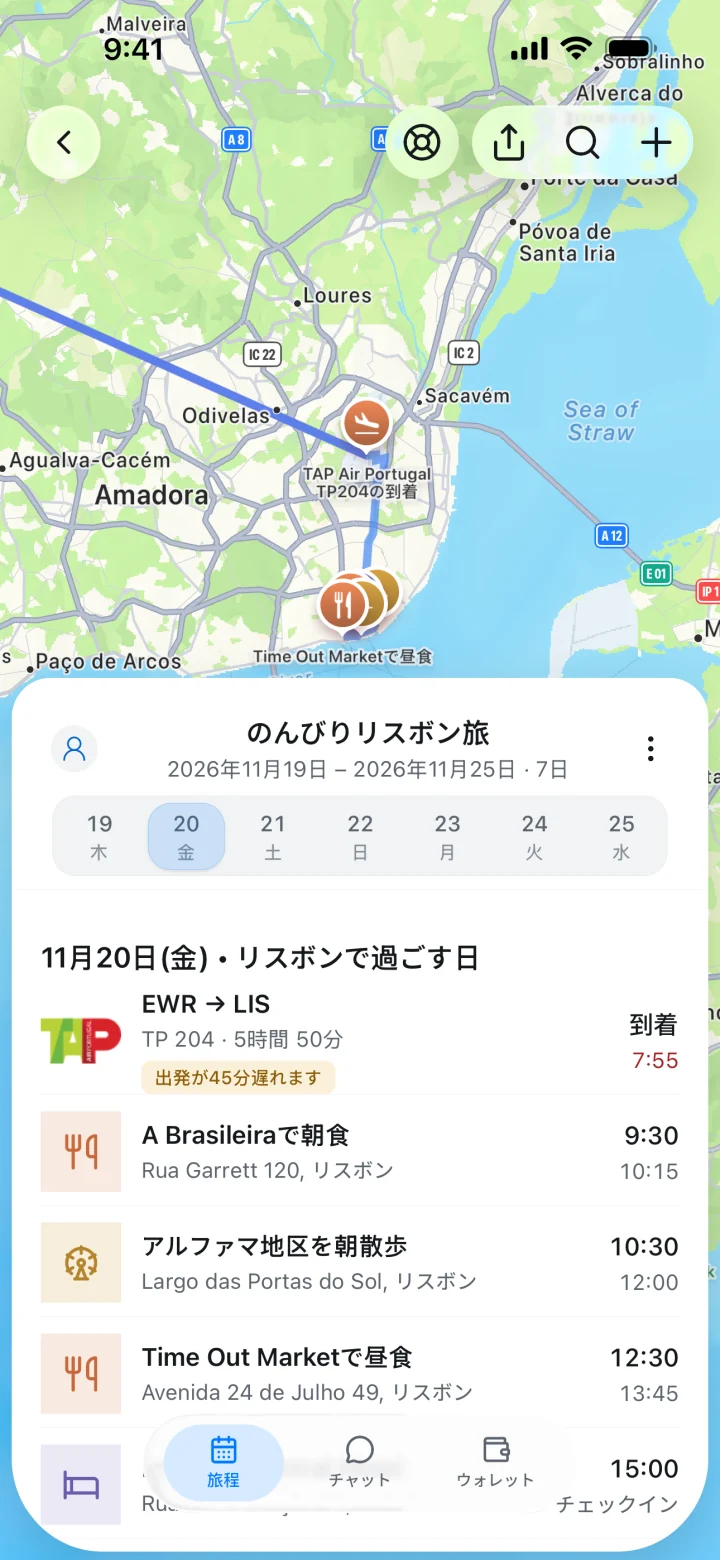
カレンダーでフライトの時刻を確認できます。TripNotedには、フライト、ホテル、予約情報、保存した場所、共有できる予定などを旅行全体でまとめられます。
Gmailを連携すると、TripNotedが対応する予約メールを見つけ、自動で旅程を作ります。無料では、Gmailアカウント1件、初回6か月分の予約の取り込み、60分ごとの新しい旅行メールの確認を利用できます。対応する予約の変更も旅程に反映されるので、確認メールが届くたびに手動でコピーする必要がありません。
旅行の予定をAppleカレンダーに同期
- iPhoneのTripNotedを開き、Gmailを連携して予約を取り込みます。
- TripNotedのカレンダー設定で、次の項目を開きます: Appleカレンダー。
- 次の項目をタップします: カレンダーを選択。カレンダーへのアクセスを許可し、編集できるカレンダーを選びます。
- Appleカレンダーの同期を有効にした状態で、次のボタンをタップします: 今すぐ同期 。保存した予定が更新されます。
- Appleカレンダーを開き、次の項目をタップします: カレンダー。選んだカレンダーが表示されていることを確認します。
Appleカレンダーとの同期はiPhoneで実行されます。新しい予約情報が届き、出発前にカレンダーを更新したい場合は、TripNotedを開き、 今すぐ同期 を使います。旅程とカレンダーの予定が一致するように、旅行の詳細はTripNotedで編集してください。
カレンダー同期、旅行の共同編集、iPhoneで保存した詳細のオフライン閲覧と対応項目の編集は無料です。次の通知も有効にできます: 遅延や出発時刻の変更を知らせる無料のフライト通知。カレンダーのリマインダーでは予定時刻が近づいたことがわかります。フライト通知では、便そのものの変更を確認できます。

ウェブで始めるか、iPhoneアプリをダウンロードしましょう。Appleカレンダーとの同期はiPhoneアプリで設定します。
3. Appleの「メール」からフライトを追加
Siriは「メール」「メッセージ」「Safari」からフライトの予約を見つけ、「カレンダー」に予定を提案できます。iPhoneが予約を認識すれば、手入力する必要がありません。
最近のiOSでは、次の設定を開きます: 設定 → アプリ → カレンダー → Siri で、次の項目をオンにします: アプリで表示。次に、予約確認メッセージや「カレンダー」に予定が提案されているか確認します。追加する前に便名、日付、時刻を確かめてください。設定項目はiOSのバージョンによって異なる場合があります。
予約が1件なら、この提案が便利です。表示されない場合は、手動入力かTripNotedで予約を整理してください。フライトが変更されたら、提案で自動更新されたと考えず、保存した予定と航空会社の最新メールを照合しましょう。
4. 航空会社のカレンダーファイルまたはリンクを使う
航空会社の予約ページや確認メールで、次の項目を探します: カレンダーに追加 。iPhoneで予定のプレビューが開いたら、詳細を確認し、選んだカレンダーに保存します。
航空会社が提供する.icsファイルをダウンロードしても、iPhoneで予定として開けない場合は、Macの「カレンダー」で取り込めます。「カレンダー」を開き、次の項目を選びます: ファイル → 読み込む。ファイルを指定してから、保存先のカレンダーを選びます。詳しくはAppleの次のガイドをご覧ください: カレンダーを読み込む方法。
ファイルを一度読み込むと、予定がコピーされます。航空会社の予約と同期するわけではありません。フライトが変わった場合は、既存の予定を編集するか、古い予定を削除してから新しいファイルを読み込みます。
カレンダーを照会する方法もあります。Appleカレンダーでは、次の手順で外部の.icsカレンダーのURLを追加できます: カレンダー → カレンダーを追加 → 照会カレンダーを追加。提供元が照会用のURLを案内している場合に使います。照会カレンダーは提供元の更新を受け取れます。ダウンロードしたファイルは1回限りのコピーです。詳しくはAppleの 複数のカレンダーを使うガイド をご覧ください。
フライトが表示されない場合や時刻が合わない場合
- 表示中のカレンダーを確認します。 Appleカレンダーで「カレンダー」をタップし、フライトを保存または同期したカレンダーを表示します。
- TripNotedにカレンダーへのアクセスを許可したか確認します。 iPhoneの「設定」でTripNotedのカレンダーのアクセス権限を確認します。同期に必要なアクセスを許可し、TripNotedに戻って「今すぐ同期」をタップします。
- 旅行の予定を先に確認します。 TripNotedにフライトが見つからない場合は、連携したGmailアカウントに予約があるか確認してください。必要に応じて旅程を追加・修正し、同期します。
- 日付とタイムゾーンを確認します。 翌日に着くフライトの場合は、到着日を翌日に設定します。空港ごとの現地時刻と予定を照合し、表示時刻が合わなければ「時間帯を指定」の設定を確認してください。
- 同じ予定は1件だけ残します。 フライトを手動で追加し、あとから同期した場合は、2回通知されないように手動で追加した古い予定を削除します。
Appleの「カレンダー」アプリでGoogleカレンダーを使っている場合は、次のガイドも参考になります: Googleカレンダーにフライトを追加するガイド。フライト以外の予定には、TripNotedの次のページもご覧ください: 旅程プランナー。
Appleカレンダーにフライトを追加する方法を比較
予定が1件なら手動入力、旅行全体ならTripNoted、認識したメールなら予定の提案、対応ファイルがある場合は航空会社のファイルを使えます。
| 方法 | 設定 | 内容が変わった場合 | 向いている用途 |
|---|---|---|---|
| 手動入力 | 予約情報を入力し、日付とタイムゾーンを確認します。 | カレンダーの予定を手動で編集します。 | フライトが1件の場合や、自分で追加する必要がある予約。 |
| TripNoted | Gmailを連携し、iPhoneアプリで同期先のカレンダーを選びます。 | 対応する予約メールが旅程に反映されます。iPhoneで同期してカレンダーの予定を更新します。 | フライト、宿泊、保存した場所、同行者と共有する旅程をひとまとめに。 |
| Appleの予定の提案 | 提案を有効にし、検出された予約を確認します。 | 最新の予約確認書とカレンダーの予定を照合します。 | 「メール」「メッセージ」「Safari」で見つかった対応予約。 |
| 航空会社のカレンダーファイル | 航空会社のカレンダー追加機能を使うか、Macで.icsファイルを取り込みます。 | 一度だけ取り込んだ予定は編集するか置き換えます。照会カレンダーは別の仕組みです。 | 航空会社がカレンダーファイルまたはリンクを提供する予約。 |