如何將航班新增到 iPhone 的 Apple 行事曆
TripNoted 撰寫 · 2026 年 11 月 4 日更新
你可以手動將航班加入 Apple 行事曆、用 TripNoted 同步預訂資料,或使用預訂確認信建議的活動。請確認儲存的日期與時區正確。可先從手動方式開始,再看看怎樣用更少的步驟整理航班和整趟行程。
若航班確認資料在電子郵件中, 直接前往「郵件」建議的操作步驟。儲存前請先檢查建議的活動。

1. 在 iPhone 上手動新增航班
把航空公司的確認資料留在畫面上,以便核對航班號碼、機場、日期和時間。
- 開啟 行事曆 ,然後點選 + 按鈕來建立活動。
- 使用容易辨識的標題,例如 飛往紐約 · LAX → JFK。請加上航班號碼。
- 將出發機場設為活動地點。
- 設定開始日期和出發時間。開啟 時區 ,再選擇出發城市。
- 在相同時區設定結束日期和抵達時間。若兩座機場位於不同時區,請參考下方範例。
- 選擇要加入活動的行事曆。設定提醒,並在「備註」中填入兩座機場的當地時間。
- 儲存活動,然後開啟活動檢查資訊。
若要更改已儲存的活動,請開啟活動並點選 編輯。Apple 在下列指南中說明活動操作: 行事曆指南。
跨越時區時,正確設定抵達時間
航空公司的確認資料會顯示各座機場的當地時間。若手動新增的活動使用出發城市的時區,輸入前請先將抵達時間換算為該時區。
出發 · 洛杉磯
11 月 15 日 · PST
行事曆開始時間:洛杉磯上午 8:00
抵達 · 紐約
11 月 15 日 · EST
行事曆結束時間:洛杉磯下午 1:30
若航班跨夜,請同時檢查抵達日期。Apple 行事曆通常會以你目前所在地的時區顯示活動。它的 時區覆寫 設定只會更改顯示時區。如果輸入的活動時間有誤,這項設定不會修正。請參考 Apple 的 時區說明。
2. 透過 TripNoted 同步,省去手動輸入
行事曆可把航班安排到每日計畫中。TripNoted 則把整趟旅行整理在一起,包括航班、飯店、預訂資訊、收藏地點和可分享的行程。
連結 Gmail 後,TripNoted 會自動將辨識出的預訂確認信整理成行程。免費方案可連結 1 個 Gmail 帳號,首次匯入過去 6 個月的資料,之後每 60 分鐘檢查是否有新的旅行郵件。系統辨識到預訂異動時會更新行程,省去逐封手動輸入的工作。
將行程同步到 Apple 行事曆
- 在 iPhone 開啟 TripNoted 並連結 Gmail,以匯入預訂資料。
- 在 TripNoted 開啟行事曆設定,找到 Apple 行事曆。
- 點選 選擇行事曆,允許要求的行事曆存取權限,並選取一個可寫入的行事曆。
- 保持 Apple 行事曆同步開啟。點選 立即同步 ,即可更新已儲存的活動。
- 開啟 Apple 行事曆,點選 行事曆,並確認所選的行事曆目前會顯示。
Apple 行事曆同步會在你的 iPhone 上執行。收到新的預訂資訊後,開啟 TripNoted 並使用 立即同步 ,即可在出發前更新行事曆。在 TripNoted 編輯行程資訊,就能讓行程與行事曆活動一致。
免費方案包含行事曆同步、共同行程編輯,以及在 iPhone 上離線查看已儲存的行程並進行支援的編輯。你也可以選擇開啟 免費的航班延誤與起飛時間變更提醒。行事曆提醒會通知你活動即將開始;航班提醒會通知你航班本身的異動。

可以先使用網頁版,或下載 iPhone App。在 iPhone App 設定 Apple 行事曆同步。
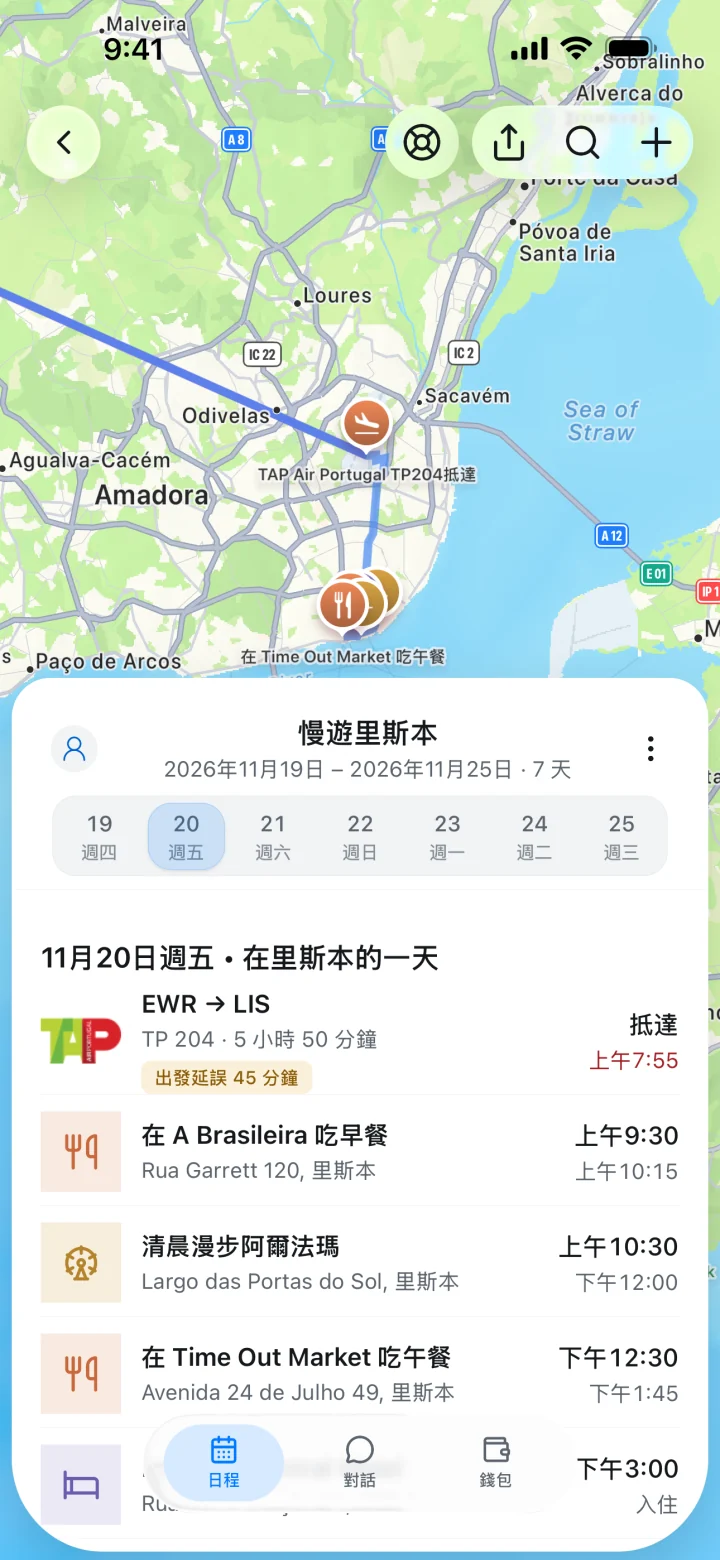
3. 從 Apple 郵件加入航班
Siri 可以在「郵件」、「訊息」與 Safari 找到航班預訂,並建議加入行事曆的活動。如果 iPhone 能辨識預訂,就不需要手動輸入。
在較新的 iOS 版本中,開啟 「設定」→「App」→「行事曆」→「Siri」 ,並開啟 在 App 中顯示。接著檢查預訂確認信和行事曆,看是否出現建議的活動。加入前,請核對航班號碼、日期及時間。操作方式會因 iOS 版本而異。
建議活動適合處理一封確認信。如果沒出現建議,可以手動輸入或用 TripNoted 整理預訂。航班異動後,請用航空公司的最新通知核對已儲存的活動。
4. 使用航空公司的行事曆檔案或連結
在航空公司的預訂頁面或確認信尋找 加入行事曆 選項。若在 iPhone 開啟活動預覽,請核對資訊,再儲存到你選擇的行事曆。
若航空公司提供的 .ics 檔案下載後無法在 iPhone 上以活動開啟,可以在 Mac 的「行事曆」匯入。開啟「行事曆」,選擇 「檔案」→「輸入」,選取檔案,再指定要加入的行事曆。Apple 在下列指南中說明這個流程: 行事曆匯入指南。
一次性匯入檔案只會儲存活動副本,並不會與航空公司的預訂即時連線。航班異動時,請修改原來的活動,或先移除舊副本再匯入新版。
訂閱行事曆是另一種做法。Apple 行事曆可透過下列選項訂閱外部 .ics 行事曆網址: 「行事曆」→「加入行事曆」→「加入訂閱行事曆」。只有服務供應商提供訂閱來源時才用此方式。訂閱來源可以接收供應商更新,下載檔案則只是一次性副本。Apple 的 多行事曆使用指南 說明了如何訂閱。
找不到航班,或顯示時間不正確時
- 檢查目前顯示哪些行事曆。 在 Apple 行事曆點一下「行事曆」,開啟儲存或同步航班的那個行事曆。
- 檢查 TripNoted 的行事曆權限。 在 iPhone 的「設定」找到 TripNoted 的行事曆權限。允許同步要求的權限,回到 TripNoted 後點選「立即同步」。
- 先檢查行程。 若 TripNoted 找不到航班,請確認預訂在已連結的 Gmail 帳號裡。必要時新增或更正行程資訊,再同步。
- 確認日期和時區。 如果航班隔天抵達,行事曆活動要使用隔天的抵達日期。對照兩座機場的當地時間,若顯示的時間不符預期,請檢查「時區覆寫」。
- 只保留一份。 若你先手動輸入同一班機,之後又同步了該班機,請移除原來的手動活動,避免收到兩次提醒。
若你在 Apple 行事曆 App 使用 Google 日曆,也可參照我們的 將航班加入 Google 日曆的指南。若要把其他旅行計畫安排在一起,可以使用 TripNoted 的 旅遊行程規劃工具。
比較將航班加入 Apple 行事曆的方式
單一活動可手動輸入,整趟行程可用 TripNoted。如果系統認得預訂訊息,可使用建議活動。如果航空公司有提供檔案,也可用該檔案匯入。
| 方式 | 設定方式 | 資料有變動時 | 適用情境 |
|---|---|---|---|
| 手動輸入 | 輸入預訂資料,並確認日期和時區。 | 自行編輯活動。 | 適合單一航班或需要自行新增的預訂。 |
| TripNoted | 連結 Gmail,再於 iPhone App 選擇行事曆。 | 系統會根據辨識到的預訂確認信更新行程。在 iPhone 上同步即可更新行事曆活動。 | 把航班、住宿、收藏地點和共享行程放在一起。 |
| Apple 建議的活動 | 開啟建議,並檢查系統辨識到的預訂。 | 對照最新的確認資料,核對活動。 | 適用於「郵件」、「訊息」或 Safari 找到的受支援預訂。 |
| 航空公司的行事曆檔案 | 使用航空公司的行事曆選項,或在 Mac 匯入航空公司的 .ics 檔案。 | 編輯或替換一次匯入的副本。訂閱來源另行管理。 | 適用於附行事曆檔或連結的航空公司預訂。 |