Как добавить рейс в Календарь Apple на iPhone
Команда TripNoted · Обновлено 4 ноября 2026 г.
Рейс можно добавить в Календарь Apple вручную, синхронизировать бронирования через TripNoted или выбрать предложенное событие из письма. Проверьте даты и часовые пояса. Начните с ручного способа, а затем посмотрите, как собрать рейсы и остальные планы с меньшими усилиями.
Если подтверждение рейса уже в почте, перейдите к инструкции по предложениям в Почте. Проверьте предложенное событие перед сохранением.

1. Добавьте рейс вручную на iPhone
Откройте подтверждение авиакомпании, чтобы проверить номер рейса, аэропорты, даты и время.
- Открыть Календарь и нажмите +, чтобы создать событие.
- Введите понятное название, например Рейс в Нью-Йорк · LAX → JFK. Укажите номер рейса.
- Укажите аэропорт вылета в поле места.
- Укажите дату отправления и время вылета. Откройте Часовой пояс и выберите город отправления.
- Введите дату окончания и время прибытия в том же часовом поясе. Если аэропорты в разных поясах, воспользуйтесь примером ниже.
- Выберите календарь для события. Добавьте напоминание и запишите местное время обоих аэропортов в заметках.
- Сохраните событие и откройте его, чтобы проверить данные.
Чтобы изменить сохранённое событие, откройте его и нажмите Править. Подробнее о настройках события в руководстве Apple по Календарю.
Как указать время прибытия в другом часовом поясе
В подтверждениях авиакомпаний указано местное время каждого аэропорта. Если вводите событие вручную в часовом поясе города отправления, пересчитайте время прибытия в этот пояс.
Отправление · Лос-Анджелес
15 ноября · PST
Начало события: 08:00 по Лос-Анджелесу
Прибытие · Нью-Йорк
15 ноября · EST
Окончание события: 13:30 по Лос-Анджелесу
Для ночного рейса проверьте и дату прилёта. Календарь Apple обычно отображает события по часовому поясу текущего местоположения. Параметр Фиксация часового пояса меняет часовой пояс отображения. Если вы ввели неверное время, исправьте само событие. Подробнее см. инструкции Apple по часовым поясам.
2. Синхронизируйте данные через TripNoted
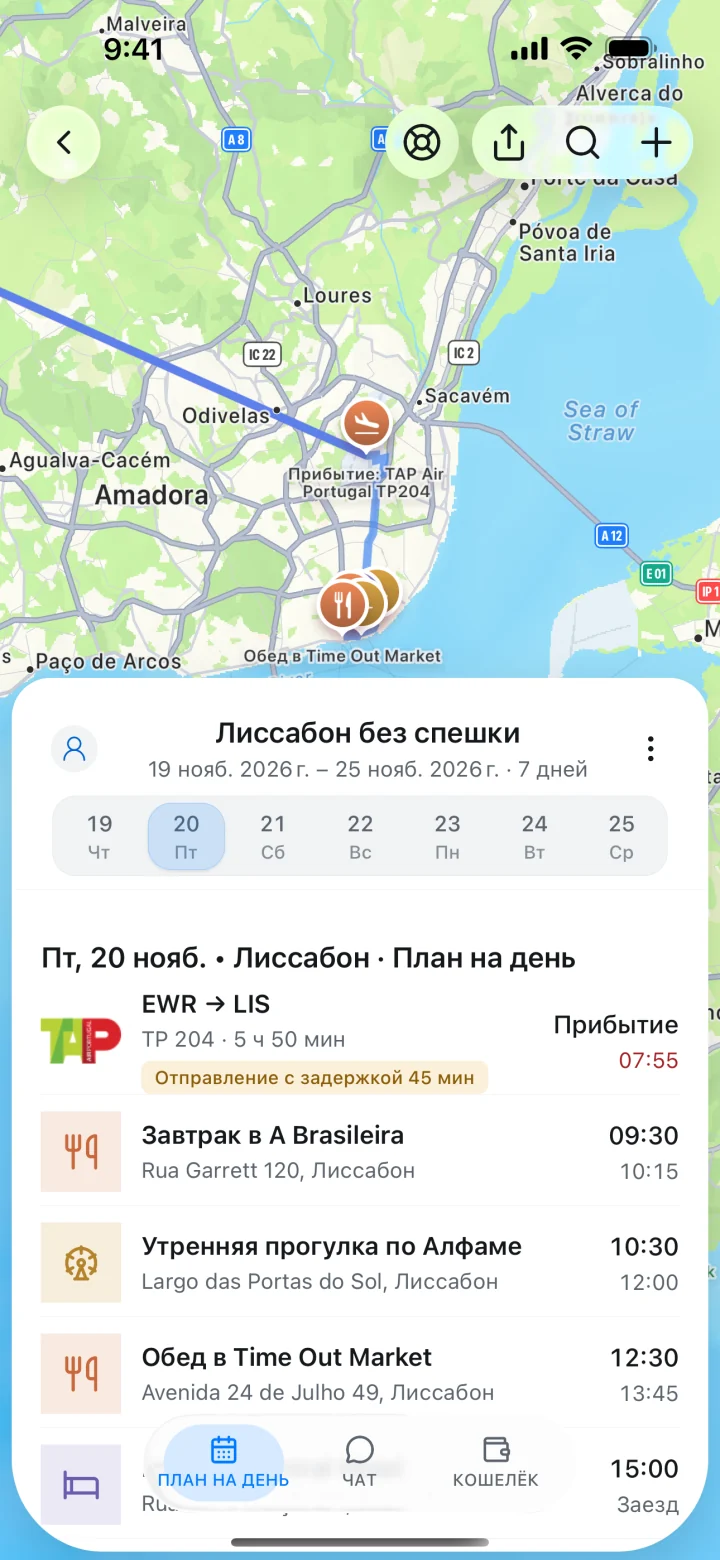
В календаре видно, когда у вас рейс. TripNoted собирает всю поездку: перелёты, отели, сведения о бронированиях, места и планы, которыми можно поделиться.
Подключите Gmail, чтобы TripNoted автоматически собрал маршрут из распознанных писем о бронированиях. В Free входит один аккаунт Gmail, первый импорт за шесть месяцев и проверка новых писем о поездках каждые 60 минут. Распознанные изменения обновляют маршрут, поэтому не нужно копировать каждое письмо вручную.
Синхронизируйте поездку с Календарём Apple
- Откройте TripNoted на iPhone и подключите Gmail, чтобы импортировать бронирования.
- Откройте настройки календаря в TripNoted и найдите Календарь Apple.
- Нажмите Выбрать календарь, разрешите запрошенный доступ и выберите календарь, который можно редактировать.
- Оставьте синхронизацию с Календарём Apple включённой. Нажмите Синхронизировать, чтобы обновить сохранённые события.
- Откройте Календарь Apple и нажмите Календари и убедитесь, что выбранный календарь отображается.
Синхронизация с Календарём Apple выполняется на iPhone. Когда появятся новые сведения о бронировании, откройте TripNoted и нажмите Синхронизировать, если хотите обновить календарь до отъезда. Редактируйте данные в TripNoted, чтобы маршрут и события календаря совпадали.
Синхронизация с календарём входит в Free. В Free также доступны совместное редактирование и сохранённые данные поездок с поддерживаемыми правками без интернета на iPhone. Можно включить бесплатные уведомления о задержке рейса и изменении времени вылета. Напоминание календаря сообщает, что скоро начнётся событие. Уведомления о рейсе сообщают об изменениях самого рейса.

Начните в браузере или скачайте приложение для iPhone. Синхронизация с Календарём Apple настраивается в приложении для iPhone.
3. Добавьте рейс из письма в Почте Apple
Siri может находить бронирования рейсов в Почте, Сообщениях и Safari и предлагать события для Календаря. Если iPhone распознал бронирование, вам не придётся вводить его вручную.
В новых версиях iOS откройте Настройки → Приложения → Календарь → Siri и включите Показ в приложении. Затем откройте подтверждение бронирования и Календарь. Если появится предложение добавить событие, проверьте номер рейса, даты и время. Названия настроек могут различаться в разных версиях iOS.
Предложение удобно для одного подтверждения. Если его нет, добавьте рейс вручную или соберите бронирование в TripNoted. После изменений сверьте сохранённое событие с последним сообщением авиакомпании.
4. Используйте файл или ссылку авиакомпании
Откройте страницу бронирования авиакомпании или подтверждение и найдите Добавить в календарь. Если на iPhone откроется предварительный просмотр, проверьте данные и сохраните событие в нужный календарь.
Если файл .ics авиакомпании не открывается как событие на iPhone, импортируйте его в Календарь на Mac. Откройте Календарь и выберите Файл → Импортировать, укажите файл и выберите календарь для импорта. Подробнее в руководстве по импорту календаря.
При однократном импорте создаётся копия события, которая не связана с бронированием авиакомпании. Если рейс изменится, исправьте существующее событие или удалите старую копию перед импортом новой.
Подписка на календарь работает иначе. Чтобы подписаться в Календаре Apple на внешний календарь по адресу .ics, откройте Календари → Добавить → Добавить подписной календарь. Подписка работает, только если поставщик предоставляет адрес подписного календаря. Подписка может получать обновления поставщика, а загруженный файл создаёт только одну копию. Подробнее см. руководство Apple по нескольким календарям. Там описано, как оформить подписку.
Если рейс не отображается или время указано неверно
- Проверьте, какие календари отображаются. В Календаре Apple нажмите «Календари» и отметьте календарь, куда сохранили или синхронизировали рейс.
- Проверьте доступ TripNoted к Календарю. В настройках iPhone найдите разрешение TripNoted на доступ к Календарю. Разрешите доступ, нужный для синхронизации. Вернитесь в TripNoted и нажмите «Синхронизировать».
- Сначала проверьте поездку. Если рейса нет в TripNoted, проверьте, находится ли подтверждение в подключённом Gmail. При необходимости добавьте или исправьте данные поездки, затем запустите синхронизацию.
- Проверьте дату и часовой пояс. Если самолёт прилетает на следующий день, укажите эту дату прибытия. Сверьте данные события с местным временем обоих аэропортов. Если время отображается неожиданно, проверьте параметр «Фиксация часового пояса».
- Оставьте одну копию. Если вы сначала добавили рейс вручную, а затем синхронизировали его, удалите старое событие, чтобы не получать два напоминания.
Если используете календарь Google в приложении «Календарь», посмотрите наше руководство по добавлению рейса в Google Календарь. Чтобы собрать остальные планы, откройте планировщик маршрутов TripNoted.
Сравните способы добавить рейс в Календарь Apple
Добавляйте вручную одно событие, используйте TripNoted для всей поездки, принимайте предложение для распознанного письма или импортируйте файл авиакомпании, если он есть.
| Способ | Настройка | Если данные изменились | Когда подходит |
|---|---|---|---|
| Ручной ввод | Введите данные бронирования и проверьте даты и часовой пояс. | Исправьте событие вручную. | Один рейс или бронирование, которое нужно добавить самостоятельно. |
| TripNoted | Подключите Gmail, затем выберите календарь в приложении для iPhone. | Маршрут обновляется по распознанным письмам. Синхронизируйте поездку на iPhone, чтобы обновить события календаря. | Рейсы, жильё, сохранённые места и общие планы вместе. |
| Предложение события от Apple | Включите предложения и проверьте найденное бронирование. | Сверьте событие с последним подтверждением. | Поддерживаемое бронирование, найденное в Почте, Сообщениях или Safari. |
| Файл календаря от авиакомпании | Воспользуйтесь настройкой авиакомпании для добавления в календарь или импортируйте файл .ics на Mac. | Исправьте или замените событие однократного импорта. Подписные календари работают отдельно. | Бронирование авиакомпании с файлом календаря или ссылкой. |