如何在 iPhone 上将航班添加到 Apple 日历
TripNoted 撰写 · 更新于 2026 年 11 月 4 日
你可以手动将航班添加到 Apple 日历、用 TripNoted 同步预订,或根据确认邮件中的建议添加事件。请准确保存日期和时区。先看手动方法,再看看如何省去重复操作,把航班和其他旅行信息放在一起。
如果航班确认在邮件里, 直接看通过“邮件”添加建议事件的步骤。保存前请检查建议的事件。

1. 在 iPhone 上手动添加航班
打开航空公司发来的确认信息,以便核对航班号、机场、日期和时间。
- 打开 日历 ,然后轻点 + 按钮,新建一个事件。
- 使用清楚的标题,例如 飞往纽约的航班 · LAX → JFK。加入航班号。
- 将出发机场填为地点。
- 设置开始日期和出发时间。打开 时区 ,然后选择出发城市。
- 在同一时区设置结束日期和抵达时间。如果两个机场的时区不同,请参考下方示例。
- 选择要存放此事件的日历,添加提醒,并在备注中注明两个机场的当地时间。
- 保存事件,再打开检查详情。
要更改已保存的事件,打开该事件后轻点 编辑。Apple 在以下指南中说明了事件控件: 日历指南。
如何正确填写跨时区航班的抵达时间
航空公司的预订确认会显示每个机场的当地时间。手动创建以出发城市时区为准的事件时,请先将抵达时间换算到该时区,再填写。
出发 · 洛杉矶
11 月 15 日 · PST
日历开始时间:洛杉矶时间上午 8:00
抵达 · 纽约
11 月 15 日 · EST
日历结束时间:洛杉矶时间下午 1:30
如果是过夜航班,还要核对抵达日期。Apple 日历通常会按你当前所在地的时区显示事件。它的 时区覆盖 设置会改变显示时区。手动输入错误的事件时间仍需更正。请参阅 Apple 的 时区说明。
2. 使用 TripNoted,省去复制预订详情的步骤
日历让你知道哪天搭飞机。TripNoted 可以汇总整趟旅行的航班、酒店、预订详情、收藏地点和可分享的计划。
关联 Gmail 后,TripNoted 会自动将识别出的预订邮件整理成行程。Free 可关联一个 Gmail 账户、首次导入近六个月的邮件,并每 60 分钟检查新旅行邮件。识别出的预订变更会更新行程,无需逐封手动复制。
将行程同步到 Apple 日历
- 在 iPhone 上打开 TripNoted,关联 Gmail 以导入预订。
- 打开 TripNoted 的日历设置,找到 Apple 日历。
- 轻点 选择日历,允许所请求的日历访问权限,并选择一个可以编辑的日历。
- 保持 Apple 日历同步开启。轻点 立即同步 以刷新已保存的事件。
- 打开 Apple 日历,轻点 日历,并确保所选日历可见。
Apple 日历同步在 iPhone 上运行。收到新的预订详情后,打开 TripNoted 并使用 立即同步 ,即可在出发前刷新日历。在 TripNoted 中编辑行程详情,使行程和相关日历事件保持一致。
Free 包含日历同步、共享编辑、在 iPhone 上离线查看已保存的行程详情以及受支持的离线编辑。你也可以选择开启 免费的航班延误和起飞时间变更提醒。日历提醒会在事件临近时通知你,航班提醒则会告诉你航班本身有什么变化。

可以在网页上开始,或下载 iPhone 应用。请在 iPhone 应用中设置 Apple 日历同步。
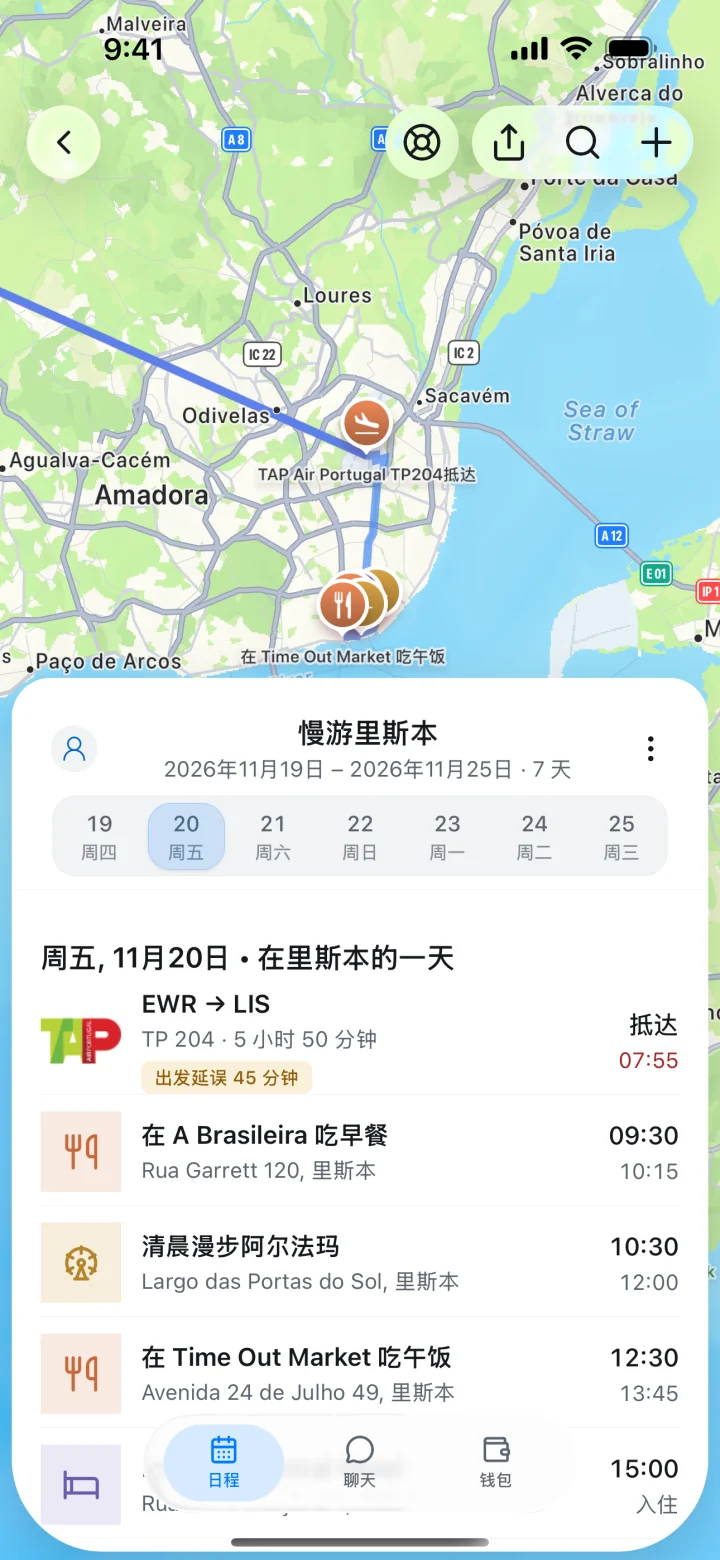
3. 通过 Apple“邮件”添加航班
Siri 可以从“邮件”“信息”和 Safari 查找航班预订,并建议添加到“日历”。如果 iPhone 能识别预订,就不必手动输入详情。
在较新的 iOS 版本中,打开 设置 → App → 日历 → Siri ,并开启 在 App 中显示。然后在预订邮件和“日历”中查看是否有建议的事件。添加前,请核对航班号、日期和时间。具体控件可能因 iOS 版本而异。
日历建议适合添加单项预订。如果没有显示建议,可以手动添加,或用 TripNoted 整理预订。航班有变后,请对照航空公司的最新邮件检查已保存的事件。
4. 使用航空公司的日历文件或链接
在航空公司的预订页面或确认邮件中查找 添加到日历 选项。如果它在 iPhone 上打开事件预览,请核对详情,并保存到所选日历。
如果航空公司提供下载的 .ics 文件,并且在 iPhone 上没有按事件打开,也可以在 Mac 的“日历”应用中导入。打开“日历”,选择 文件 → 导入,选取文件,再选取要导入的日历。详细步骤见 Apple 的 日历导入指南。
导入一次性文件会保存事件的副本,不会与航空公司的预订建立实时关联。如果航班有变,请编辑原事件,或先删除旧副本再导入新文件。
订阅日历是另一种方式。你可以在 Apple 日历中,通过以下菜单订阅外部 .ics 日历网址: 日历 → 添加日历 → 添加订阅日历。仅当服务商提供订阅源时才使用此方式。订阅源可以收到服务商的更新,下载的文件则只会保存一次。请参阅 Apple 的 多日历使用指南 介绍了如何订阅日历。
航班未显示,或时间有误
- 检查当前显示哪些日历。 在 Apple 日历中,轻点“日历”,开启保存或同步航班所用的日历。
- 检查 TripNoted 的日历访问权限。 在 iPhone 的“设置”中找到 TripNoted 的日历权限,允许同步所需的访问权限,然后回到 TripNoted 轻点“立即同步”。
- 先检查行程。 如果 TripNoted 中没有该航班,请检查预订是否在已关联的 Gmail 账户中。必要时添加或更正行程详情,再同步。
- 核对日期和时区。 如果航班次日落地,需要填写次日的抵达日期。对照两个机场的当地时间核对事件。如果显示时间不符合预期,请检查“时区覆盖”。
- 只保留一份。 如果你手动添加了同一航班,又通过同步添加了一次,请移除旧的手动事件,以免收到两次提醒。
如果你在 Apple 日历应用中使用 Google 日历,也可参考我们的 将航班添加到 Google 日历的指南。其他旅行安排可使用 TripNoted 的 旅行行程规划工具。
比较将航班添加到 Apple 日历的方法
单个事件可手动输入,整趟旅行可以用 TripNoted。预订邮件识别成功时,可使用事件建议。航空公司提供文件时,也可直接导入。
| 选项 | 设置方法 | 详细信息变更时 | 适用情况 |
|---|---|---|---|
| 手动输入 | 输入预订详情,核对日期和时区。 | 自行编辑事件。 | 需要自行添加单个航班或单项预订时。 |
| TripNoted | 关联 Gmail,再在 iPhone 应用中选择日历。 | 识别到的预订邮件会更新行程。在 iPhone 上同步,即可刷新日历事件。 | 把航班、住宿、收藏地点和共享行程放在一起。 |
| Apple 事件建议 | 开启事件建议,并检查识别出的预订。 | 根据最新确认信息核对事件。 | “邮件”“信息”或 Safari 中识别出的受支持预订。 |
| 航空公司的日历文件 | 使用航空公司提供的日历选项,或在 Mac 上导入 .ics 文件。 | 编辑或替换一次性导入的事件。日历订阅源可以单独使用。 | 航空公司提供了日历文件或链接的预订。 |