Flug auf dem iPhone zum Apple-Kalender hinzufügen
Von TripNoted · Aktualisiert am 4. November 2026
Du kannst einen Flug manuell zum Apple-Kalender hinzufügen, deine Buchungen mit TripNoted synchronisieren oder einen Terminvorschlag aus einer Buchungs-E-Mail übernehmen. Achte auf die richtigen Daten und Zeitzonen. Beginne mit der manuellen Methode und sieh danach, wie du Flüge und übrige Reisepläne mit weniger Aufwand zusammenhältst.
Wenn du eine Flugbestätigung per E-Mail hast, springe direkt zu den Schritten für Vorschläge aus Mail. Prüfe den vorgeschlagenen Termin, bevor du ihn speicherst.

1. Flug auf dem iPhone manuell hinzufügen
Halte die Bestätigung der Fluggesellschaft geöffnet, damit du Flugnummer, Flughäfen, Daten und Uhrzeiten nachsehen kannst.
- Öffne Kalender und tippe auf die + Taste, um einen Termin zu erstellen.
- Wähle einen eindeutigen Titel, zum Beispiel Flug nach New York · LAX → JFK. Gib auch die Flugnummer an.
- Trage den Abflughafen als Ort ein.
- Lege das Startdatum und die Abflugzeit fest. Öffne Zeitzone und wähle die Abflugstadt aus.
- Gib das Enddatum und die Ankunftszeit in derselben Zeitzone ein. Liegen die Flughäfen in unterschiedlichen Zeitzonen, nutze das Beispiel unten.
- Wähle den Kalender für den Termin aus. Ergänze einen Hinweis und schreibe die Ortszeit beider Flughäfen in die Notizen.
- Speichere den Termin und öffne ihn erneut, um die Angaben zu prüfen.
Um einen gespeicherten Termin zu ändern, öffne ihn und tippe auf Bearbeiten. Apple erklärt die Einstellungen für Termine im Kalender-Handbuch.
Die richtige Ankunftszeit über Zeitzonen hinweg eintragen
Flugbestätigungen zeigen die Ortszeit des jeweiligen Flughafens. Wenn du einen Termin manuell in der Zeitzone der Abflugstadt anlegst, rechne die Ankunftszeit vor der Eingabe in diese Zeitzone um.
Abflug · Los Angeles
15. November · PST
Terminbeginn: 08:00 Uhr in Los Angeles
Ankunft · New York
15. November · EST
Terminende: 13:30 Uhr in Los Angeles
Prüfe bei einem Nachtflug auch das Ankunftsdatum. Der Apple-Kalender zeigt Termine normalerweise in der Zeitzone deines aktuellen Standorts an. Die Einstellung Feste Zeitzone ändert die angezeigte Zeitzone. Eine falsch eingegebene Uhrzeit wird dadurch nicht korrigiert. Lies dazu Apples Anleitung für Zeitzonen.
2. Buchungen mit TripNoted übernehmen
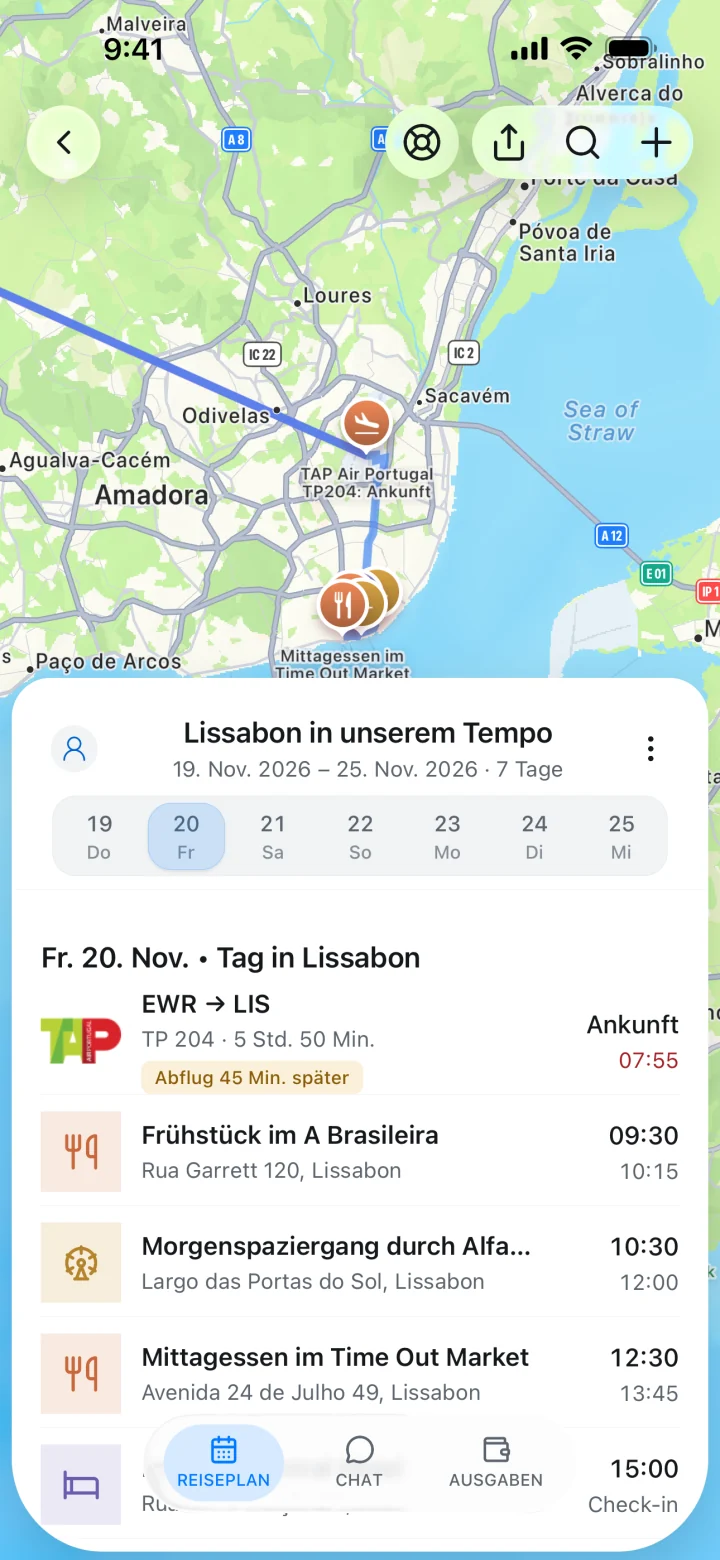
Im Kalender hat dein Flug einen Termin. In TripNoted kommt die ganze Reise zusammen: Flüge, Hotels, Buchungsdetails, gespeicherte Orte und Pläne, die du teilen kannst.
Verbinde Gmail. TripNoted erstellt automatisch einen übersichtlichen Reiseplan aus erkannten Buchungs-E-Mails. Free umfasst ein Gmail-Konto, einen ersten Import für sechs Monate und eine Prüfung auf neue Reise-E-Mails alle 60 Minuten. TripNoted übernimmt erkannte Buchungsänderungen automatisch. Du musst neue Bestätigungen nicht von Hand übertragen.
Reise mit dem Apple-Kalender synchronisieren
- Öffne TripNoted auf deinem iPhone und verbinde Gmail, um Buchungen zu importieren.
- Öffne die Kalendereinstellungen in TripNoted und suche nach Apple-Kalender.
- Tippe auf Kalender auswählen, erlaube den angeforderten Kalenderzugriff und wähle einen Kalender aus, den du bearbeiten kannst.
- Lass die Synchronisierung mit dem Apple-Kalender aktiviert. Tippe auf Jetzt synchronisieren, um die gespeicherten Termine zu aktualisieren.
- Öffne den Apple-Kalender und tippe auf Kalender. Prüfe, ob der ausgewählte Kalender sichtbar ist.
Die Synchronisierung mit dem Apple-Kalender läuft auf deinem iPhone. Wenn neue Buchungsdetails eingehen, öffne TripNoted und nutze Jetzt synchronisieren, wenn du deinen Kalender vor der Abreise aktualisieren möchtest. Bearbeite die Reisedaten in TripNoted, damit der Reiseplan und die Kalendereinträge übereinstimmen.
Kalendersynchronisierung, gemeinsames Bearbeiten und gespeicherte Reisedetails mit unterstützten Offline-Änderungen auf dem iPhone sind in Free enthalten. Du kannst außerdem kostenlose Flugmitteilungen bei Verspätungen und Änderungen der Abflugzeit aktivieren. Eine Kalendererinnerung weist auf einen anstehenden Termin hin. Flugmitteilungen informieren dich über Änderungen am Flug.

Starte im Browser oder lade die iPhone-App. Die Synchronisierung mit dem Apple-Kalender richtest du in der iPhone-App ein.
3. Flug aus einer E-Mail in Apple Mail hinzufügen
Siri kann Flugreservierungen in Mail, Nachrichten und Safari erkennen und Termine für den Kalender vorschlagen. So musst du eine erkannte Buchung nicht eintippen.
Öffne bei neueren iOS-Versionen Einstellungen → Apps → Kalender → Siri und aktiviere In App anzeigen. Suche danach in deiner Buchungs-E-Mail und im Kalender nach einem Terminvorschlag. Prüfe Flugnummer, Daten und Uhrzeiten vor dem Hinzufügen. Die Einstellungen können je nach iOS-Version abweichen.
Ein Vorschlag ist für eine einzelne Bestätigung hilfreich. Wenn keiner erscheint, trage den Flug manuell ein oder nutze TripNoted. Wenn sich dein Flug ändert, vergleiche den gespeicherten Termin mit der neuesten E-Mail der Fluggesellschaft.
4. Kalenderdatei oder Link der Fluggesellschaft nutzen
Suche auf der Buchungsseite oder in der Bestätigung nach der Option Zum Kalender hinzufügen. Wenn sich auf dem iPhone eine Terminvorschau öffnet, prüfe die Angaben und speichere den Termin im gewünschten Kalender.
Wenn die Fluggesellschaft eine .ics-Datei anbietet und diese auf dem iPhone keinen Termin öffnet, kannst du sie auf einem Mac importieren. Öffne die Kalender-App und wähle Ablage → Importieren. Wähle die Datei und dann den Zielkalender aus. Apple beschreibt den Vorgang in seiner Anleitung zum Kalenderimport.
Ein einmaliger Dateiimport speichert eine Kopie des Termins. Er stellt keine laufende Verbindung zur Buchung her. Wenn sich der Flug ändert, bearbeite den bestehenden Termin oder entferne ihn, bevor du eine neue Datei importierst.
Ein Kalenderabonnement funktioniert anders. Du kannst im Apple-Kalender eine externe Kalender-URL mit der Endung .ics abonnieren. Wähle dazu Kalender → Hinzufügen → Kalenderabonnement hinzufügen. Nutze diese Funktion nur, wenn der Anbieter einen Kalender zum Abonnieren bereitstellt. Ein Abonnement kann Aktualisierungen des Anbieters erhalten. Eine heruntergeladene Datei ist eine einmalige Kopie. Apples Anleitung für mehrere Kalender erklärt Kalenderabonnements.
Wenn dein Flug fehlt oder die Uhrzeit falsch erscheint
- Prüfe, welche Kalender sichtbar sind. Tippe im Apple-Kalender auf „Kalender“ und aktiviere den Kalender, in dem du den Flug gespeichert oder mit dem du ihn synchronisiert hast.
- Prüfe den Kalenderzugriff von TripNoted. Öffne auf deinem iPhone die Einstellungen für den Kalenderzugriff von TripNoted. Erlaube den für die Synchronisierung angeforderten Zugriff. Kehre dann zu TripNoted zurück und tippe auf „Jetzt synchronisieren“.
- Prüfe zuerst die Reise. Wenn der Flug in TripNoted fehlt, prüfe, ob die Buchung im verbundenen Gmail-Konto liegt. Ergänze oder korrigiere bei Bedarf die Reisedaten und synchronisiere den Kalender.
- Prüfe Datum und Zeitzone. Wenn der Flug am nächsten Tag landet, verwende das entsprechende Ankunftsdatum. Vergleiche den Termin mit den Ortszeiten beider Flughäfen. Prüfe die Einstellung „Feste Zeitzone“, wenn die angezeigte Uhrzeit abweicht.
- Behalte nur einen Termin. Wenn du denselben Flug manuell eingegeben und später synchronisiert hast, lösche den manuell angelegten Termin. So vermeidest du doppelte Erinnerungen.
Wenn du in der Kalender-App einen Google-Kalender verwendest, hilft dir auch unsere Anleitung zum Hinzufügen eines Flugs zu Google Kalender. Für deine übrigen Pläne nutze den Reiseplaner von TripNoted.
Flug zum Apple-Kalender hinzufügen: Möglichkeiten im Vergleich
Für einen einzelnen Termin eignet sich die manuelle Eingabe, für die ganze Reise TripNoted. Für erkannte Nachrichten kannst du einen Vorschlag übernehmen. Wenn die Fluggesellschaft eine Kalenderdatei anbietet, kannst du diese verwenden.
| Möglichkeit | Einrichtung | Bei Änderungen | Geeignet für |
|---|---|---|---|
| Manuelle Eingabe | Gib die Buchung ein und prüfe Datum und Zeitzone. | Bearbeite den Termin selbst. | Einen einzelnen Flug oder eine Buchung, die du selbst hinzufügen musst. |
| TripNoted | Verbinde Gmail und wähle in der iPhone-App einen Kalender. | Erkannte Buchungs-E-Mails aktualisieren den Reiseplan. Synchronisiere auf dem iPhone, um Kalendereinträge zu aktualisieren. | Flüge, Unterkünfte, gespeicherte Orte und geteilte Reisepläne an einem Ort. |
| Terminvorschlag von Apple | Aktiviere Vorschläge und prüfe eine erkannte Buchung. | Vergleiche den Termin mit der neuesten Bestätigung. | Eine unterstützte Buchung in Mail, Nachrichten oder Safari. |
| Kalenderdatei der Fluggesellschaft | Nutze die Kalenderoption der Fluggesellschaft oder importiere die .ics-Datei auf dem Mac. | Bearbeite oder ersetze einen einmaligen Import. Kalenderabonnements funktionieren unabhängig davon. | Eine Flugbuchung mit Kalenderdatei oder Link. |