Cómo añadir un vuelo al Calendario de Apple en iPhone
Por TripNoted · Actualizado el 4 de noviembre de 2026
Puedes añadir un vuelo al Calendario de Apple a mano, sincronizar las reservas con TripNoted o usar un evento sugerido a partir de tu correo de reserva. Comprueba que las fechas y las zonas horarias sean correctas. Empieza con el método manual y descubre cómo reunir los vuelos y el resto del viaje con menos trabajo.
Si tienes la confirmación del vuelo en un correo, ve directamente a los pasos de sugerencias de Mail. Revisa el evento sugerido antes de guardarlo.

1. Añade tu vuelo manualmente en iPhone
Ten a mano la confirmación de la aerolínea para verificar el número de vuelo, los aeropuertos, las fechas y las horas.
- Abre Calendario y toca el + para crear un evento.
- Usa un título claro, como Vuelo a Nueva York · LAX → JFK. Incluye el número de vuelo.
- Añade el aeropuerto de salida en el campo de ubicación.
- Indica la fecha y la hora de salida. Abre Zona horaria y elige la ciudad de salida.
- Indica la fecha y la hora de llegada en esa misma zona horaria. Si los aeropuertos están en zonas distintas, sigue el ejemplo de abajo.
- Elige en qué calendario quieres guardar el evento. Añade un aviso y escribe en Notas las horas locales de ambos aeropuertos.
- Guarda el evento y ábrelo para revisar sus datos.
Puedes cambiar un evento guardado si lo abres y tocas Editar. Apple explica los controles de los eventos en su Guía del calendario.
Calcula la hora de llegada entre zonas horarias
Las confirmaciones de las aerolíneas muestran la hora local de cada aeropuerto. Si creas un evento manualmente con la zona horaria de la ciudad de salida, convierte la hora de llegada a esa zona antes de introducirla.
Salida · Los Ángeles
15 de noviembre · PST
Inicio del evento: 08:00 en Los Ángeles
Llegada · Nueva York
15 de noviembre · EST
Fin del evento: 13:30 en Los Ángeles
Si el vuelo es nocturno, comprueba también la fecha de llegada. El Calendario de Apple suele mostrar los eventos en la zona horaria de tu ubicación actual. La opción Prevalencia de zona horaria cambia la zona que se muestra. Si introdujiste una hora incorrecta, tienes que editar el evento. Consulta las instrucciones de Apple sobre zonas horarias.
2. Evita copiar los datos con TripNoted
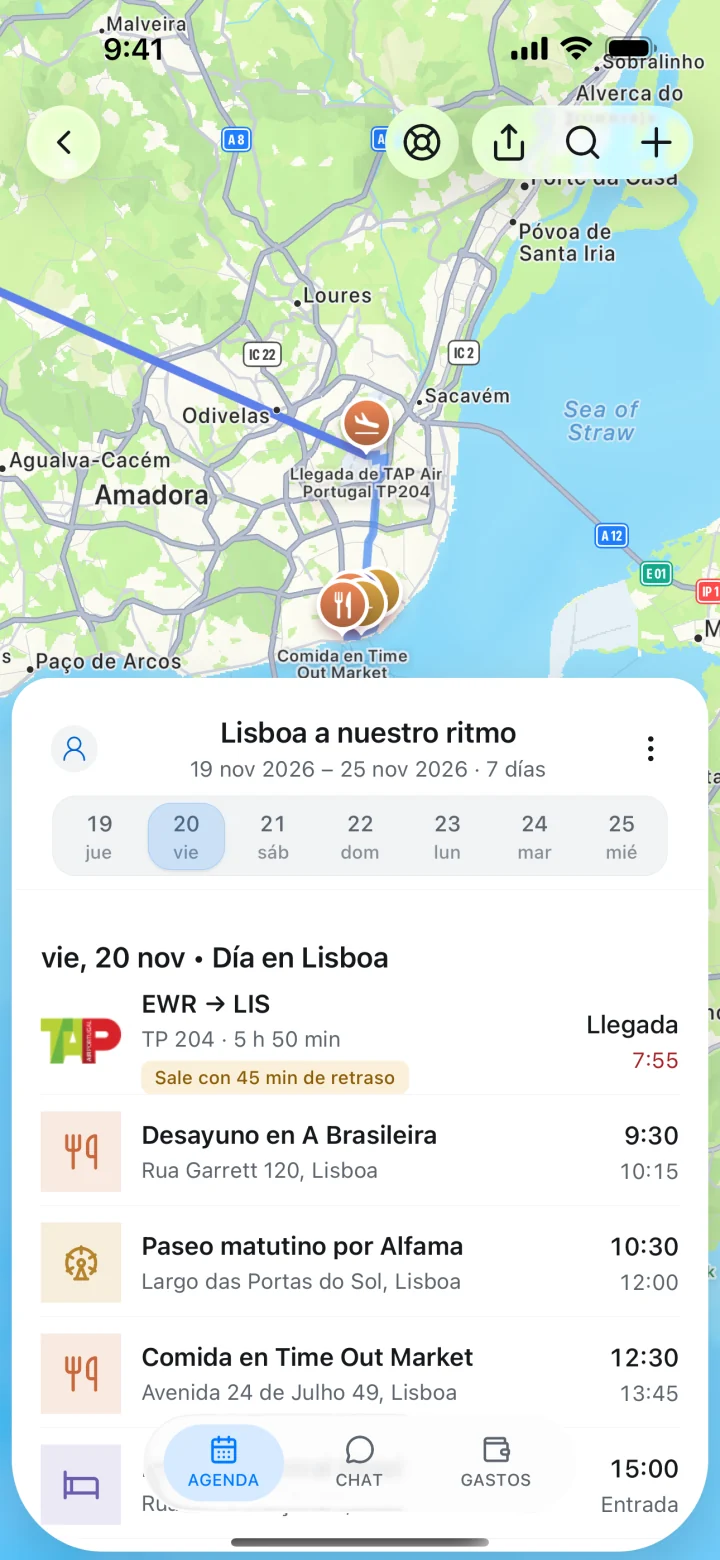
En el calendario puedes ver cuándo sale tu vuelo. TripNoted reúne todo el viaje, incluidos los vuelos, los hoteles, los datos de reserva, los lugares guardados y los planes que puedes compartir.
Conecta Gmail y TripNoted convierte automáticamente los correos de reserva que reconoce en un itinerario organizado. El plan gratuito incluye una cuenta de Gmail, una importación inicial de seis meses y una comprobación de correos nuevos de viaje cada 60 minutos. Los cambios de reserva que detecta actualizan el itinerario para que no tengas que copiar cada confirmación a mano.
Sincroniza tu viaje con el Calendario de Apple
- Abre TripNoted en el iPhone y conecta Gmail para importar tus reservas.
- Abre la configuración del calendario en TripNoted y busca Calendario de Apple.
- Toca Elegir calendario, concede el acceso solicitado a Calendario y elige un calendario que permita cambios.
- Mantén activada la sincronización del Calendario de Apple. Toca Sincronizar ahora para actualizar los eventos guardados.
- Abre el Calendario de Apple, toca Calendarios y asegúrate de que el calendario elegido esté visible.
La sincronización con el Calendario de Apple se ejecuta en tu iPhone. Cuando lleguen datos nuevos de la reserva, abre TripNoted y toca Sincronizar ahora si quieres actualizar el calendario antes de salir. Edita los datos del viaje en TripNoted para mantener el itinerario y los eventos del calendario al día.
El plan gratuito incluye la sincronización del calendario, la edición de viajes compartidos y la consulta y edición sin conexión de los datos compatibles en iPhone. También puedes activar alertas gratuitas de retrasos y cambios en la hora de salida de vuelos. Un recordatorio de calendario te avisa de que se acerca un evento. Las alertas de vuelo te informan de cambios en el vuelo.

Empieza en la web o descarga la aplicación para iPhone. Configura la sincronización con el Calendario de Apple desde la aplicación para iPhone.
3. Añade el vuelo desde el correo con Mail de Apple
Siri puede detectar reservas de vuelos en Mail, Mensajes y Safari y sugerir eventos para Calendario. Así puedes evitar escribir a mano una reserva que tu iPhone reconoce.
En versiones recientes de iOS, abre Configuración → Apps → Calendario → Siri y activa Mostrar en app. Después, busca un evento sugerido en el mensaje de reserva o en Calendario. Revisa el número de vuelo, las fechas y las horas antes de añadirlo. Los controles exactos pueden variar según la versión de iOS.
Una sugerencia sirve para una sola confirmación. Si no aparece, añade el vuelo a mano u organiza la reserva en TripNoted. Si cambia el vuelo, compara el evento guardado con el mensaje más reciente de la aerolínea para comprobar que los datos estén actualizados.
4. Usa un archivo o enlace de calendario de la aerolínea
Busca en la página de la reserva o en su confirmación de la aerolínea la opción Añadir al calendario. Si en el iPhone se abre la vista previa de un evento, revisa los datos y guárdalo en el calendario que prefieras.
Si la aerolínea ofrece un archivo .ics descargable que no se abre como evento en el iPhone, puedes importarlo con Calendario en una Mac. Abre Calendario y selecciona Archivo → Importar, selecciona el archivo y elige el calendario de destino. Apple explica los pasos en su guía para importar calendarios.
Al importar un archivo una sola vez, guardas una copia del evento. Esa copia no se conecta a tu reserva con la aerolínea. Si hay un cambio, edita el evento o elimina la copia anterior antes de importar una nueva.
También puedes suscribirte a un calendario externo. En el Calendario de Apple puedes usar una URL .ics desde Calendarios → Agregar calendario → Agregar calendario de suscripción. Usa esta opción solo si el proveedor ofrece un calendario de suscripción. Este puede recibir actualizaciones del proveedor. Un archivo descargado es una copia única. La guía para configurar varios calendarios explica cómo funcionan las suscripciones.
Si el vuelo no aparece o la hora parece incorrecta
- Comprueba qué calendarios se muestran. En el Calendario de Apple, toca Calendarios y activa el calendario donde guardaste o sincronizaste el vuelo.
- Revisa el acceso de TripNoted a Calendario. Busca los permisos de Calendario para TripNoted en Configuración del iPhone. Concede el acceso que solicita la sincronización. Vuelve a TripNoted y toca Sincronizar ahora.
- Revisa primero el viaje. Si el vuelo no aparece en TripNoted, comprueba que la reserva esté en tu cuenta de Gmail conectada. Añade o corrige los datos del viaje si hace falta y sincroniza.
- Revisa la fecha y la zona horaria. Si el vuelo aterriza al día siguiente, indica esa fecha de llegada. Compara el evento con las horas locales de ambos aeropuertos. Si la hora que se muestra te sorprende, revisa la opción Prevalencia de zona horaria.
- Conserva una sola copia. Si añadiste el mismo vuelo manualmente y luego lo sincronizaste, elimina el evento manual para evitar dos recordatorios.
Si usas un calendario de Google en la aplicación Calendario de Apple, también puedes seguir nuestra guía para añadir un vuelo a Google Calendar. Para el resto de tus planes de viaje, consulta el planificador de itinerarios de viaje de TripNoted.
Compara las formas de añadir un vuelo al Calendario de Apple
Añádelo a mano si es un solo evento. Usa TripNoted para el viaje completo, una sugerencia para un mensaje reconocido o el archivo de la aerolínea si está disponible.
| Opción | Configuración | Cuando cambian los datos | Cuándo conviene |
|---|---|---|---|
| Entrada manual | Introduce los datos de la reserva y revisa las fechas y la zona horaria. | Edita el evento tú mismo. | Un solo vuelo o una reserva que tienes que añadir tú. |
| TripNoted | Conecta Gmail y elige un calendario en la aplicación para iPhone. | Los correos de reserva que se reconocen actualizan el itinerario. Sincroniza en el iPhone para actualizar los eventos del calendario. | Tus vuelos, alojamientos, lugares guardados y planes compartidos en un solo lugar. |
| Sugerencia de evento de Apple | Activa las sugerencias y revisa la reserva detectada. | Compara el evento con la confirmación más reciente. | Una reserva compatible que aparece en Mail, Mensajes o Safari. |
| Archivo de calendario de la aerolínea | Usa la opción de calendario de la aerolínea o importa su archivo .ics en una Mac. | Edita o reemplaza el evento que importaste una vez. Los calendarios de suscripción funcionan por separado. | Una reserva con un archivo o enlace de calendario de la aerolínea. |