Ajouter un vol dans Google Agenda : 4 méthodes
Par TripNoted · Mis à jour le 3 novembre 2026
Ajoutez un vol à la main dans Google Agenda, synchronisez-le depuis TripNoted, utilisez les événements de réservation Gmail ou importez un fichier .ics de la compagnie. Commencez par la méthode manuelle, puis voyez comment regrouper tout le voyage sans tout saisir.

1. Ajoutez un vol à la main avec les heures locales
Pour saisir vous-même un événement, utilisez les heures affichées pour chaque aéroport. Voici comment un vol entre deux fuseaux peut avoir deux dates et deux heures locales :
Départ · JFK
15 nov. 2026
America/New_York · EST
Arrivée · LHR
16 nov. 2026
Europe/London · GMT
Dans Google Agenda sur ordinateur, sélectionnez Créer, choisissez Événement, puis ouvrez Autres options. Indiquez la compagnie et le numéro de vol comme titre. Saisissez l’heure de départ dans le fuseau de la ville de départ. Ouvrez le réglage de fuseau horaire et choisissez Choisir des fuseaux horaires différents pour l’heure de début et de fin. Saisissez la date et l’heure de fin dans le fuseau de la ville d’arrivée. Ajoutez les codes des aéroports et le numéro de confirmation aux détails de l’événement, puis enregistrez.
Par exemple, saisissez le 15 novembre à 19 h à New York et le 16 novembre à 7 h à Londres. L’événement d’exemple dure sept heures. Google Agenda convertit les événements en UTC et les affiche dans le fuseau local de la personne qui les consulte. Le nom de la ville à côté de chaque heure vous aide à vérifier l’événement depuis un autre fuseau.
Sur iPhone ou iPad
Dans l’app Google Agenda, touchez Créer, puis Événement. Ajoutez le nom du vol, les heures, la date et les détails des aéroports. Touchez OK, puis Enregistrer. L’aide de Google montre comment utiliser des fuseaux de début et de fin différents sur ordinateur. Utilisez un ordinateur pour un vol dont le départ et l’arrivée sont dans deux fuseaux.
2. Évitez la saisie manuelle avec TripNoted
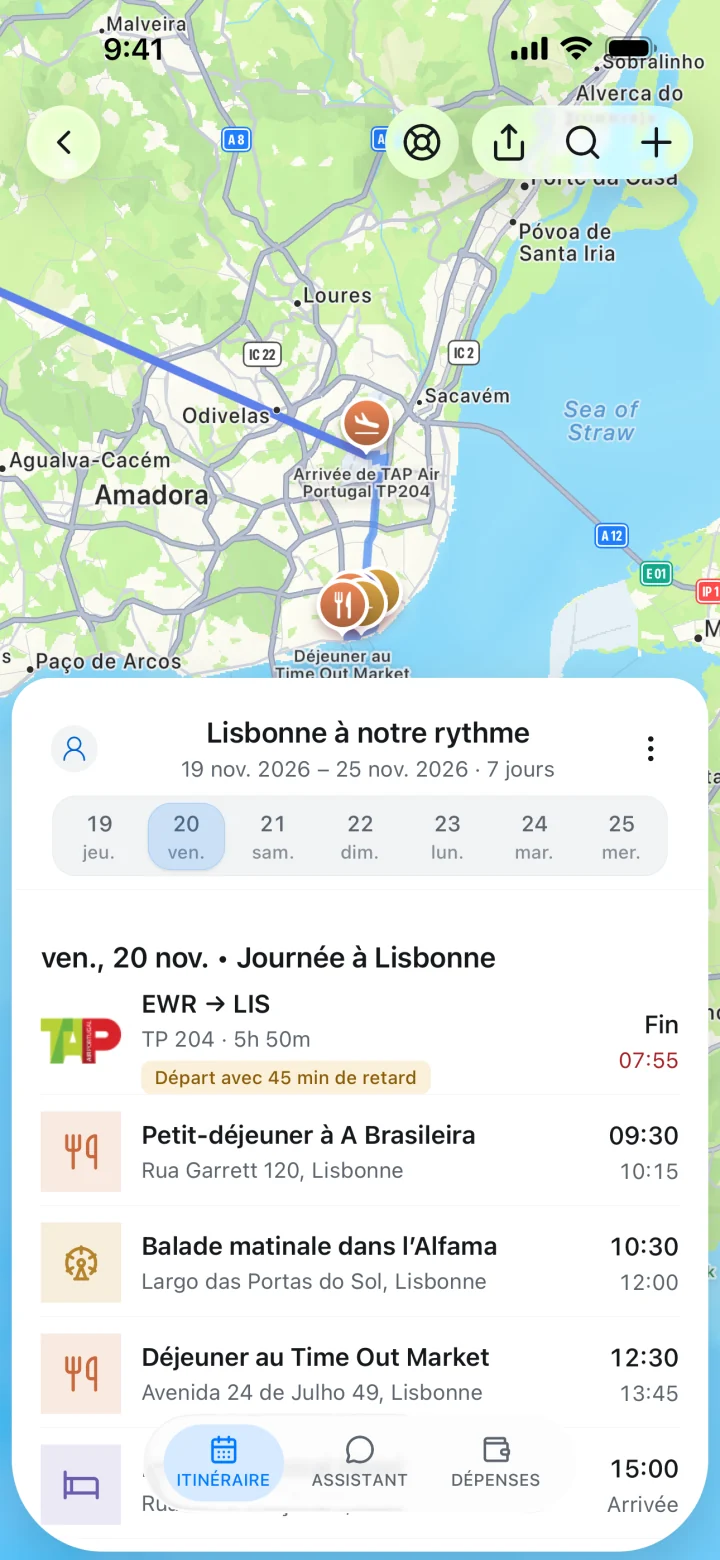
Ajouter un vol à la main est simple. Garder en ordre les vols, les hôtels, les transferts et les modifications demande plus de travail. TripNoted regroupe automatiquement les réservations Gmail reconnues dans un voyage et permet de synchroniser les détails avec Google Agenda.
Associez un compte Gmail pour importer les réservations des six derniers mois. Free recherche les nouveaux e-mails de voyage toutes les 60 minutes et actualise l’itinéraire à partir des e-mails de réservation reconnus. Gardez les vols et les séjours ensemble sans recopier chaque confirmation dans le calendrier.
- Créez un compte TripNoted gratuit et associez Gmail.
- Laissez TripNoted organiser les réservations reconnues en voyages.
- Synchronisez le calendrier pour afficher les détails du voyage à côté de vos autres événements Google Agenda.
Free inclut également les liens de voyage enregistrés, le partage en consultation ou en modification et les détails enregistrés avec les modifications prises en charge hors ligne sur iPhone. Vous pouvez activer gratuitement les alertes de retard et de changement d’heure de départ pour les vols enregistrés. Ces alertes indiquent les changements du vol. Un rappel de calendrier indique qu’un événement approche.

Consultez notre comparatif TripNoted et Google Agenda pour en savoir plus.
3. Ajoutez les événements de vol directement depuis Gmail
Google Agenda peut ajouter certains événements de réservation à partir de Gmail. Sur ordinateur, ouvrez Google Agenda et suivez ces étapes :
- Ouvrez les Paramètres, puis sélectionnez Général.
- Sélectionnez Fonctionnalités intelligentes de Google Workspace, puis Gérer les paramètres des fonctionnalités intelligentes Workspace.
- Activez Fonctionnalités intelligentes dans Google Workspace, puis enregistrez.
- Revenez aux paramètres d’Agenda. Dans Général, sélectionnez Fonctionnalités intelligentes de Google Workspace.
- Activez Afficher les événements ajoutés à partir de Gmail.
Google indique que les événements ajoutés à partir de Gmail peuvent rester à jour si vous modifiez une réservation. Par défaut, vous seul pouvez les voir, même si votre agenda est partagé. Au Royaume-Uni, dans l’Espace économique européen, au Japon et en Suisse, ces événements sont désactivés par défaut.
Quand un vol apparaît, ouvrez l’événement pour trouver son e-mail de confirmation. Gardez cet e-mail comme référence pour les modifications de la compagnie.
Si un vol Gmail n’apparaît pas
Si aucun événement ne s’affiche, vérifiez les deux réglages ci-dessus. Cherchez ensuite la confirmation de la compagnie dans Gmail. Google ne crée pas d’événement à partir des messages envoyés à une liste de diffusion, où vous êtes en copie ou qui ont été redirigés depuis un autre compte. Certains comptes, dont les comptes d’administration publique et ceux sans Gmail, ne peuvent pas utiliser les événements ajoutés à partir de Gmail.
Si l’événement manque toujours, utilisez la confirmation actuelle de la compagnie pour le créer à la main ou importez un fichier .ics récent. Si un événement existe avec une mauvaise heure, ouvrez-le et corrigez les détails à partir de la confirmation.
4. Importez un fichier .ics de la compagnie
Certaines compagnies proposent un lien Ajouter au calendrier ou un fichier .ics avec la réservation. Si vous téléchargez le fichier, importez-le sur ordinateur. Dans les paramètres de Google Agenda, sélectionnez Importer et exporter, ouvrez le fichier .ics, choisissez le calendrier, puis sélectionnez Importer. Choisissez un agenda de voyage distinct si vous en avez un. Google demande aux utilisateurs d’iPhone et d’iPad d’utiliser un ordinateur pour importer les fichiers de calendrier.
L’importation .ics copie les détails de l’événement du fichier dans votre agenda. Elle ne crée pas de lien en direct avec la réservation. Si la compagnie modifie le vol, vérifiez son dernier e-mail et modifiez l’événement que vous avez déjà importé pour éviter deux copies.
Vous préférez l’app Calendrier sur iPhone ? Consultez notre guide pour ajouter un vol dans Calendrier d’Apple pour la saisie manuelle, les suggestions et la synchronisation avec TripNoted.
Comparez les quatre façons d’ajouter un vol
Choisissez la saisie manuelle pour maîtriser tous les détails, TripNoted pour tout le voyage, les événements Gmail pour les confirmations prises en charge ou un fichier .ics pour une réservation à importer.
| Option | Configuration | Si les détails changent | Idéal pour |
|---|---|---|---|
| Saisie manuelle | Saisissez le vol, les dates et les fuseaux horaires des deux aéroports. | Modifiez vous-même l’événement. | Un vol ou une réservation que les autres méthodes ne reconnaissent pas. |
| TripNoted | Associez Gmail et activez la synchronisation du calendrier. | Les e-mails de voyage reconnus actualisent l’itinéraire. Free actualise Gmail toutes les 60 minutes. | Vols, séjours, lieux enregistrés et itinéraires partagés au même endroit. |
| Événements Google ajoutés à partir de Gmail | Activez les fonctionnalités intelligentes de Workspace et les événements ajoutés à partir de Gmail. | Les événements de réservation pris en charge peuvent s’actualiser à partir de Gmail. | Les réservations reconnues à côté des événements professionnels et personnels. |
| Importation du fichier .ics de la compagnie | Téléchargez le fichier et importez-le sur ordinateur. | Modifiez l’événement importé vous-même. | Une réservation accompagnée d’un fichier de calendrier. |