Cómo encontrar el correo de confirmación de tu vuelo
Por TripNoted · Actualizado el 16 de octubre de 2026
¿No encuentras el correo de confirmación del vuelo? Empieza por la dirección que usaste para reservar. Busca la aerolínea o el sitio de reservas y después prueba itinerary, confirmation o e-ticket. En Gmail, añade in:anywhere para incluir Spam y Papelera. Si el mensaje sigue sin aparecer, la aerolínea o el vendedor puede ayudarte a comprobar la reserva y pedir una copia.

Busca en tu correo en unos pocos pasos
Empieza por la cuenta que recibió la reserva. Si la hizo otra persona, la confirmación puede estar en su buzón. Pídele que busque el correo o te lo reenvíe. Si reservaste en un sitio de viajes, busca tanto la aerolínea como el vendedor. Cada uno puede enviar un correo distinto.
- Busca en todo el buzón. Prueba palabras generales como
flight,itinerary,booking,reservationoe-ticket. Si aparecen demasiados resultados, añade la aerolínea, el vendedor, la ruta o el destino. - Busca fuera de la bandeja de entrada. Busca en Todos, en los mensajes archivados, en Spam o Correo no deseado y en Papelera. Una confirmación puede estar bajo una etiqueta o haberse movido a una carpeta sin aparecer en la bandeja de entrada.
- Abre los resultados que podrían coincidir. Comprueba el remitente, el asunto, las fechas de viaje y el nombre del pasajero. El recibo de pago o el aviso de pedido del vendedor pueden llegar por separado de la confirmación de la aerolínea.
- Busca archivos adjuntos. El mensaje puede incluir un recibo del billete electrónico o un itinerario en PDF. Conserva el correo y el archivo juntos para poder volver a la fuente.
Cuando encuentres el correo, comprueba que coincida con el viaje actual. Si necesitas distinguir la referencia de reserva del número de vuelo o de billete, consulta nuestra guía de datos de confirmación de vuelos.
Usa los operadores de búsqueda de Gmail
En Gmail, empieza con una búsqueda amplia. Así puedes encontrar mensajes aunque no recuerdes el asunto o el remitente exactos. Pega esto en el campo de búsqueda de Gmail:
Si aparecen demasiados mensajes, añade una pista a la vez. Prueba el nombre de la aerolínea o el vendedor, una palabra como booking o una frase exacta entre comillas, como "flight confirmation". Las comillas buscan esa frase exacta. También puedes buscar archivos adjuntos con has:attachment o archivos PDF con filename:pdf.
Usa after: y before: para acotar la fecha en que recibiste el correo. Usa el mes en que reservaste. Si no sabes cuándo fue, quita el filtro de fechas.
Ejemplo de una reserva ficticia
Imagina que Alex reservó el 12 de septiembre un vuelo de noviembre con la aerolínea ficticia Northwind Air. Un filtro de fechas de noviembre no encontraría el correo original de septiembre. Prueba estas búsquedas de una en una:
in:anywhere (flight OR itinerary OR confirmation)in:anywhere "Northwind Air"in:anywhere "Northwind Air" after:2026/09/01 before:2026/10/01
Si Gmail sigue sin mostrar resultados, comprueba que hayas abierto la cuenta de Google correcta. Busca sin límite de fechas, revisa Spam y Papelera y pregunta a quien reservó si el correo llegó a otra dirección. La ayuda de Google sobre correos que no aparecen explica cómo buscar en Spam y Papelera y qué hacer cuando encuentres el correo.
Guarda las reservas con el resto del viaje en TripNoted
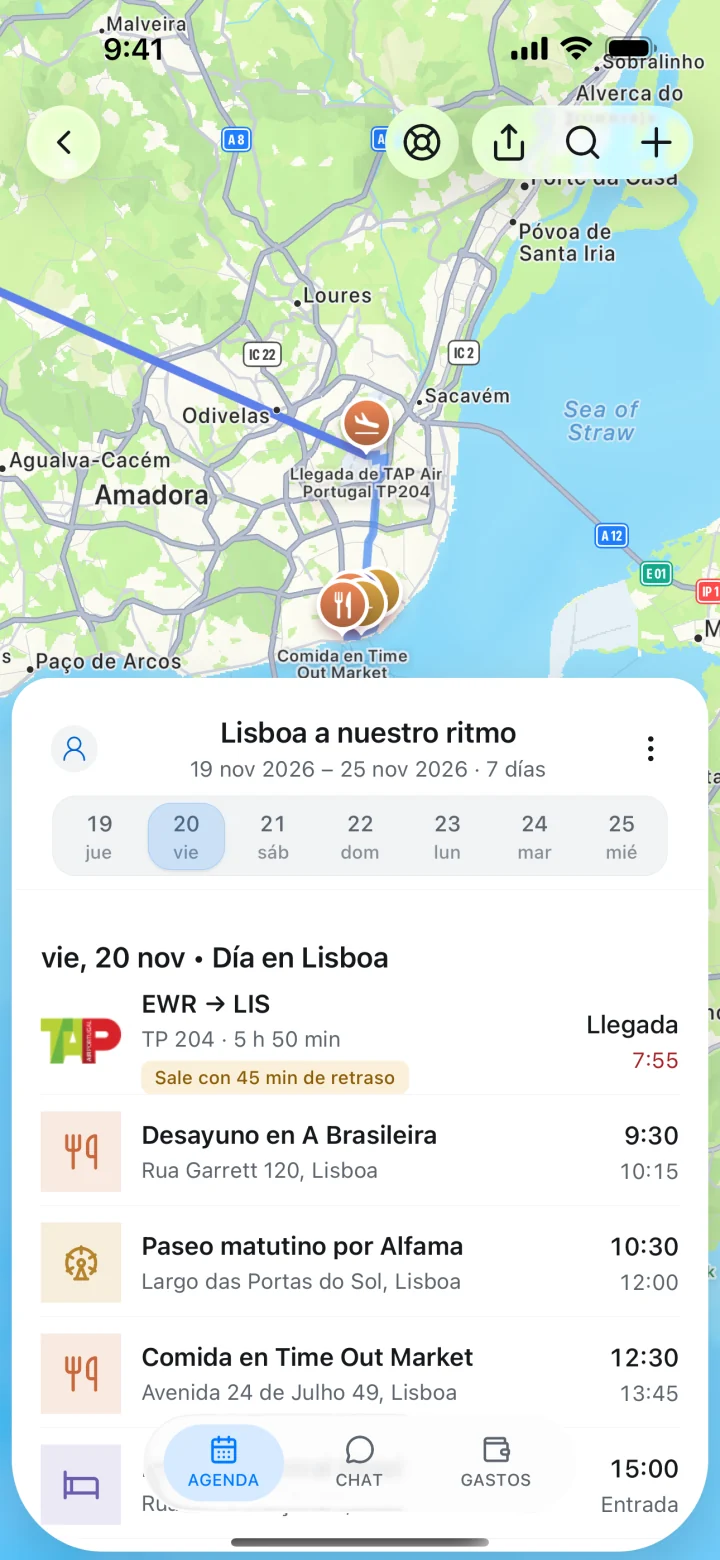
Evita buscar varias veces en el buzón para el mismo viaje. TripNoted reúne los correos de reserva que reconoce en un itinerario con vuelos, alojamientos y planes diarios. Cuando reconoce un cambio de reserva, también puede actualizar los datos del viaje.
Conecta un buzón de Gmail para importar los correos de los últimos seis meses de viaje, con revisiones programadas cada hora. También puedes reenviar un correo de reserva a tu dirección privada de TripNoted o añadir planes manualmente. Gmail es opcional. El plan gratuito no caduca.
En iPhone, los datos de viaje descargados y la edición de datos compatibles funcionan sin conexión. Abre el viaje con conexión antes de salir. Para leer el correo original completo, necesitas conexión.

Conectar Gmail es opcional. Consulta cómo usa TripNoted el acceso a Gmail si quieres saber qué permite la conexión.
Revisa tu cuenta con la aerolínea o el vendedor
Abre la aplicación o el sitio oficial de la aerolínea y busca Mis viajes, Administrar reserva o una sección similar. Si reservaste en una agencia de viajes en línea, abre también tu cuenta con la agencia. El número de pedido del vendedor y la referencia de la aerolínea pueden ser distintos. Si necesitas una copia del billete o falta la referencia de la aerolínea, contacta a quien emitió la reserva.
Si contactas a la aerolínea, usa su sitio web o teléfono oficial. Ten a mano el nombre del viajero, la fecha, la ruta y el número de vuelo si lo sabes. la ayuda de Delta sobre reservas, por ejemplo, indica qué datos necesitas para pedir una confirmación que falta. Pide al vendedor que compruebe el estado del billete y reenvíe el itinerario a la dirección correcta. Espera a saber qué pasó con la primera reserva antes de hacer otra.
Busca en Outlook o Mail de Apple
Otras aplicaciones tienen sus propias opciones de búsqueda. En Outlook.com, la búsqueda suele incluir todas las carpetas. Usa sus filtros para buscar en Elementos eliminados o Elementos enviados, o filtra por remitente, asunto, archivo adjunto y fecha de recepción. La guía de búsqueda de Outlook.com de Microsoft enumera los filtros y operadores disponibles.
En Mail de Apple en una Mac, escribe el nombre de la aerolínea o el destino en el campo de búsqueda. Si no hay resultados en ese buzón, haz clic en Buscar en todos los buzones debajo del campo. Después, filtra por remitente o archivo adjunto. La guía de búsqueda en Mail explica cómo usar la aplicación para Mac. Para otro servicio de correo, empieza por buscar en todos los mensajes y revisa Spam o Correo no deseado y Papelera si el buscador incluye esas carpetas. La sintaxis puede variar según el servicio.
Elige dónde buscar después
Elige la opción que encaje con lo que sabes. La búsqueda en el buzón encuentra el mensaje original. La cuenta de la aerolínea o del vendedor puede mostrar la reserva vigente. TripNoted puede organizar una reserva que reconozca en Gmail.
| Dónde buscar | Cuándo conviene | Qué conviene saber |
|---|---|---|
| Búsqueda en el correo | Crees que llegó la confirmación, pero no encuentras el correo. | Busca en todos los correos y después incluye Spam o Papelera. Comprueba qué dirección recibió la reserva. |
| Cuenta de la aerolínea o atención al cliente | Necesitas comprobar una reserva vigente. | Los datos necesarios para buscar dependen de la aerolínea. Usa su aplicación, sitio web o contacto oficial. |
| Cuenta del vendedor de viajes o atención al cliente | Reservaste en una agencia o un sitio de viajes. | El vendedor puede tener una copia del billete y su propia referencia de reserva. |
| TripNoted | Quieres guardar las reservas que se reconozcan con tu viaje. | Importación automática de Gmail, reenvío o planes manuales. TripNoted organiza los datos disponibles de la reserva. Para recuperar un correo que falta, consulta a quien emitió la reserva. |
¿Qué pasa si eliminaste la confirmación?
Busca en Papelera o Elementos eliminados y devuelve el mensaje al buzón si aún está allí. Gmail elimina automáticamente los mensajes de la papelera después de 30 días. Si vacías la papelera, puedes eliminarlos antes. Si el mensaje ya no se puede recuperar, pide una copia a la aerolínea o al vendedor. Conectar un organizador de viajes no recupera correos eliminados.
¿Si no recibí el correo significa que la reserva falló?
No. La falta del correo no indica el estado de la reserva o el billete. Consulta tu cuenta con el vendedor y pide al equipo de atención que confirme la reserva. Si no recuerdas con quién reservaste, el nombre del comercio en el estado de tu tarjeta puede ayudarte a saber a quién llamar.
¿Qué debes guardar cuando la encuentres?
Conserva la confirmación más reciente, el recibo del billete si lo tienes y la referencia de reserva de la aerolínea junto con tus fechas de viaje. Añade los datos al itinerario y guarda el correo original. También puedes añadir el vuelo a Google Calendar para verlo junto al resto de tus planes.