Как навести порядок в документах перед поездкой
TripNoted · Обновлено 28 октября 2026 г.
Соберите файлы одной поездки в отдельную папку, упорядочьте по датам и составьте короткий список со ссылками или названиями. Скачайте то, что может понадобиться в дороге. Копии удостоверений личности храните отдельно от общих бронирований. Тогда вам не придётся искать билет на поезд или подтверждение отеля во всей почте.

Как разложить документы по папкам
- Создайте одну папку для поездки. Выберите название, которое будет легко узнать на телефоне, например
2027-04 Выходные в городе. Подойдёт привычное приложение для файлов или облачный диск. Для короткой поездки может хватить одной папки. Для длинной удобно разделить транспорт, отели и мероприятия. - Соберите актуальные версии. Откройте письма с бронированиями и сохраните билеты, ваучеры и подтверждения от компаний. Храните подтверждение отеля отдельно от посадочного талона: они нужны в разных ситуациях. Если не можете найти письмо, воспользуйтесь нашими советами по поиску письма с подтверждением перед повторным бронированием.
- Называйте файлы по дате и назначению. Такое имя, как
2027-04-12 Заселение в отель.pdfлегче найти, чемскачивание (4).pdf. При необходимости добавьте город или название компании. Не включайте паспортные и платёжные данные или другие личные идентификаторы в имена файлов: их могут показывать при предпросмотре или в общих списках. - Составьте короткий список документов. Укажите, что это за документ, где он лежит, открывается ли без интернета и кому нужен доступ. Подойдёт заметка или небольшая таблица. Если нельзя добавить ссылку, запишите точное имя файла. Не нужно переписывать всё содержимое: список должен помочь найти оригинал.
- Отделите старые версии от актуальных. Оставьте действующий билет или подтверждение на виду, а устаревшую копию переместите в папку
Старые версиии обновите список. Сохраните подтверждение отмены, если оно может пригодиться позже. Наше руководство по изменению бронирований поможет вам проверить другие планы, на которые влияет новое время или дата.
Пример списка документов
Ниже вымышленная поездка. Подставьте свои имена файлов и места хранения. Отмечайте проверку без интернета как выполненную только после того, как действительно откроете файл без связи.
| Документ | Где искать | Как проверить без интернета | Кому нужен доступ |
|---|---|---|---|
| Подтверждение проживания в отеле | Бронирования / 2027-04-12 Заселение в отель.pdf | Откройте загруженный PDF-файл. | Гости, которые остановятся в этом отеле. |
| Билет на поезд | Приложение перевозчика и скачанный билет, если такой вариант доступен. | Откройте билет в формате, который принимает перевозчик. | Пассажир, указанный в билете. |
| Ваучер на посещение | Мероприятия / 2027-04-14 Музей.pdf | Откройте каждую страницу и проверьте дату. | Участники бронирования. |
| Копия удостоверения личности | Отдельное личное хранилище вне общей папки поездки. | Если храните копию на телефоне, проверьте, что она открывается. | Владелец документа. |
| Программа поездки | Ваша сохраненная поездка в TripNoted. | Откройте сохраненные планы на iPhone. | Приглашённые в поездку участники. |
Оригиналы и необходимые для посадки документы должны быть под рукой для проверки. Список лишь помогает быстро их найти. В нашем руководстве по подтверждению бронирования отеля рассказано, какие имена, даты и коды проверить.
Соберите планы на день в TripNoted
Документы лежат в папке, а в TripNoted рейсы, отели, трансферы и мероприятия выстроены по ходу поездки. Подключите Gmail для импорта распознанных бронирований или добавьте планы вручную.
К отдельному плану можно прикрепить короткую заметку: например, где забрать ключ и как называется подтверждение отеля в папке. Копии удостоверений личности оставляйте в личном хранилище. Поездкой можно делиться для просмотра или редактирования, а права на каждый документ выдавать отдельно.
В бесплатную версию входят ручное планирование, общий доступ и просмотр сохранённых данных поездки без интернета на iPhone. Перед выездом откройте поездку при подключении к интернету. Скачивание документов нужно проверить отдельно: сохранение маршрута не загружает файлы из других приложений. Наше руководство по маршруту без интернета поможет подготовить сам маршрут.

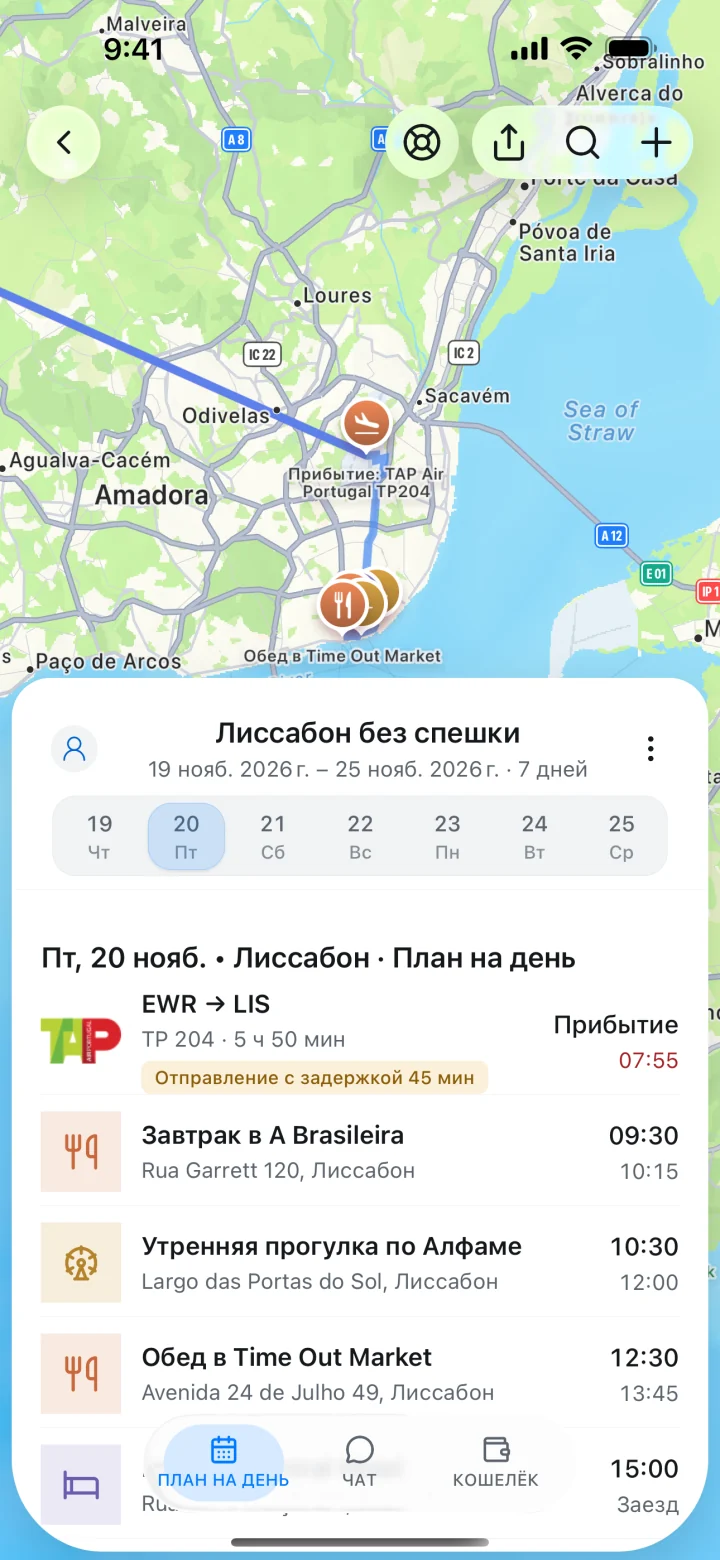
Загрузите нужные файлы на свой телефон
На iPhone в приложении «Файлы»
Откройте Файлы, коснитесь Обзор и найдите папку своей поездки. «На iPhone» содержит локальные файлы, а iCloud Drive может синхронизировать файлы на разных устройствах в одной учетной записи Apple. Если вы хотите сохранить файл iCloud Drive на телефоне, нажмите и удерживайте его, затем выберите Хранить в загруженном виде. В руководстве Apple по iCloud Drive описана эта функция. Если команды нет, по данным Apple, файл уже сохранён на iPhone.
В Google Диске
В приложении «Диск» на iPhone нажмите Ещё рядом с файлом, затем включите Доступ офлайн. Сохранённые файлы можно найти в разделе Меню → Офлайн-доступ. Google описывает эту функцию как сохранение версии для предпросмотра. Убедитесь, что видны все нужные страницы. В справке Google о работе с файлами без интернета перечислены поддерживаемые типы файлов и устройства.
Перед отъездом включите авиарежим, отключите Wi-Fi и откройте каждый важный файл. Увеличьте страницу и проверьте, что текст читается. Билет проверьте в приложении или формате перевозчика. Если чего-то не хватает, подключитесь к интернету, скачайте файл и повторите проверку.
Делитесь нужными бронированиями, а личные файлы храните отдельно
Отправляйте подтверждение отеля или групповой ваучер только тем, кому он нужен. Держите копии удостоверений личности и личные документы вне общей папки: доступ к папке может открыть больше файлов, чем вы хотели показать.
В Google Диске проверьте у файла параметры Поделиться и раздел Общий доступ. Ограничено означает, что файл откроют только приглашённые; Все, у кого есть ссылка означает, что файл сможет открыть любой получатель ссылки. По возможности укажите конкретных получателей и выдайте каждому нужные права. В справке Google об общем доступе описаны эти настройки. Прежде чем попутчики разойдутся, убедитесь, что нужные документы у них открываются.
Где что хранить
| Место | Что можно проверить | Проверка перед поездкой |
|---|---|---|
| Папка на телефоне | Загруженные PDF-файлы и подтверждения. | Каждый необходимый файл открывается в автономном режиме. |
| Облачный диск | Резервная копия и доступ к выбранным файлам. | Какие файлы скачаны и у кого есть доступ. |
| Приложение перевозчика или электронный кошелёк | Билеты и талоны в формате, который поддерживает выдавшая их компания. | Текущий билет доступен в принятом формате. |
| TripNoted | Планы, даты, места и заметки в одном маршруте. | Отдельно проверьте сохранение поездки и загрузку документов. |
Частые вопросы
Достаточно ли оставить всё в электронной почте?
Сохраните исходные письма, но скачайте документы, которые могут понадобиться в пути. С отдельной папкой и списком документов не придётся при каждой остановке заново искать письма.
Что делать, если файл не открывается без интернета?
Подключитесь к интернету и проверьте, скачан ли файл полностью. Откройте его и проверьте ещё раз без связи. Для закладки или ссылки может требоваться интернет. Для билета проверьте, можно ли скачать его или добавить в электронный кошелёк.
Что мне делать после изменения бронирования?
Получите актуальное подтверждение или билет, замените текущую копию и обновите список документов и маршрут. У попутчиков тоже должна быть актуальная версия, иначе они могут рассчитывать на прежнее время.