Como organizar documentos de viagem antes de sair
Por TripNoted · Atualizado em 28 de outubro de 2026
Guarde os arquivos de uma viagem em uma pasta com nome fácil de reconhecer. Organize-os pela data da viagem e faça um índice curto indicando onde abrir cada item. Baixe o que vai precisar durante os trajetos. Separe os documentos de identidade das reservas compartilhadas. Assim fica mais fácil localizar a confirmação do hotel ou o bilhete de trem sem vasculhar a caixa de entrada.

Defina onde guardar cada documento
- Crie uma pasta para a viagem. Use um nome que reconheça no celular, como
2027-04 Fim de semana na cidade. Comece pelo gerenciador de arquivos ou armazenamento em nuvem que você já usa. Para uma viagem curta, uma pasta de reservas pode bastar. Em uma viagem longa, separe transporte, hospedagem e atividades para localizar os itens sem abrir todos os arquivos. - Reúna os arquivos mais recentes. Abra os e-mails de reserva e salve o bilhete, voucher ou confirmação emitidos pelo fornecedor. Separe a confirmação do hotel do cartão de embarque, pois cada um tem uma função. Se não encontrar um e-mail, siga nossas orientações para buscar a confirmação antes de fazer outra reserva.
- Dê aos arquivos nomes que indiquem data e finalidade. Um nome como
2027-04-12 Chegada ao hotel.pdfé mais fácil de encontrar do quedownload (4).pdf. Inclua o destino ou fornecedor se isso ajudar a distinguir arquivos. Não coloque número de passaporte, dados de pagamento ou outros identificadores privados em nomes que possam aparecer em prévias ou listas compartilhadas. - Faça um índice simples dos documentos. Liste o que é cada arquivo, onde abri-lo, se já testou o acesso sem internet e quem precisa dele. Uma nota ou tabela simples é suficiente. Se não houver um link prático, copie o nome exato do arquivo. Use o índice para encontrar os documentos, sem duplicar todo o conteúdo.
- Separe as versões atuais das antigas. Deixe o bilhete ou a confirmação atual fácil de identificar. Mova a cópia substituída para uma subpasta
Versões antigase atualize o índice. Guarde os comprovantes de cancelamento se puder precisar deles. Nosso guia sobre mudanças de reserva ajuda a revisar outros planos afetados pela mudança de data ou horário.
Um índice de documentos para adaptar
Veja um índice de exemplo para uma viagem fictícia. Substitua os nomes dos arquivos e locais de armazenamento pelos seus. Só marque um arquivo como testado offline depois de abri-lo sem conexão.
| Documento | Onde encontrar | Como conferir sem internet | Quem precisa? |
|---|---|---|---|
| Confirmação do hotel | Reservas / 2027-04-12 Chegada ao hotel.pdf | Abra o PDF baixado. | Quem vai se hospedar no local. |
| Bilhete de trem | App da operadora; bilhete baixado, se disponível. | Abra o bilhete no formato aceito pela operadora. | O viajante indicado no bilhete. |
| Voucher de atividade | Atividades / 2027-04-14 Museu.pdf | Abra todas as páginas e confira a data. | As pessoas incluídas na reserva. |
| Cópia de documento de identidade | Armazenamento privado separado, fora da pasta compartilhada. | Se optar por levar uma cópia no celular, confira o acesso. | O titular do documento. |
| Agenda da viagem | Viagem salva no TripNoted. | Abra os planos salvos no iPhone. | Os convidados da viagem. |
Tenha à mão os originais e os documentos exigidos para embarque. O índice ajuda a encontrá-los rapidamente. Para reservas de hotel, nosso guia sobre os dados da confirmação mostra quais nomes, datas e códigos conferir.
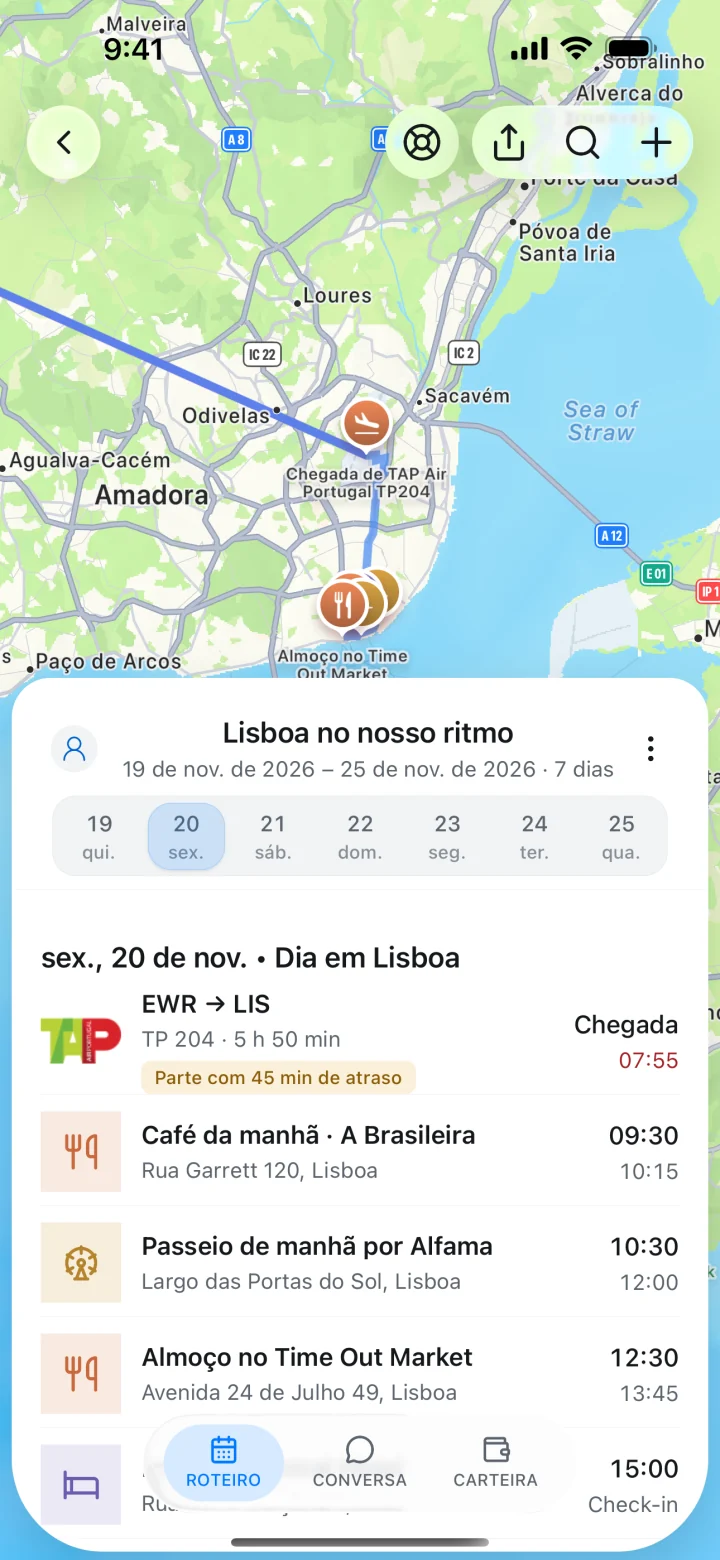
Reúna o dia da viagem no TripNoted
A pasta guarda os documentos. O TripNoted mostra os planos em ordem cronológica para que você veja voo, hotel, traslado e atividades juntos. Conecte o Gmail para organizar reservas reconhecidas ou adicione os planos à mão.
Inclua uma nota curta no plano com os dados de que vai precisar. Anote, por exemplo, como pegar a chave do hotel e qual o nome do arquivo de confirmação na pasta da viagem. Mantenha cópias de documentos pessoais em local privado. Você pode compartilhar o roteiro para consulta ou edição e escolher separadamente quem pode abrir cada documento.
O plano gratuito inclui planos manuais, compartilhamento e acesso offline aos dados salvos no iPhone. Abra a viagem com internet antes de sair. Os arquivos exigem uma conferência à parte: salvar a agenda não baixa documentos de outros apps. Use nosso guia para acessar seu roteiro offline para preparar a viagem para uso sem internet.

Baixe no celular os arquivos necessários
No iPhone, com o app Arquivos
Abra Arquivos, toque em Explorar e localize a pasta da viagem. No Meu iPhone guarda arquivos locais; o iCloud Drive pode sincronizar arquivos entre dispositivos da mesma Conta Apple. Para manter um arquivo do iCloud Drive no celular, toque nele e segure. Depois, escolha Manter Baixado. O guia do iCloud Drive da Apple explica essa opção. Segundo a Apple, se ela não aparecer, o arquivo já está no iPhone.
Com o Google Drive
No app do Drive para iPhone, toque em Mais ao lado do arquivo e ative Disponível off-line. Encontre os itens salvos em Menu → Off-line. O Google descreve o recurso como uma prévia salva. Confira se o arquivo abre com todas as páginas necessárias. Veja as instruções do Google para arquivos off-line para saber quais formatos e dispositivos são compatíveis.
Antes de viajar, ative o modo avião, desligue o Wi‑Fi e abra cada arquivo essencial. Amplie para conferir a legibilidade. Teste também o bilhete no app ou formato aceito pela operadora. Se algo faltar, reconecte, baixe novamente e repita o teste.
Compartilhe as reservas necessárias e separe o que é privado
Compartilhe a confirmação do hotel ou o voucher do grupo com quem precisa deles. Deixe os documentos de identidade e registros pessoais fora da pasta geral da viagem. Compartilhar uma pasta pode dar acesso a mais arquivos do que você pretendia enviar.
No Google Drive, abra o menu Compartilhar do arquivo e confira a opção Acesso geral. Restrito limita o acesso às pessoas autorizadas; Qualquer pessoa com o link permite que qualquer pessoa que receba o link abra o arquivo. Prefira destinatários específicos e o nível de acesso de que precisam. O guia de compartilhamento de arquivos do Google explica as opções. Antes de o grupo se separar, confira se o destinatário consegue abrir a reserva.
Onde guardar cada tipo de informação
| Local | Quando usar | O que conferir antes de viajar |
|---|---|---|
| Pasta de arquivos no celular | PDFs e confirmações baixados. | Se todos os arquivos necessários abrem sem internet. |
| Armazenamento em nuvem | Cópia de segurança e compartilhamento de arquivos selecionados. | Se os arquivos estão baixados e quem tem acesso. |
| App da operadora ou carteira digital | Bilhetes e passes aceitos pelo emissor. | Se o bilhete atual está disponível no formato aceito. |
| TripNoted | Planos, datas, locais e notas em uma agenda de viagem. | Dados da viagem salvos e documentos baixados separadamente. |
Perguntas frequentes
Devo manter tudo no e-mail?
Guarde os e-mails originais, mas baixe os arquivos de que vai precisar nos trajetos. Uma pasta identificada e um índice evitam repetir a mesma busca a cada parada.
E se um arquivo não abrir sem internet?
Reconecte e confira se o download terminou. Abra o arquivo completo e repita o teste sem internet. Um favorito ou link de site pode continuar exigindo conexão. Para bilhetes, confira as opções de download ou carteira digital oferecidas pelo emissor.
O que fazer quando uma reserva mudar?
Obtenha a confirmação ou o bilhete atualizado, substitua a versão atual e ajuste o índice e o roteiro. Confira também as cópias compartilhadas para evitar que outra pessoa siga um horário antigo.