出发前如何整理旅行证件与文件
TripNoted 撰写 · 2026 年 10 月 28 日更新
把同一趟旅行的文件放进名称清楚的文件夹,依旅行日期排列,再做一份简短的索引,记下每份文档可以在哪里打开。先下载途中会用到的文件,把身份证件和要分享的预订信息分开存放。如此一来,要找酒店确认邮件或火车票时,就不用翻遍整个收件箱。

为每份文档安排固定的位置
- 为这趟旅行创建一个文件夹。 取一个在手机上能一眼认出的名称,例如
2027-04 城市小旅行。使用平常习惯的文件应用或云端硬盘即可。短程旅行可能只需要一个预订文件夹;行程较长时,可把交通、住宿和活动分开,不必逐一打开文件就能找到所需信息。 - 收齐最新版本。 打开每封预订确认邮件,保存服务商提供的车票、凭证或确认文档。酒店预订确认和登机证的用途不同,请分开存放。如果少了一封邮件,先依照我们的 确认邮件搜索步骤 找找看,避免重复预订。
- 用日期和用途命名文件。 例如
2027-04-12 酒店入住.pdf就比下载 (4).pdf好找。如果两份文件很像,可加上目的地或服务商名称。文件名有时会出现在预览或共享清单中,请勿包含护照号码、付款数据或其他私人识别信息。 - 创建简单的文档索引。 记下文档内容、打开位置、是否已测试离线打开,以及谁需要使用。一则备忘录或简单的表格就够了。没有方便的链接时,就填入完整文件名。索引只要能带你找到文档即可,不必再抄一份所有细节。
- 分开现行版本与旧版本。 让目前有效的票券或确认文档一眼就能辨认。将已被取代的文件移至“
旧版本”子文件夹并更新索引。若日后可能需要取消证明,请予以保留。我们的 预订变更指南 可协助你确认日期或时间变更会影响哪些安排。
可自行调整的文档索引
以下以虚构行程示范。请改用自己的文件名和保存位置,且确实在没有网络的情况下打开过文件,再标示为已通过离线检查。
| 文档 | 存放位置 | 离线检查 | 谁需要使用? |
|---|---|---|---|
| 酒店预订确认 | 预订 / 2027-04-12 酒店入住.pdf | 打开已下载的 PDF。 | 同住的旅客。 |
| 火车票 | 铁路服务商 App;如有提供,也可使用已下载的车票。 | 以服务商接受的格式打开车票。 | 票面所列的旅客。 |
| 活动凭证 | 活动 / 2027-04-14 博物馆.pdf | 打开每一页并核对日期。 | 这笔预订的参加者。 |
| 身份证件副本 | 独立的私人保存空间,放在共享行程文件夹之外。 | 若选择在手机上保留一份,请检查访问权限。 | 证件持有人。 |
| 行程 | 你保存在 TripNoted 的行程。 | 在 iPhone 上打开已保存的安排。 | 受邀加入行程的人。 |
请准备好正本及登机或登车时须出示的文档,以供查验。索引能让你迅速找到它们。若要确认酒店预订,我们的 订房确认信息指南 说明应核对哪些姓名、日期和预订编号。
在 TripNoted 查看同一天的安排
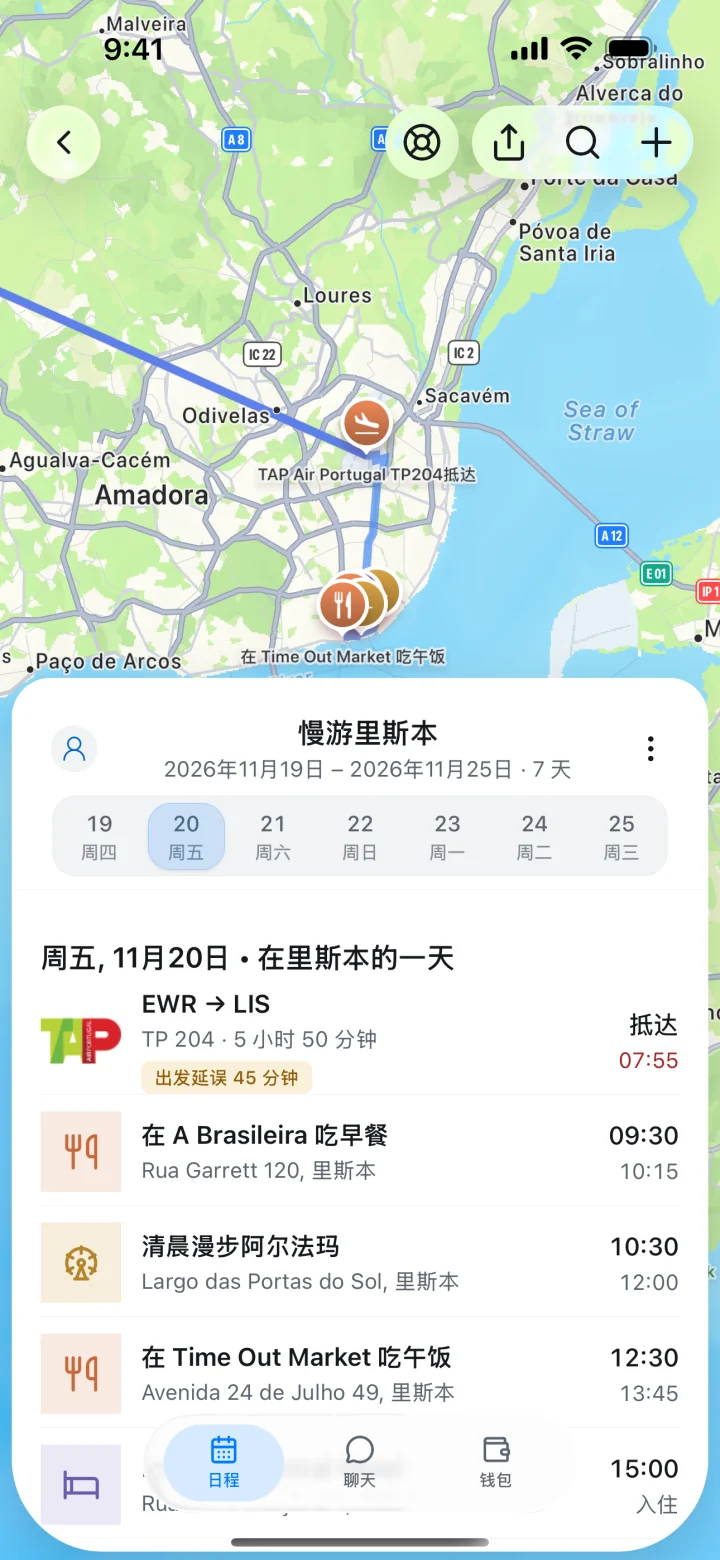
文件夹用来存放各份文档,TripNoted 则依时间排列行程,让你在同一处看到航班、酒店、接送和活动。关联 Gmail 即可整理能识别的预订,也可以手动加入安排。
在行程项目里加一则短备注,写下接下来会用到的信息,例如酒店的取钥匙方式,以及独立行程文件夹里的确认文件名。身份证件副本请保存在私人空间。你可以开放他人查看或编辑行程,再个别决定每份文档的访问权限。
免费方案包含手动安排行程、分享行程,以及在 iPhone 上离线查看已保存的行程信息。出发前先连接打开行程。文档是否已下载仍须另行检查,保存行程不会连带下载其他 App 里的文件。你可以参阅 离线行程指南 ,准备好行程本身的数据。

在手机上下载要用的文件
在 iPhone 上使用“文件”
打开 文件,轻点 浏览,再找到行程文件夹。 我的 iPhone 保存的是手机本机文件; iCloud Drive 则可通过相同的 Apple 账户在多部设备之间同步文件。若想把某个 iCloud 云碟文件保留在手机上,请按住该文件,再选择 保留下载项目。Apple 的 iCloud 云碟指南 说明了这个选项。依 Apple 的说明,如果看不到此选项,表示文件已在 iPhone 上。
使用 Google 云端硬盘
在 iPhone 的云端硬盘 App 中,轻点文件旁的 更多 ,再打开 可离线访问。要查看已保存的项目,请前往 菜单 → 离线。Google 将此功能描述为保存预览,请检查打开的文件是否包含所有需要的页面。支持的文件类型与设备,请参阅 Google 的 离线文件说明 。
出发前打开飞行模式、关闭 Wi-Fi,再逐一打开必要文件。放大检查文本是否清楚,也试着在服务商支持的 App 里或以指定格式打开票券。如果有数据缺漏,请重新连接下载,再测试一次。
分享需要的预订,个人文档另外存放
把酒店预订或团体凭证分享给需要的人。身份证件副本和个人记录不要放进一般行程文件夹。分享整个文件夹时,他人可能也看得到你原本不打算发送的文档。
在 Google 云端硬盘中,请检查文件的 分享 设置,以及 一般访问权。受限 表示只有取得权限的人才能访问; 知道链接的任何人 则表示任何取得该链接的人都能打开。请指定收件者,并依需要设置权限。Google 的 文件共用指南 说明了各项设置。分头行动之前,请对方确认能打开预订信息。
为数据选择合适的保存位置
| 地点 | 适用情况 | 行前检查 |
|---|---|---|
| 手机上的文件夹 | 已下载的 PDF 和预订确认文档。 | 必要文件都能离线打开。 |
| 云盘 | 备份与选择性文件共用。 | 下载状态与访问权限。 |
| 服务商应用或电子钱包 | 发行单位支持的票券和通行证。 | 目前有效的票券可用服务商接受的格式打开。 |
| TripNoted | 在同一份行程查看安排、日期、地点与备注。 | 检查已保存的行程信息,并另行确认文档已下载。 |
常见问题
所有数据都该留在电子邮件里吗?
保留原始邮件,但先下载途中会用到的文件。清楚的行程文件夹和索引,能让你免于每到一站就重新搜索收件箱。
文件无法离线打开时怎么办?
重新连接并检查下载状态。完整打开一次文件,再断网测试。书签或网页链接仍可能需要网络。若是票券,请查看发行单位提供的下载或加入电子钱包选项。
预订变更后应该怎么做?
取得最新的确认文档或票券,取代原本的版本,并更新索引和行程。也请检查已分享的版本,以免同行者依旧的抵达时间行动。