Cómo organizar los documentos de viaje antes de salir
Por TripNoted · Actualizado el 28 de octubre de 2026
Reúne los archivos en una carpeta con el nombre del viaje, ordénalos por fecha y crea un índice breve que te indique dónde abrir cada documento. Descarga lo que vayas a necesitar durante el trayecto. Guarda los documentos de identidad aparte de las reservas compartidas. Así encontrarás la confirmación del hotel o el billete de tren sin recorrer todo el buzón.

Dónde guardar cada documento
- Crea una carpeta para el viaje. Usa un nombre que reconozcas enseguida en el teléfono, como
2027-04 Escapada. Empieza con la aplicación de archivos o el servicio en la nube que ya utilizas. Para un viaje corto puede bastar una carpeta de reservas. Para uno más largo, separa transporte, estancias y actividades para encontrar lo que buscas sin abrir cada archivo. - Reúne las versiones vigentes. Abre cada correo de reserva y guarda el billete, bono o confirmación del proveedor. Distingue la confirmación del hotel de la tarjeta de embarque: sirven para cosas distintas. Si falta un correo, sigue nuestros pasos para encontrar el correo de confirmación antes de volver a reservar y arriesgarte a duplicar la reserva.
- Nombra los archivos por fecha y propósito. Un nombre como
2027-04-12 Llegada al hotel.pdfes más fácil de encontrar quedescarga (4).pdf. Añade el destino o el proveedor si ayuda a distinguir archivos. Evita números de pasaporte, datos de pago o identificadores privados en los nombres de archivo: pueden verse en vistas previas y listas compartidas. - Prepara un índice breve. Anota qué contiene cada archivo, dónde abrirlo, si lo has probado sin conexión y quién necesita acceso. Basta una nota o una tabla sencilla. Si no tienes un enlace a mano, usa el nombre exacto del archivo. El índice debe ayudarte a encontrar el documento sin duplicar todos sus datos.
- Separa los archivos vigentes de los anteriores. Identifica con claridad el billete o la confirmación vigente. Mueve la copia sustituida a una subcarpeta llamada
Versiones anterioresy actualiza el índice. Conserva el justificante de cancelación si podrías necesitarlo más adelante. Nuestra guía sobre cambios de reserva ayuda a revisar los planes afectados por una nueva fecha u hora.
Un índice de documentos que puedes adaptar
Este índice corresponde a un viaje ficticio. Sustituye los nombres de archivo y las ubicaciones por los tuyos. Marca un archivo como comprobado sin conexión solo después de haberlo abierto sin internet.
| Documento | Dónde encontrarlo | Qué comprobar sin conexión | Quién lo necesita |
|---|---|---|---|
| Confirmación del hotel | Reservas / 2027-04-12 Llegada al hotel.pdf | Abrir el PDF descargado. | Quienes comparten esa estancia. |
| Billete de tren | Aplicación de la compañía y billete descargado si está disponible. | Abrir el billete en un formato admitido por la compañía. | La persona a cuyo nombre está el billete. |
| Bono de la actividad | Actividades / 2027-04-14 Museo.pdf | Abrir todas las páginas y comprobar la fecha. | Las personas incluidas en la reserva. |
| Copia privada de un documento de identidad | Almacenamiento privado, fuera de la carpeta compartida del viaje. | Si decides llevar una copia en el teléfono, comprueba que puedes acceder a ella. | El titular del documento. |
| Agenda del viaje | El viaje guardado en TripNoted. | Abrir los planes guardados en el iPhone. | Los invitados al viaje. |
Ten a mano los originales y los documentos de embarque exigidos para los controles. El índice te ayuda a encontrarlos rápidamente. Para una reserva de hotel, nuestra guía sobre los datos de confirmación explica qué nombres, fechas y referencias debes comprobar.
Organiza la jornada en TripNoted
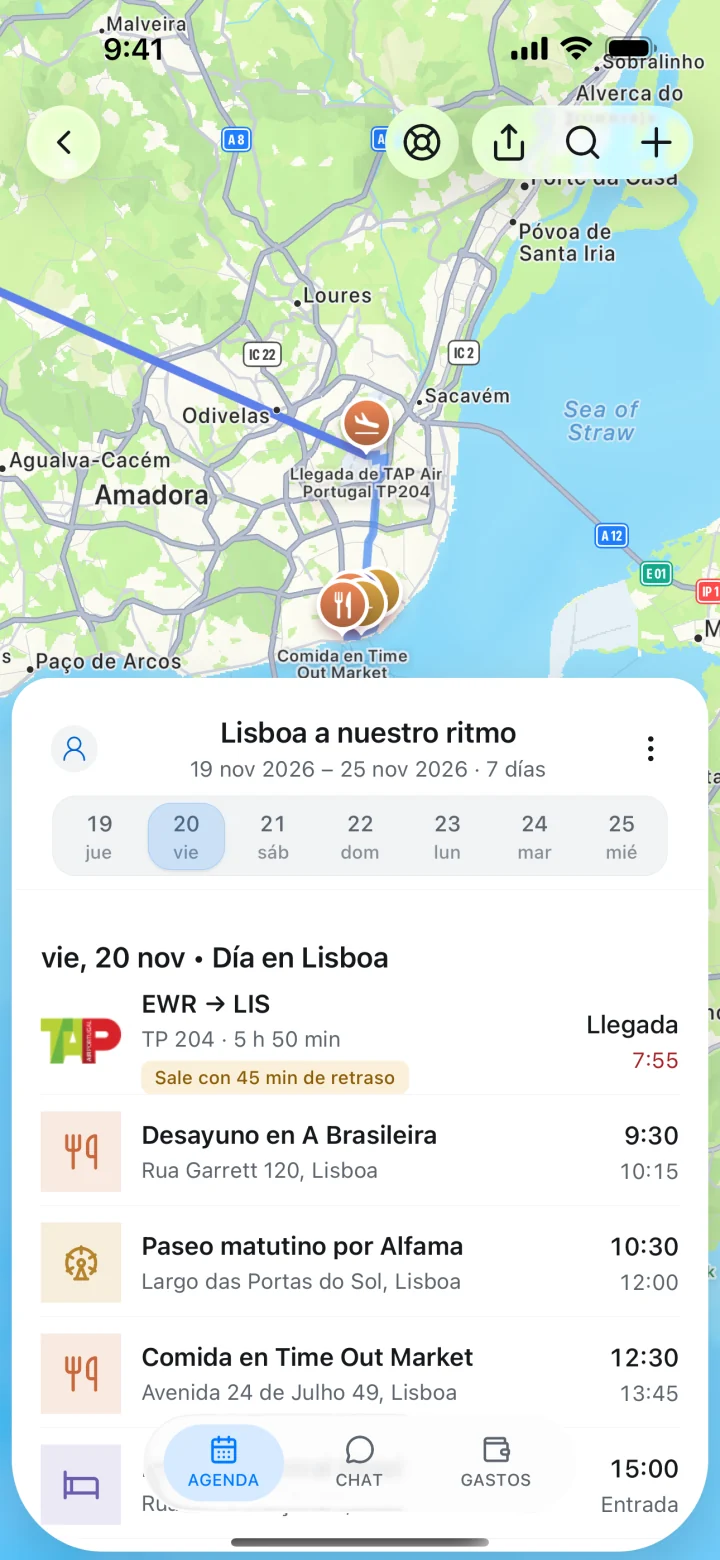
La carpeta guarda los documentos. TripNoted ordena los planes para que veas juntos el vuelo, el hotel, el traslado y la actividad. Conecta Gmail para organizar reservas compatibles o añade los planes a mano.
Añade a cada plan una nota breve con lo que necesitarás a continuación. Por ejemplo, indica cómo recoger la llave del hotel y el nombre del archivo de confirmación en tu carpeta de viaje. Mantén las copias de identidad en un espacio privado. Puedes compartir el viaje con acceso de lectura o edición y decidir por separado quién puede abrir cada documento.
La versión gratuita incluye planes manuales, viajes compartidos y acceso a los datos guardados sin conexión en el iPhone. Abre el viaje con conexión antes de salir. Comprueba las descargas de documentos por separado: guardar la agenda no descarga los archivos de otra aplicación. Usa nuestra guía del itinerario sin conexión para preparar el propio viaje.

Descarga en el teléfono los archivos que necesitas
En el iPhone, con la aplicación Archivos
Abre Archivos, toca Explorar y busca la carpeta del viaje. En mi iPhone guarda archivos locales; iCloud Drive puede sincronizarlos entre dispositivos que usan la misma cuenta de Apple. Para conservar un archivo de iCloud Drive en el teléfono, mantenlo pulsado y elige Mantener descargado. La guía de Apple sobre iCloud Drive explica esta opción. Según Apple, si no aparece, el archivo ya está en el iPhone.
Con Google Drive
En la aplicación Drive para iPhone, toca Más junto al archivo y activa Disponible sin conexión. Encontrarás los archivos guardados en Menú → Sin conexión. Google explica que se guarda una vista previa: comprueba que puedes abrir todas las páginas que necesites. Consulta las instrucciones de Google para usar archivos sin conexión para saber qué tipos de archivo y dispositivos son compatibles.
Antes de salir, activa el modo avión, desactiva el wifi y abre cada archivo imprescindible. Amplíalo para comprobar que se leen los detalles. Prueba también el billete en la aplicación o formato que admita la compañía. Si falta algo, vuelve a conectarte, descárgalo de nuevo y repite la prueba.
Comparte las reservas útiles y separa los archivos privados
Comparte la confirmación del hotel o el bono del grupo con quienes los necesiten. Guarda las copias de identidad y los archivos personales fuera de la carpeta general del viaje. Al compartir una carpeta podrías dar acceso a más archivos de los que querías enviar.
En Google Drive, revisa las opciones de Compartir del archivo y el ajuste Acceso general. Restringido limita el acceso a las personas autorizadas; Cualquier persona que tenga el enlace permite abrirlo a quien reciba ese enlace. Selecciona destinatarios concretos y el nivel de acceso necesario. La guía de Google para compartir archivos explica los ajustes. Antes de separaros durante el viaje, comprueba que la otra persona puede abrir la reserva.
Elige dónde guardar cada elemento
| Lugar | Para qué sirve | Qué comprobar antes de salir |
|---|---|---|
| Carpeta de archivos del teléfono | PDF descargados y confirmaciones. | Que todos los archivos necesarios se abran sin conexión. |
| Almacenamiento en la nube | Copia de seguridad y uso compartido de ciertos archivos. | Qué está descargado y quién tiene acceso. |
| Aplicación o cartera digital de la compañía | Billetes y pases admitidos por el emisor. | Que el billete vigente esté disponible en el formato admitido. |
| TripNoted | Planes, fechas, lugares y notas en una agenda de viaje. | Los datos guardados del viaje y, por separado, los documentos descargados. |
Preguntas frecuentes
¿Debo guardarlo todo en el correo?
Conserva los correos originales y descarga los archivos que necesitarás en el trayecto. Una carpeta de viaje clara y un índice evitan que tengas que repetir la misma búsqueda en cada parada.
¿Qué hago si un archivo no se abre sin conexión?
Vuelve a conectarte y comprueba si está descargado. Abre todo el archivo y repite la prueba sin conexión. Un marcador o un enlace web aún puede necesitar internet. Para un billete, revisa las opciones de descarga o de cartera digital del emisor.
¿Qué hago después de un cambio de reserva?
Obtén la confirmación o el billete más reciente, sustituye la copia vigente y actualiza el índice y el itinerario. Revisa también las copias compartidas para que tus compañeros no cuenten con una hora de llegada anterior.