Cómo tener tu itinerario de viaje disponible sin conexión
Por TripNoted · Actualizado el 19 de octubre de 2026
Guarda el itinerario en tu teléfono antes de salir, descarga los mapas necesarios y abre los datos básicos con el wifi y los datos móviles desactivados. Así tendrás a mano la dirección del hotel, la referencia de reserva y el próximo plan si llegas sin conexión.

Empieza por los datos que necesitarás al llegar
Empieza por lo que debes hacer al llegar: salir del avión, ir al alojamiento, registrarte y encontrar el primer punto de encuentro. Guarda esos datos antes de decidir qué otras páginas necesitas.
- Transporte: número de vuelo o tren, fecha, horas locales de salida y llegada y referencia de reserva.
- Alojamiento: nombre del alojamiento, dirección completa, número de confirmación, hora de entrada e instrucciones para llegar.
- Cómo llegar: punto de recogida, datos del traslado y zona entre el aeropuerto o la estación y el alojamiento.
- Actividades reservadas: punto de encuentro, hora de inicio y billete o método de acceso que exige el vendedor.
- Contactos: teléfonos del alojamiento y de tus acompañantes, guardados donde puedas consultarlos sin conexión.
Guarda los datos confirmados más recientes. Si cambió el vuelo, actualiza el plan antes de guardar una copia. Nuestras guías sobre números de confirmación de vuelos y datos de confirmación de hoteles explican qué datos comprobar.
Reúne tu itinerario con TripNoted
TripNoted reúne en un viaje las reservas que reconoce y tus propios planes. La aplicación para iPhone está diseñada para funcionar sin conexión, y el acceso sin conexión está incluido en el plan gratuito. Los datos descargados siguen disponibles si pierdes la señal. Así puedes consultar la agenda sin buscar en varios buzones.
- Añade las reservas al viaje. Conecta Gmail para importar los correos de viaje que se reconozcan, reenvía una confirmación o añade el plan manualmente. Gmail es opcional.
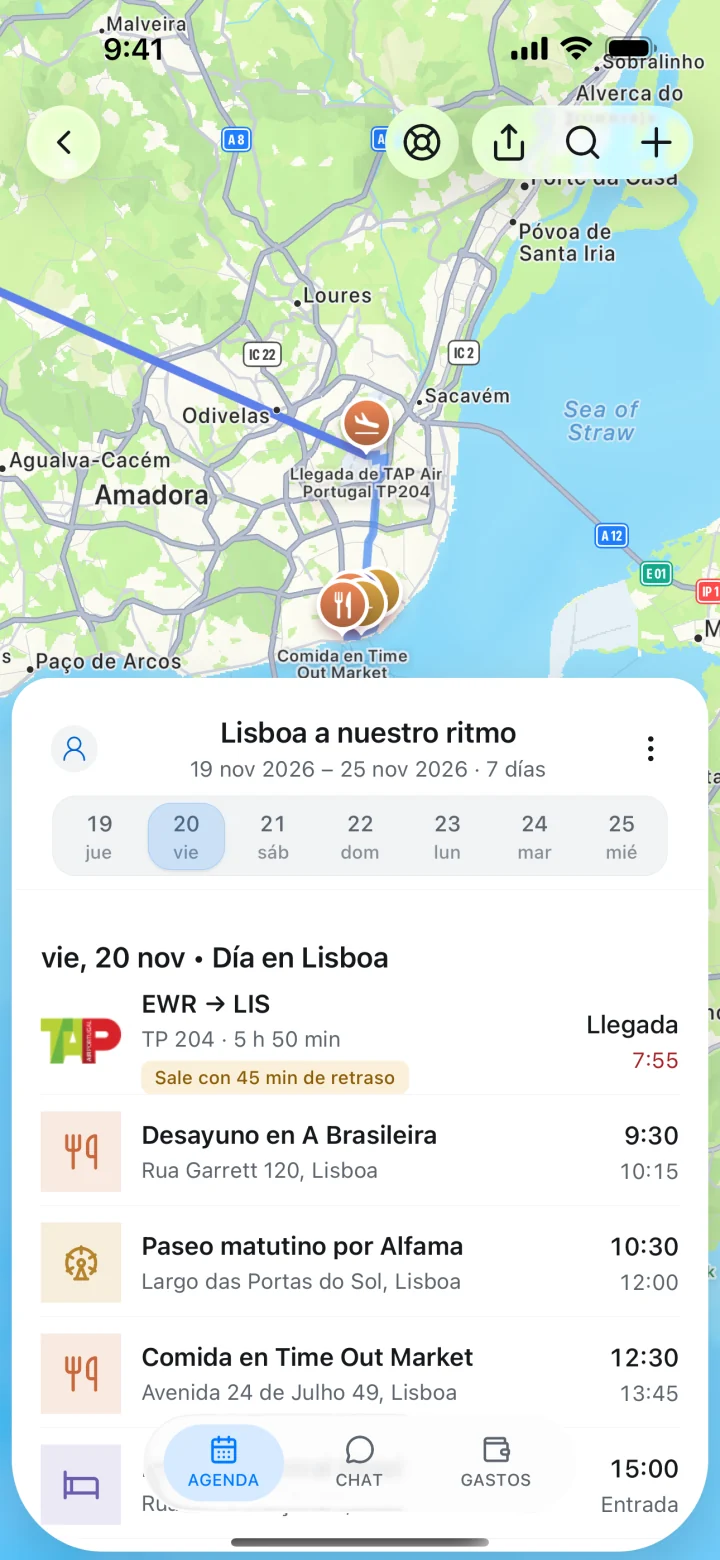
- Abre TripNoted en tu iPhone mientras tengas conexión. En Viajes, abre tu próximo viaje y su Agenda. Espera a que se carguen los datos del viaje.
- Revisa los datos importantes. Abre el vuelo, el alojamiento y la primera actividad. Comprueba las fechas, las horas, la dirección y la referencia de reserva.
- Prueba la comprobación sin conexión que aparece abajo. Abre esos mismos datos con el wifi y los datos móviles desactivados. Mantén iniciada la sesión y conserva los datos descargados en el teléfono.
También puedes crear viajes, añadir elementos a mano y hacer cambios compatibles sin conexión. Al volver a conectarte, se pueden sincronizar. Las importaciones nuevas, la información actualizada de vuelos, los mapas y los mensajes requieren la conexión correspondiente.

Empieza en la aplicación web. Para consultar el viaje sin conexión durante el trayecto, prepáralo en la aplicación para iPhone antes de salir.
Descarga un mapa por separado
El itinerario indica dónde debes estar. El mapa descargado te ayuda a llegar. Prepara ambos, sobre todo si vas a llegar antes de tener datos móviles locales.
Google Maps en iPhone
Abre Google Maps mientras tengas conexión. Toca tu foto de perfil o inicial y luego Mapas sin conexión → Selecciona tu propio mapa. Ajusta la zona y toca Descargar. Incluye el aeropuerto o estación de llegada, el alojamiento y todo el recorrido entre ambos.
Los mapas descargados de Google Maps permiten usar rutas en auto sin conexión. Para indicaciones a pie, en bicicleta y en transporte público, tráfico en directo y rutas alternativas en auto, necesitas conexión. Las descargas no están disponibles en algunas regiones. Consulta las instrucciones de Google para descargar mapas.
Mapas de Apple en iPhone
En Mapas de Apple con iOS 17 o posterior, busca el destino y abre la ficha del lugar. Toca Descargar o Más → Descargar mapa, ajusta la zona y descárgala. En las zonas compatibles puedes consultar indicaciones sin conexión en auto, a pie, en bicicleta y en transporte público.
Los mapas sin conexión de Apple están disponibles en algunas zonas y no se sincronizan entre dispositivos. Descárgalos en el teléfono que llevarás. Sigue la guía de Apple para descargar mapas para tu versión de Mapas. Para guardar lugares y ordenar paradas, consulta nuestra guía para planificar un viaje con Google Maps.
Guarda en tu teléfono los billetes y una copia de respaldo
Guarda los billetes o comprobantes con la opción de descarga o cartera que indique el proveedor. Ábrelos antes de salir. Si es un PDF, comprueba que descargaste el archivo. Un enlace a un archivo en la nube puede seguir necesitando conexión.
Una captura sirve para guardar la dirección del hotel o el punto de encuentro. Algunos billetes requieren un código que cambia o la aplicación del proveedor. Sigue las instrucciones de la reserva. Para abordar, usa el pase que corresponda además del número de confirmación.
Guarda una nota breve de respaldo con la dirección, las instrucciones de llegada, la referencia y un teléfono de contacto. Te servirá si una aplicación te pide volver a iniciar sesión. Una copia impresa también ayuda si se agota la batería. Si viajas con alguien, pídele que guarde su propia copia antes de salir.
Haz esta comprobación en modo avión antes de salir
Usa el teléfono que llevarás. Si una página se abrió en tu computadora, comprueba también que esté guardada en tu teléfono.
- Termina las descargas con conexión. Abre el viaje, el mapa y los billetes del proveedor. Comprueba los cambios de reserva más recientes.
- Activa el modo avión y comprueba que el wifi también esté desactivado. El wifi puede seguir activado en modo avión. Para esta comprobación, desactiva el wifi y los datos móviles.
- Vuelve a abrir los datos esenciales. Busca la dirección y referencia de tu alojamiento, la hora del siguiente trayecto y el primer punto de encuentro. Abre el archivo del billete y comprueba que puedes ver su contenido.
- Comprueba el mapa descargado. Comprueba que incluya la zona que necesitas. Prueba una ruta que tu aplicación de mapas permita consultar sin conexión.
- Vuelve a conectarte y completa lo que falte. Descárgalo, ábrelo otra vez y repite esa parte de la comprobación.
Imagina que aterrizas a las 20:00 y debes llegar al hotel fuera del horario habitual. Comprueba si puedes leer la dirección y las instrucciones de llegada, encontrar la referencia de reserva y ver los alrededores de la estación. Prepara esos datos antes de añadir más visitas.
¿Qué debe funcionar sin conexión?
Usa esta tabla para preparar tu teléfono. Los datos guardados siguen disponibles. Para recibir cambios en directo, necesitas conexión.
| Qué necesitas | Qué preparar antes de salir | Qué sigue necesitando conexión |
|---|---|---|
| Itinerario de TripNoted en iPhone | Carga el viaje y revisa la agenda descargada y los datos de reserva. | Importaciones nuevas, información actualizada del proveedor y sincronización de cambios con otros dispositivos. |
| Planes manuales y edición compatible en TripNoted | Mantén disponibles los datos del viaje en el teléfono. | Enviar los cambios pendientes al servicio y compartirlos con otras personas. |
| Google Maps | Descarga una zona que cubra toda la ruta en auto. | Indicaciones a pie, en bicicleta y en transporte público, tráfico y rutas alternativas. |
| Mapas de Apple | Descarga una zona compatible en el iPhone que llevarás. | Información actualizada más allá del mapa descargado. |
| Billetes y comprobantes | Usa la opción sin conexión o de cartera que permite el proveedor. Abre el archivo guardado. | Cambios o transferencias de billetes, y comprobaciones que el proveedor exige hacer en línea. |
| Correo y enlaces a archivos en la nube | Descarga el archivo adjunto o guarda los datos esenciales por separado. | Un mensaje o archivo original que aún no descargaste. |
Si falta algo sin conexión
Se abre el viaje, pero falta un elemento: vuelve a conectarte, abre el elemento y espera a que se cargue. Compruébalo otra vez sin conexión. Mantén la sesión iniciada y conserva los datos descargados antes de viajar.
Se abre el mapa, pero no encuentras la ruta: comprueba que toda la ruta esté dentro de la zona descargada y que tu aplicación permita ese medio de transporte sin conexión. Guarda el mapa de la zona además del lugar concreto.
Una reserva cambió después de guardarla: vuelve a conectarte cuando puedas y comprueba la última actualización del proveedor. La copia sin conexión muestra los datos guardados. Para recibir un nuevo aviso de retraso o cancelación, necesitas conexión.
Preguntas sobre itinerarios sin conexión
¿Puedo usar gratis una aplicación de itinerarios sin conexión?
Sí. La aplicación de TripNoted para iPhone incluye datos descargados y edición sin conexión para los cambios compatibles. Prepara el viaje con conexión y haz la comprobación en modo avión para asegurarte de que los datos que necesitas estén en el teléfono.
¿Mis acompañantes verán de inmediato los cambios que haga sin conexión?
No. Los cambios se sincronizan cuando vuelves a conectarte. Acuerden el siguiente punto de encuentro antes de separarse y guarden cada uno los datos que necesiten.
¿Puedo recibir alertas de vuelo en directo sin conexión?
Necesitas conexión para recibir datos nuevos. Consulta a la aerolínea y las pantallas del aeropuerto cuando puedas. El itinerario guardado sigue sirviendo como referencia entre actualizaciones.
En el próximo viaje, ten a mano los mensajes originales con nuestra guía para organizar los correos de viaje. Después, haz una comprobación sin conexión en tu teléfono antes de salir.