So bleibt dein Reiseplan offline verfügbar
Von TripNoted · Aktualisiert am 19. Oktober 2026
Speichere deinen Reiseplan vor der Abreise auf dem Handy. Lade die benötigten Karten herunter und öffne das Wichtigste einmal ohne WLAN und mobile Daten. So hast du bei der Ankunft Hoteladresse, Buchungsnummer und nächsten Termin griffbereit, auch wenn die Verbindung fehlt.

Beginne mit den Angaben für die Ankunft
Du musst nicht jeden Reisetab speichern. Denk zuerst daran, was du direkt nach der Ankunft vorhast: aussteigen, zur Unterkunft kommen, einchecken und den ersten Treffpunkt finden.
- Unterwegs: Flug- oder Zugnummer, Datum, Abflug- und Ankunftszeiten in Ortszeit sowie Buchungsnummer.
- Unterkunft: Name, vollständige Adresse, Bestätigungsnummer, Check-in-Zeit und Hinweise zur Ankunft.
- Transfer: Abholpunkt, Transferdetails und der Bereich zwischen Flughafen oder Bahnhof und Unterkunft.
- Gebuchte Aktivitäten: Treffpunkt, Startzeit und das Ticket oder Verfahren, das der Anbieter für den Eintritt verlangt.
- Kontakte: Telefonnummern der Unterkunft und deiner Mitreisenden an einem Ort, den du offline öffnen kannst.
Halte die zuletzt bestätigten Angaben fest. Wenn sich dein Flug geändert hat, aktualisiere den Plan, bevor du eine Kopie speicherst. Unsere Ratgeber zu Flug-Buchungsnummern und Hotelbestätigungen erklären, welche Angaben du prüfen solltest.
Halte deinen Reiseplan in TripNoted zusammen
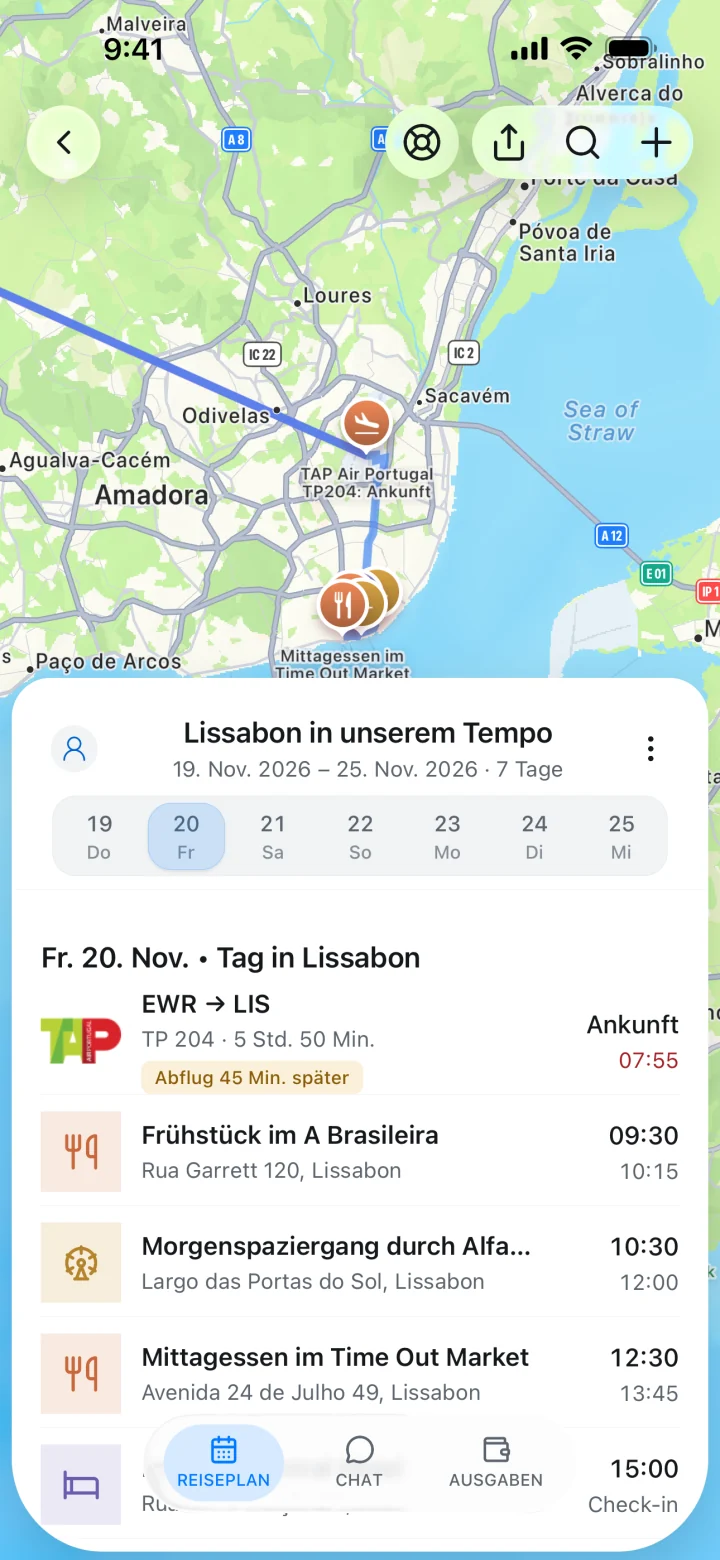
TripNoted sammelt erkannte Buchungen und eigene Pläne in einer Reise. Die iPhone-App ist für die Offline-Nutzung ausgelegt. Offline-Zugriff ist in Free enthalten. Heruntergeladene Details bleiben ohne Empfang verfügbar. So kannst du den Reiseplan prüfen, ohne in verschiedenen Postfächern zu suchen.
- Importiere deine Buchungen. Verbinde Gmail für erkannte Reise-E-Mails, leite eine Bestätigung weiter oder füge den Eintrag manuell hinzu. Gmail ist optional.
- Öffne TripNoted auf deinem iPhone, solange du online bist. Öffne unter Reisen deine bevorstehende Reise und dann ihren Reiseplan. Warte, bis die Details geladen sind.
- Prüfe die wichtigen Einträge. Öffne Flug, Unterkunft und erste Aktivität. Prüfe Daten, Uhrzeiten, Adresse und Buchungsnummer.
- Mach den Offline-Check unten. Öffne dieselben Details mit ausgeschaltetem WLAN und deaktivierten mobilen Daten. Bleib angemeldet und behalte heruntergeladene Daten auf dem Handy.
Du kannst auch offline Reisen erstellen, Pläne manuell hinzufügen und unterstützte Änderungen vornehmen. Die App kann Änderungen synchronisieren, sobald du wieder online bist. Neue Importe, aktuelle Flugdaten, Karten und Nachrichten brauchen weiterhin die jeweilige Verbindung.

Beginne in der Web-App. Wenn du unterwegs offline auf die Reise zugreifen möchtest, bereite sie vor der Abfahrt in der iPhone-App vor.
Lade die Karte separat herunter
Der Reiseplan zeigt dir, wo du sein sollst. Eine heruntergeladene Karte hilft dir, dorthin zu kommen. Bereite beides vor, besonders wenn du bei der Ankunft noch keine mobilen Daten hast.
Google Maps auf dem iPhone
Öffne Google Maps online. Tippe auf das Profilbild oder die Initiale und wähle Offlinekarten → Eigene Karte auswählen. Passe den Bereich an und tippe auf Herunterladen. Schließe Ankunftsflughafen oder Bahnhof, deine Unterkunft und die ganze Strecke dazwischen ein.
Heruntergeladene Bereiche in Google Maps unterstützen Offline-Navigation für Autofahrten. Fußwege, Radwege, öffentliche Verkehrsmittel und aktuelle Verkehrsdaten oder Alternativrouten für Autos erfordern Internet. In manchen Regionen sind keine Downloads verfügbar. Lies Googles Anleitung zu Offlinekarten.
Apple Karten auf dem iPhone
Suche in Apple Karten ab iOS 17 nach deinem Ziel und öffne den Ort. Tippe auf Herunterladen oder Mehr → Karte laden, passe den Bereich an und lade ihn herunter. Unterstützte Bereiche bieten Offline-Routen für Auto, Fußwege, Fahrrad und öffentliche Verkehrsmittel.
Offline-Karten von Apple sind in ausgewählten Gebieten verfügbar. Sie werden zwischen Geräten nicht synchronisiert. Lade sie auf das iPhone, das du mitnimmst. Folge Apples Anleitung zu Offline-Karten für deine Version der App. Zum Speichern von Orten und Planen von Stopps hilft unser Ratgeber zur Reiseplanung mit Google Maps.
Speichere Tickets und eine kurze Kopie für die Ankunft
Speichere Tickets und Gutscheine über den Download oder die Wallet-Funktion, die der Anbieter unterstützt. Öffne sie vor der Abreise. Lade bei einem PDF die Datei selbst herunter. Ein Link zu einer Datei in der Cloud kann eine Verbindung erfordern.
Ein Screenshot ist für eine Hoteladresse oder einen Treffpunkt praktisch. Als Ticket reicht er nicht immer. Manche Anbieter verwenden wechselnde Codes oder verlangen ihre App. Befolge die Hinweise für die Buchung. Eine Buchungsnummer ersetzt keine Bordkarte.
Speichere als Reserve eine kurze Notiz mit Adresse, Ankunftshinweisen, Buchungsnummer und Telefonnummer. Das hilft, wenn eine App eine erneute Anmeldung verlangt. Papier hilft, wenn der Akku leer ist. Bitte Mitreisende, vor der Abfahrt eine eigene Kopie zu speichern.
Mach vor der Abreise einen Test im Flugmodus
Prüfe das Handy, das du mitnimmst. Dass du eine Seite am Laptop öffnen kannst, sagt nichts darüber aus, ob sie auf deinem Handy gespeichert ist.
- Schließe Downloads online ab. Öffne Reise, Karte und Tickets beim Anbieter. Prüfe die letzten Buchungsänderungen.
- Aktiviere den Flugmodus und prüfe, ob WLAN aus ist. WLAN kann im Flugmodus eingeschaltet bleiben. Schalte für diesen Test WLAN und mobile Daten aus.
- Öffne die wichtigsten Details erneut. Finde Adresse und Buchungsnummer der Unterkunft, die nächste Abfahrtszeit und den ersten Treffpunkt. Öffne die Ticketdatei selbst.
- Prüfe die heruntergeladene Karte. Vergewissere dich, dass sie das benötigte Gebiet abdeckt. Teste eine Route, die die Karten-App offline unterstützt.
- Gehe wieder online und ergänze fehlende Angaben. Lade fehlende Angaben herunter, öffne sie erneut und wiederhole den entsprechenden Schritt.
Angenommen, du landest um 20:00 Uhr und brauchst einen späten Check-in im Hotel. Kannst du die Adresse und Hinweise zur Ankunft lesen, die Buchungsnummer finden und die Gegend am Bahnhof ansehen? Halte diese Angaben bereit, bevor du weitere Besichtigungen planst.
Was sollte ohne Internet funktionieren?
Nutze die Tabelle, um dein Handy vorzubereiten. Gespeicherte Daten bleiben verfügbar. Für aktuelle Änderungen brauchst du eine Verbindung.
| Das brauchst du | Vor der Abreise vorbereiten | Dafür brauchst du weiterhin Internet |
|---|---|---|
| TripNoted-Reiseplan auf dem iPhone | Lade die Reise und prüfe die heruntergeladenen Planeinträge und Buchungsdetails. | Neue Importe, aktuelle Anbieterangaben und Synchronisierung von Änderungen auf andere Geräte. |
| Manuelle Einträge und unterstützte Änderungen in TripNoted | Halte die lokalen Daten der Reise verfügbar. | Ausstehende Änderungen an TripNoted senden und mit anderen teilen. |
| Google Maps | Lade ein Gebiet herunter, das die gesamte Autoroute abdeckt. | Fuß- und Radwege sowie öffentliche Verkehrsmittel, Verkehrsdaten und Alternativrouten. |
| Apple Karten | Lade ein unterstütztes Gebiet auf dem iPhone herunter, das du mitnimmst. | Aktuelle Informationen, die nicht in der heruntergeladenen Karte stehen. |
| Tickets und Gutscheine | Nutze die vom Anbieter unterstützte Offline- oder Wallet-Funktion. Öffne die gespeicherte Datei. | Ticketänderungen, Weitergabe oder Online-Prüfungen, die der Anbieter verlangt. |
| E-Mail und Links zu Cloud-Dateien | Lade den nötigen Anhang herunter oder speichere wichtige Angaben separat. | Nicht heruntergeladene Originalnachrichten oder Dateien. |
Wenn offline etwas fehlt
Die Reise öffnet sich, aber ein Eintrag fehlt: Gehe online, öffne den Eintrag und warte, bis die Details geladen sind. Prüfe danach erneut offline. Melde dich kurz vor der Abfahrt nicht ab und lösche keine heruntergeladenen App-Daten.
Die Karte öffnet sich, doch die Route fehlt: Prüfe, ob der ganze Weg im heruntergeladenen Gebiet liegt und die App deine Fortbewegungsart offline unterstützt. Ein gespeicherter Ort allein ersetzt keinen Karten-Download.
Eine Buchung hat sich nach dem Speichern geändert: Gehe bei Gelegenheit online und prüfe die neueste Mitteilung des Anbieters. Eine Offline-Kopie zeigt gespeicherte Angaben und erhält neue Verspätungen oder Stornierungen erst mit einer Verbindung.
Fragen zu Reiseplänen ohne Internet
Kann ich eine Reiseplan-App kostenlos offline nutzen?
Ja. Die iPhone-App von TripNoted bietet heruntergeladene Reisedetails und unterstützte Offline-Änderungen. Richte die Reise online ein. Prüfe im Flugmodus, ob die nötigen Daten auf dem Handy sind.
Sehen meine Mitreisenden meine Offline-Änderungen sofort?
Nein. Änderungen werden erst synchronisiert, wenn du wieder online bist. Klärt den nächsten Treffpunkt, bevor ihr euch trennt, und speichert jeweils die nötigen Angaben.
Erhalte ich aktuelle Flugmitteilungen offline?
Für neue Informationen brauchst du Internet. Prüfe bei Gelegenheit die Fluggesellschaft und die Anzeigen am Flughafen. Der gespeicherte Reiseplan hilft dir zwischen den Aktualisierungen.
Halte für die nächste Reise die Originalnachrichten griffbereit. Lies unseren Ratgeber zum Organisieren von Reise-E-Mails. Prüfe dein Handy vor der Abreise einmal offline.