Reise-E-Mails vor der nächsten Reise organisieren
Von TripNoted · Aktualisiert am 18. Oktober 2026
Verwende in Gmail ein Label pro Reise. Kennzeichne damit die Buchungsbestätigungen und spätere Änderungen. Prüfe vor der Abfahrt die neueste Mitteilung zu jeder Buchung. So bleiben die Quellen zusammen und Änderungen im Posteingang sichtbar.

Ein Gmail-Label für die Reise anlegen
Ein einziges Label ist leichter zu verwalten als viele Ordner. Verwende Reiseziel und Daten, etwa Example City und Example Bay · 18.–23. November. Wenn du das Label nicht mehr brauchst, blende es in der Seitenleiste aus.
- Label erstellen. Öffne Gmail am Computer. Links neben Labels wähle Neues Label erstellen. Gib den Reisenamen ein und wähle Erstellen. Gmail-Labels sind keine Ordner. Eine E-Mail kann mehrere Labels tragen. Das erklärt die Gmail-Hilfe zu Labels und Archivierung.
- Bereits vorhandene Nachrichten finden. Suche nach Fluggesellschaften, Hotels, Bahnunternehmen, Verkäufern und Reisezielen. Versuche auch Wörter wie
Buchung,Reiseplanoder den Reisemonat. Suche sowohl nach dem Buchungsmonat als auch nach dem Reisemonat. - Label zuweisen. Markiere die Kontrollkästchen neben passenden Nachrichten. Wähle oben in Gmail Labels und danach das Reise-Label. Behalte erste Bestätigung und spätere Änderungen.
- Neue Änderungen sichtbar halten. Öffne Änderungen, vergleiche sie mit der frühen Bestätigung und füge das Reise-Label hinzu. In der Konversationsansicht kann eine neue Antwort das Label noch nicht haben. Prüfe die neueste Nachricht und kennzeichne sie bei Bedarf erneut.
- Nur eindeutige Filter verwenden. Öffne die Gmail-Suchoptionen und gib Absender oder Betreff ein. Wähle Suchen und prüfe die Treffer. Öffne die Suchoptionen erneut und wähle Filter erstellen. Wähle Label anwenden und erstelle den Filter. Lass Posteingang überspringen und Löschen ausgeschaltet, damit Änderungen sichtbar bleiben.
Aus einer geöffneten Nachricht kannst du mit Mehr → Ähnliche Nachrichten filtern einen Filter erstellen. Prüfe zuerst die Treffer: Ein Absender kann sowohl allgemeine Informationen als auch wichtige Buchungsänderungen schicken.
Google erklärt die Einrichtung von Gmail-Labels und Gmail-Filtern.
Beispiel: Eine Reise bei neuen Nachrichten aktuell halten
Bei dieser fiktiven Reise folgen auf drei Nächte in Example City zwei Nächte in Example Bay. Die Buchungen stammen von drei Anbietern. Ein gemeinsames Label erleichtert den Vergleich. Der Reiseplan enthält die aktuellen Angaben. Ursprüngliche Bestätigung und jede Änderung bleiben als Quelle erhalten.
| Ausgangsnachricht | Was hat sich geändert? | Aktuelle Reiseangabe | Aufbewahren |
|---|---|---|---|
| Buchung bei Example Air · 8. Aug. | Laut Bestätigung startet der Flug nach Example City am 18. November um 09:40 Uhr. Eine Änderung vom 13. August verschiebt den Abflug auf 10:15 Uhr. | Aktualisierte Abflugzeit 10:15 Uhr verwenden. | Buchung und Flugplanänderung mit dem Label versehen. |
| Bestätigung vom Example House Hotel · 9. Aug. | Die Bestätigung nennt den 18.–21. November. Am 14. August wird die Check-in-Zeit auf 16:00 Uhr geändert. | Aufenthaltsdaten beibehalten und neue Check-in-Zeit 16:00 Uhr verwenden. | Bestätigung und Änderung kennzeichnen. |
| Buchung bei Example Rail · 10. Aug. | Bestätigt ist ein Zug am 21. November von Example City nach Example Bay, 09:30–11:05 Uhr. | Zug für den 21. November eintragen. | Bahnbuchung kennzeichnen und Ticketdatei aufbewahren. |
Anbieter, Namen, Daten, Zeiten und Buchungsangaben in diesem Beispiel sind erfunden. Bewahre die gesamte Nachrichtenfolge auf. So kannst du Änderungen nachvollziehen und die vollständigen Bedingungen nachlesen, auch wenn eine spätere Nachricht die neue Zeit nennt.
Nutze nach der Ablage die aktuellen Angaben für deinen Reiseplan. Fehlt eine Nachricht, hilft dir unser Ratgeber Flugbestätigung im Postfach finden.
Buchungen und erkannte Änderungen in TripNoted zusammenhalten
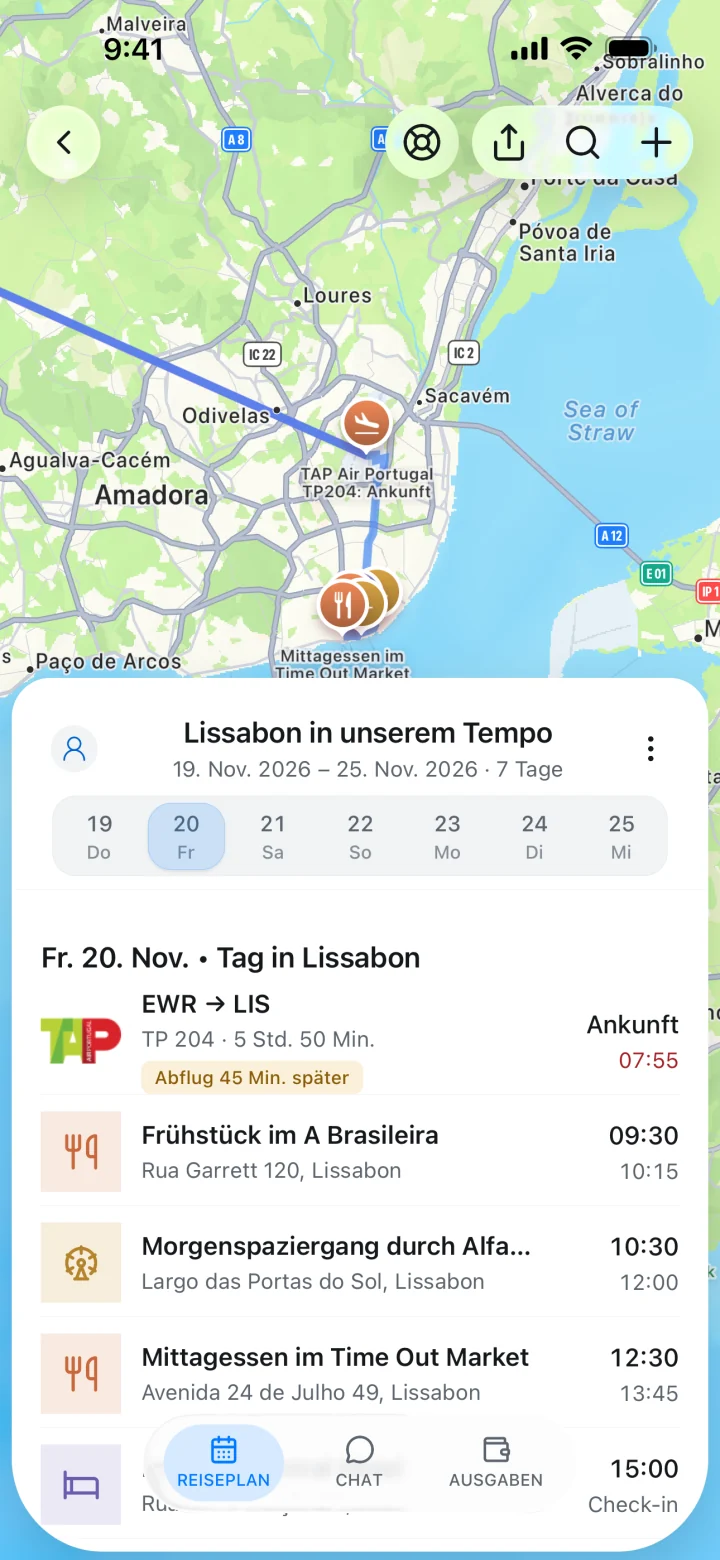
TripNoted kann erkannte Gmail-Reise-E-Mails in Reisen und Programmpunkte übernehmen. Erkannte Buchungsänderungen können diese Angaben aktualisieren. So siehst du Flüge, Unterkünfte und Bahnfahrten gemeinsam und musst sie unterwegs nicht aus einzelnen Nachrichten zusammensuchen.
Kostenlos kannst du ein Gmail-Postfach verbinden. Der erste Import umfasst sechs Monate, danach prüft TripNoted stündlich auf neue E-Mails. Du kannst Buchungen auch an deine private TripNoted-Adresse weiterleiten oder Pläne selbst eingeben. Gmail ist optional.
Auf dem iPhone sind heruntergeladene Reisedaten und unterstützte Änderungen offline verfügbar. Öffne die Reise vor der Abfahrt mit Internetverbindung. Für die vollständige Originalnachricht brauchst du Gmail-Zugriff und Internet. Mehr dazu: Gmail-Zugriff in TripNoted.

Ordner und Ansichten in anderen Mailprogrammen
Ordner und Regeln in Outlook.com
Klicke in Outlook.com in der Ordnerliste mit der rechten Maustaste auf dein Postfach und wähle Neuen Ordner erstellen. Gib den Reisenamen ein und drücke die Eingabetaste. Um eine ältere Nachricht abzulegen, markiere sie und wähle Verschieben in auf der Befehlsleiste.
Eine Regel kannst du direkt aus einer Nachricht erstellen. Markiere sie und wähle Weitere Aktionen, anschließend Erweiterte Aktionen und Regel erstellen. Wähle einen Ordner oder öffne Weitere Optionen, um andere Bedingungen und Aktionen festzulegen. Wähle OK zum Speichern. Regeln können neue Nachrichten verschieben. Lass Änderungen von Airline und Hotel während der Reise im Posteingang, bis du sie gelesen hast. Microsoft erklärt die Einrichtung von Ordner und Regeln in Outlook.com.
Intelligente Postfächer und Regeln in Apple Mail auf dem Mac
Wähle in Mail auf dem Mac Postfach → Neues intelligentes Postfach. Vergib einen Namen und füge Bedingungen wie Absender oder Betreff hinzu. Lege bei mehreren Bedingungen fest, ob eine oder alle zutreffen müssen. Wähle OK. Das intelligente Postfach zeigt passende E-Mails an. Sie bleiben in ihren ursprünglichen Postfächern.
Für ein normales Postfach wähle Postfach → Neues Postfach und wähle ein Konto, wenn der Ordner auf dem Mailserver liegen soll. Auf meinem Mac speichert es auf diesem Mac. Für eine Regel öffne Mail → Einstellungen → Regeln → Regel hinzufügen und lege Bedingungen und Aktionen fest. Regeln können Nachrichten verschieben. Halte zeitkritische Änderungen im Blick, bis du sie geprüft hast. Apple erklärt intelligente Postfächer, Mail-Regeln und Postfächer auf dem Mac.
Änderungen, Anhänge und wichtige Angaben zusammenhalten
- Beide Fassungen behalten. Die Änderungsnachricht dokumentiert den neuen Stand. Lösche oder ersetze die ursprüngliche Bestätigung nicht, wenn du den Reiseplan aktualisierst.
- Den Anhang bei der Nachricht lassen. Enthält die E-Mail ein Ticket oder ein Hoteldokument, kennzeichne sie mit dem Reise-Label oder lege sie im Reiseordner ab. Speichere bei Bedarf zusätzlich eine Kopie des Anhangs. In Gmail kannst du geeignete Anhänge in Google Drive speichern. Bewahre die E-Mail auf, um Absender und vollständige Nachricht wiederzufinden.
- Die neueste Nachricht anhand des Datums prüfen. Vergleiche Daten, Uhrzeiten, Namen und Buchungsstatus mit der früheren Nachricht. Bei einem Widerspruch prüfe das offizielle Konto des Anbieters oder frage dort nach.
- Buchungen aus anderen Postfächern sammeln. Hat eine andere Person gebucht, bitte um Weiterleitung der Bestätigung oder die nötigen Angaben. Veröffentliche keine persönlichen Buchungscodes oder Reisedaten.
Eine Ablage für Reise-E-Mails wählen
Wähle eine Methode, die du vor und während der Reise nutzt. Ordner oder Label halten die Quellen zusammen. Ein Reiseplaner stellt erkannte Buchungen neben den übrigen Ablauf.
| Methode | Geeignet für | Umgang mit Änderungen | Gut zu wissen |
|---|---|---|---|
| Gmail-Label | Nachrichten verschiedener Anbieter unter einem Reisenamen sammeln. | Neue Nachrichten nach der Prüfung kennzeichnen. Filter nur mit eindeutigen Kriterien einsetzen. | Eine E-Mail kann im Posteingang bleiben und weitere Labels tragen. |
| Ordner in Outlook.com | Nachrichten nach dem Lesen ablegen. | Änderungen im Posteingang prüfen und danach in den Reiseordner verschieben. | Regeln können eingehende Nachrichten aus dem Posteingang verschieben. |
| Intelligentes Postfach in Apple Mail auf dem Mac | Passende Nachrichten ohne Verschieben anzeigen. | Passende E-Mails erscheinen bei Eingang in der Ansicht. | Die Auswahl hängt von deinen Bedingungen wie Absender oder Betreff ab. |
| TripNoted | Erkannte Buchungsangaben in einem Reiseplan bündeln. | Prüft ein Gmail-Postfach stündlich auf neue E-Mails und erkannte Änderungen. | Der erste Import umfasst sechs Monate. Bei Bedarf Nachrichten weiterleiten oder Pläne selbst eintragen. |
Fragen zu Reise-E-Mails
Brauche ich ein Label pro Anbieter?
Meist genügt ein Label für die gesamte Reise. Bei vielen Buchungen kannst du darunter nach Anbieter oder Art unterscheiden. Beginne mit dem Reisenamen, damit du alle Nachrichten gemeinsam findest.
Soll ich Reisebestätigungen archivieren?
Lass Buchungen sichtbar, bis du Angaben und Änderungen geprüft hast. Danach kannst du sie archivieren. In Gmail bleiben sie unter „Alle Nachrichten“ und bei ihren Labels. Fehlt eine Nachricht, prüfe das richtige Konto sowie Spam, Papierkorb und Archiv. Mehr dazu in unserem Ratgeber: Finden einer Flugbestätigung per E-Mail.
Kann TripNoted Outlook- oder iCloud-E-Mails direkt abrufen?
Der direkte Postfachimport unterstützt Gmail. Buchungen aus einem anderen Postfach kannst du zur Erkennung weiterleiten oder selbst eintragen.
Sind die Nachrichten zusammen, prüfe den Hotelcode mit unserem Ratgeber zur Hotelbestätigung und die Flugcodes mit unserem Ratgeber zu Flugbuchungscodes.