出発前に旅行の予約メールを整理する方法
TripNoted 編集部 · 2026年10月18日更新
Gmail では、旅行ごとに一つのラベルを作ると便利です。最初の予約メールにも変更通知にも同じラベルを付け、出発前に最新の内容を確認します。元のメールをまとめても、新しい連絡は受信トレイで見落とさずに済みます。

Gmail に旅行別のラベルを作る
細かく分けすぎず、行き先と日付を入れたラベルを一つ作ります。例えば エグザンプル市・エグザンプル湾 · 11月18〜23日。旅行が終わったらサイドバーで非表示にできます。
- ラベルを作成する。 パソコンで Gmail を開き、左にある ラベルで、次の項目を選びます: 新しいラベルを作成を選びます。旅行名を入力して 作成を押します。フォルダーと違い、一通に複数のラベルを付けられます。詳しくは Google の Gmail のラベルとアーカイブに関する案内。
- 受信済みのメールを探す。 航空会社、ホテル、鉄道会社、販売元、目的地を一つずつ検索します。検索語に
booking、itinerary(旅程)や旅行する月も試してください。旅行する月に加え、予約した月も検索しましょう。 - ラベルを付ける。 該当メールのチェックボックスを選択し、Gmail 上部の ラベルから旅行のラベルを選びます。最初の予約と、その後の変更を両方残してください。
- 変更通知を見落とさないようにする。 変更が届いたら開き、元の確認書と照合してからラベルを付けます。Gmail のスレッド表示では新しい返信にラベルが付かない場合があります。最新のメールを開き、必要なら再度ラベルを付けましょう。
- 条件が明確な場合だけフィルタを使う。 Gmail の検索オプションで送信元や件名を入力し、 検索 で対象メールを確かめます。検索オプションをもう一度開き、 フィルタを作成。なお、 ラベルを付けるを選んで設定します。 受信トレイをスキップ と 削除する はオフのままにし、変更通知が目に入るようにしましょう。
メールから作る場合は その他 → メールの自動振り分け設定 を使います。同じ送信元から広告と重要な変更通知が届くこともあるため、先に検索結果を確かめてください。
Google の各ヘルプ: Gmail のラベル と Gmail のフィルタ。
記入例:変更通知が届いても旅行の最新情報が分かるようにする
エグザンプル市に3泊、その後エグザンプル湾に2泊する架空の旅行です。3社の予約を同じラベルでまとめ、旅程には最新の内容を記入。元の確認書と変更通知はどちらも残します。
| 元のメール | 変更内容 | 現在の予定 | 保存するもの |
|---|---|---|---|
| Example Air の予約 · 8月8日 | 11月18日のエグザンプル市行きは9:40発。8月13日の変更通知で10:15発に変更。 | 最新の出発時刻10:15を使用。 | 予約メールと変更通知にラベルを付ける。 |
| Example House Hotel の確認書 · 8月9日 | 宿泊は11月18〜21日。8月14日の変更でチェックインは16:00に。 | 宿泊日はそのまま、チェックインは16:00に更新。 | 確認書と変更通知の両方にラベルを付ける。 |
| Example Rail の予約 · 8月10日 | 11月21日、エグザンプル市9:30発、エグザンプル湾11:05着の列車が確定。 | 11月21日の旅程に列車を追加。 | 予約メールにラベルを付け、きっぷのファイルを保管。 |
この例の会社名、名称、日付、時刻、内容はすべて架空です。後のメールに最新の時刻や宿泊条件が載っていても、一連のメールはすべて残しましょう。変更箇所や詳しい条件を後で確認できます。
メールを整理したら、最新の内容で 旅程表を作ります。メールが見当たらない場合は、こちらもお試しください: フライトの予約確認メールを探す方法。
対応する予約と変更を TripNoted にまとめる
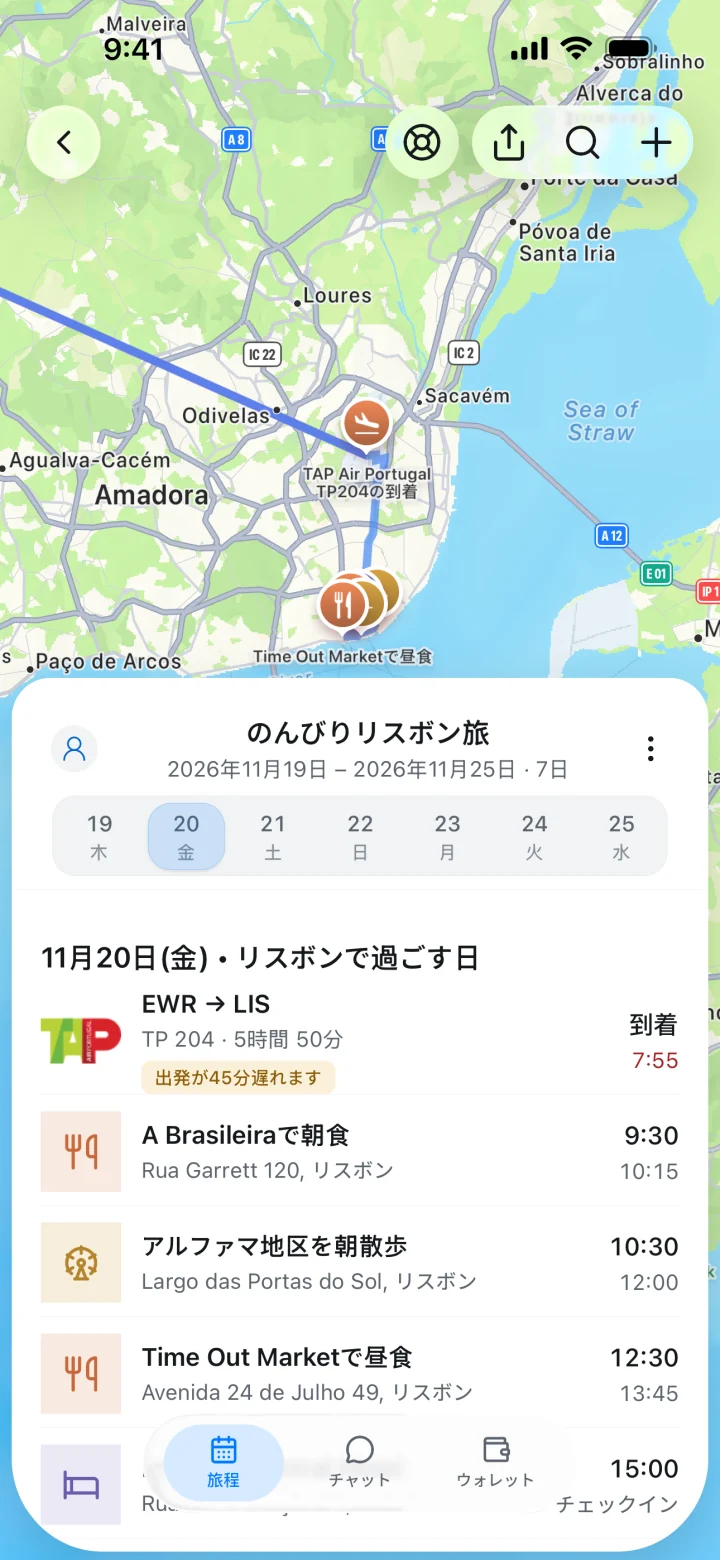
TripNoted は Gmail 内の対応する旅行メールから旅行や旅程項目を作成し、対応する変更メールで詳細を更新します。複数のメールを読み比べ続けなくても、フライト、宿泊、列車の予定を一つの旅程で見渡せます。
無料プランでは Gmail を1件接続でき、初回は過去6か月分を取り込み、その後は1時間ごとに新しいメールを確認します。自分専用の TripNoted アドレスに予約を転送したり、手入力したりもできます。Gmail 連携は任意です。
iPhone ではダウンロードした旅行の参照と一部の編集がオフラインでも可能です。出発前にオンラインで一度旅程を開いてください。Gmail の元メール全文を読むには接続と Gmail へのアクセスが必要です。関連記事: TripNoted が Gmail へのアクセス権を使う仕組み をご覧ください。

ほかのメールアプリのフォルダーと絞り込み
Outlook.com のフォルダーとルール
Outlook.com のフォルダー一覧でメールボックス名を右クリックし、 新しいフォルダーの作成を選びます。旅行名を入力して Enter を押します。受信済みのメールは選択して、コマンドバーの 移動 で目的のフォルダーに移します。
Outlook.com ではメールからルールを作成することもできます。メールを選び、 その他のアクションをタップし、 高度なアクション と ルールの作成と開き、フォルダーを選びます。ほかの条件を使う場合は その他のオプション で条件と処理を設定し、 OK で保存します。ルールは受信直後のメールを移動できるため、旅行中の航空会社やホテルの変更通知は読むまで受信トレイに残しましょう。詳しくは Microsoft の案内: Outlook.com のフォルダーとルール。
Mac の「メール」のスマートメールボックスとルール
Mac の「メール」で メールボックス → 新規スマートメールボックスを選び、名前を付けて送信者や件名などの条件を指定します。複数条件なら、いずれかに一致か、すべてに一致かを選び、 OKを押します。スマートメールボックスは一致するメールを一覧表示するだけで、元のメールボックスからは移動しません。
通常のメールボックスは メールボックス → 新規メールボックス から作成し、サーバーに置きたい場合は該当アカウントを選びます。 この Mac 内 なら、その Mac にだけ保存されます。ルールは メール → 設定 → ルール → ルールを追加から条件と処理を設定します。メールが自動で移動する場合があるため、急ぎの予約変更は確認するまで見える場所に残しましょう。Apple の案内: スマートメールボックス、メールのルール、および Mac のメールボックス。
変更通知・添付書類・必要な情報を一緒に残す
- 変更前のメールも残す。 変更メールは何が変わったかの記録です。自分の旅程を更新しても、最初の確認書は差し替えたり削除したりしないでください。
- 添付ファイルと元のメールを残す。 きっぷや宿泊書類が添付されたメールは旅行のラベルやフォルダーに入れます。必要なら添付書類も別途保存します。Gmail では 対応する添付ファイルを Google ドライブに追加できます。送信元と全文を確認できるようメールも残しておきましょう。
- 日付順に最新のメールを確認する。 最新の変更通知を読んで、日程、時刻、旅行者名、予約状況を元の確認書と比べます。二通の内容が異なる場合は、予約先の公式アカウントか公式連絡先で現在の内容を確認してください。
- 別の受信箱に届いた予約をまとめる。 ほかの人が予約した場合は、メールの転送または必要情報の共有を頼みます。予約番号や旅行者の個人情報は公開の場に投稿しないでください。
旅行メールの整理方法を選ぶ
出発前も移動中も確認しやすい方法を選びます。フォルダーやラベルは元メールの保管向けで、旅行アプリは対応する予約をほかの日程と並べて確認するのに向きます。
| 方法 | 向いている用途 | 新しい変更の扱い | 注意点 |
|---|---|---|---|
| Gmail のラベル | 複数の会社のメールを旅行名でまとめる。 | 新着メールは内容を確認してからラベルを付ける。フィルタは条件が明確な場合に限定。 | メールは受信トレイに残したまま、複数のラベルを付けられる。 |
| Outlook.com のフォルダー | 読み終えたメールを整理する。 | 受信トレイで変更を確認してから旅行フォルダーに移す。 | ルールによって新着メールが受信トレイから移動する場合がある。 |
| Mac の「メール」のスマートメールボックス | メールを移動せず、条件に合うものだけを見る。 | 該当するメールが届くと一覧に表示。 | 送信者、件名など、自分で決めた条件にもとづく。 |
| TripNoted | 対応する予約を旅程にまとめる。 | Gmail 1件を1時間ごとに確認し、新着と対応する変更を取り込む。 | 初回は過去6か月分。必要なら転送または手入力も可能。 |
旅行メールに関する質問
予約先ごとにラベルを作った方がよいですか?
通常は一旅行につき一つで足ります。件数が多ければ下位に会社別や種類別のラベルを設けましょう。まず旅行名でまとめると、すべての関連メールを一度に探せます。
旅行の確認メールはアーカイブすべきですか?
予約と変更の内容を確認するまでは見えるところに置きます。その後はアーカイブしても、「すべてのメール」と付けたラベルから開けます。見当たらなければ正しいアカウントを使っているか確認し、迷惑メール、ゴミ箱、アーカイブも検索してください。関連記事: フライトの確認メールの探し方。
TripNoted は Outlook や iCloud のメールを直接読み取れますか?
受信箱と連携して取り込めるのは Gmail です。他の受信箱の対応する旅行メールは転送するか、予定を手入力してください。
メールがまとまったら、ホテルの番号は ホテルの予約確認書の見方 で、航空券の番号は フライトの予約番号ガイドで確認できます。