Как собрать письма о поездке в одном месте
TripNoted · Обновлено 18 октября 2026 г.
Начните с одного ярлыка Gmail на поездку. Отметьте им первые подтверждения и все последующие изменения. Перед выездом ещё раз откройте последнее письмо по каждой брони. Так подтверждения будут собраны вместе, а новые сообщения останутся на виду.

Создайте в Gmail отдельный ярлык для поездки
Одним ярлыком управлять проще, чем множеством папок. Назовите его по месту и датам поездки, например Пример-Сити и Пример-Бей · 18–23 ноября. Скройте его на боковой панели, если он вам больше не нужен.
- Создайте ярлык. На компьютере откройте Gmail. Слева, рядом с Ярлыки, выберите Создать новый ярлык. Введите название поездки и выберите Создать. Ярлыки в Gmail устроены иначе, чем папки. У одного письма может быть несколько ярлыков. Подробнее — в справке Google о ярлыках и архиве Gmail.
- Найдите сообщения, которые у вас уже есть. Поищите письма по названию авиакомпании, отеля, перевозчика, продавца или пункта назначения. Попробуйте слова
бронирование,маршрутили название месяца. Проверьте и месяц бронирования, и месяц самой поездки. - Присвойте письмам ярлык. Отметьте подходящие письма флажками. В верхней части Gmail нажмите Ярлыки, затем выберите ярлык поездки. Сохраните как первое подтверждение, так и последующие изменения.
- Следите за новыми сообщениями. Когда приходит изменение, сравните его с прежним подтверждением и отметьте ярлыком поездки. Если Gmail объединяет письма в цепочки, новый ответ может остаться без ярлыка. Проверьте последнее письмо и при необходимости присвойте ярлык ещё раз.
- Используйте фильтр только с точными условиями. Откройте параметры поиска Gmail, введите отправителя или тему, затем выберите Поиск, чтобы проверить результаты. Затем снова откройте параметры поиска и выберите Создать фильтр. Выберите Применить ярлык и создайте фильтр. Параметры Пропустить входящие и Удалить оставьте выключенными, чтобы важные изменения оставались на виду.
В сообщении выберите Ещё → Фильтровать похожие письма. Сначала проверьте, какие письма попадут под фильтр: один отправитель может присылать и обычные новости, и важные изменения брони.
Подробнее в справке Google: Ярлыки Gmail и Фильтры Gmail.
Пример: как обновлять планы одной поездки по письмам
Представьте поездку с двумя остановками: три ночи в Пример-Сити и ещё две в Пример-Бей. Бронирования оформлены у трёх разных компаний. С одним ярлыком сообщения легко найти вместе. Текущие данные вносите в маршрут, а первоначальные письма и последующие изменения оставляйте в почте.
| Исходное сообщение | Что изменилось | Что указать в поездке | Что сохранить |
|---|---|---|---|
| Пример: авиабилет · 8 августа | В подтверждении вылет в Пример-Сити 18 ноября назначен на 09:40. По обновлённому расписанию от 13 августа рейс вылетает в 10:15. | Укажите новое время вылета — 10:15. | Отметьте ярлыком подтверждение брони и письмо об изменении расписания. |
| Пример: подтверждение бронирования в House Hotel · 9 августа | Бронь оформлена на 18–21 ноября. В письме от 14 августа указано новое время заселения — 16:00. | Оставьте прежние даты и укажите новое время заселения — 16:00. | Отметьте как подтверждение, так и изменение. |
| Пример: билет на поезд · 10 августа | Поезд 21 ноября отправляется из Пример-Сити в 09:30 и прибывает в Пример-Бей в 11:05. | Добавьте поезд в план на 21 ноября. | Отметьте письмо с бронированием и сохраните файл билета. |
Все компании, названия, даты и время в примере вымышлены. Сохраняйте всю переписку, даже если в последнем письме указано новое время или изменённые условия проживания. Так вы сможете увидеть, что изменилось, и открыть исходное письмо с полными условиями.
Когда письма собраны вместе, используйте актуальные данные, чтобы составить свой маршрут поездки. Если подтверждение не нашлось, наша инструкция поможет найти письмо с подтверждением рейса.
Как сохранить бронирования и изменения в TripNoted
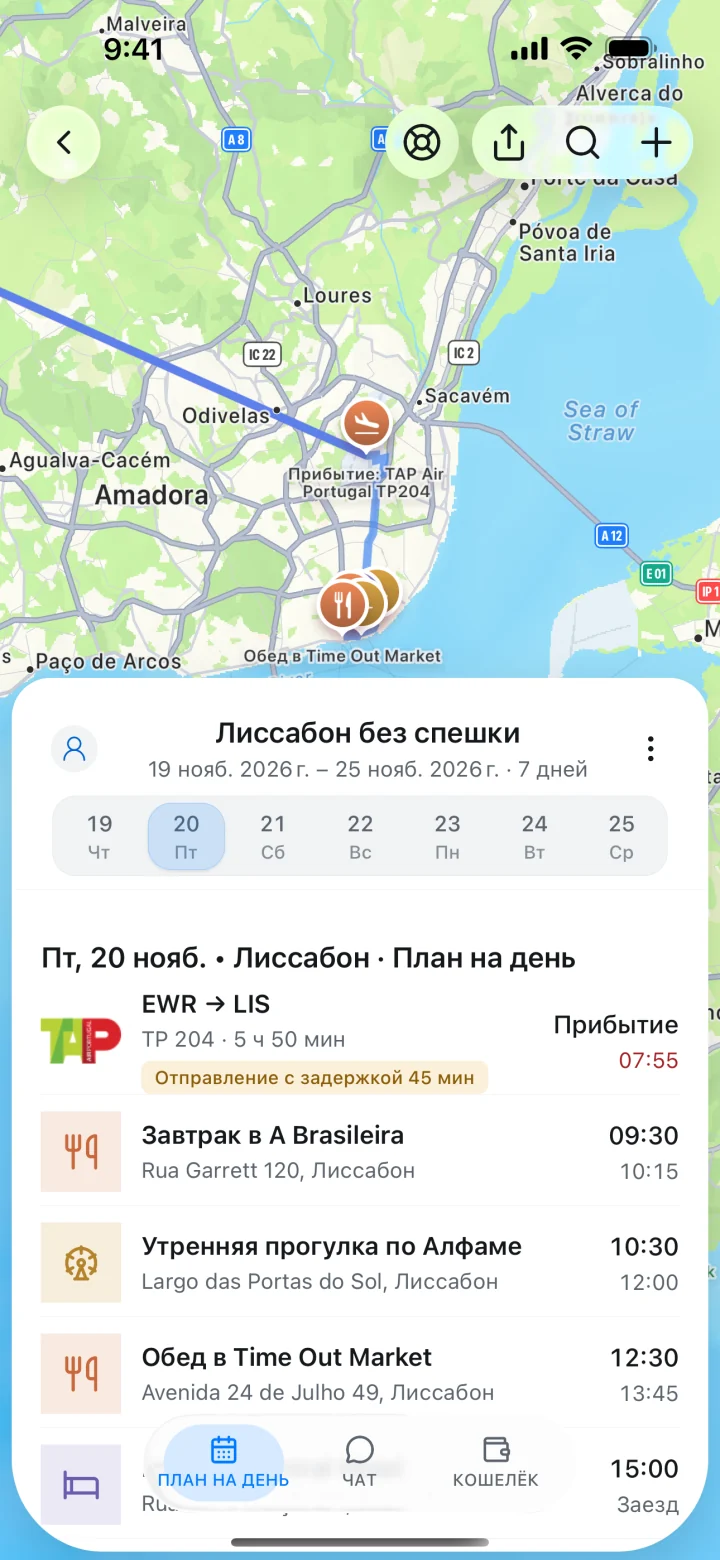
TripNoted может собрать распознанные письма с бронированиями из Gmail в поездки и пункты маршрута. Распознанные изменения обновляют эти сведения. Рейсы, отели и поезда видны в одном расписании.
Бесплатно можно подключить один аккаунт Gmail, при первом импорте загрузить письма за последние шесть месяцев и затем проверять новые письма каждый час. Если не хотите подключать Gmail, перешлите подтверждение на личный адрес TripNoted или добавьте план вручную.
На iPhone сохранённые данные и поддерживаемые изменения доступны без интернета. Откройте поездку до выезда, пока есть связь. Для исходного письма нужны доступ к Gmail и интернет. О том, как TripNoted использует доступ к Gmail, рассказано в отдельной статье.

Как использовать папки и подборки в других почтовых приложениях
Папки и правила Outlook.com
В Outlook.com щелкните правой кнопкой мыши имя своего почтового ящика в списке папок и выберите Создать новую папку. Введите название поездки и нажмите Enter. Чтобы переместить старое сообщение, выберите его и используйте Переместить в на панели команд.
Чтобы создать правило в Outlook.com, выберите письмо и нажмите Ещё, затем Дополнительные действия и Создать правило. Выберите папку или выберите Другие параметры для других условий и действий. Нажмите ОК, чтобы сохранить правило. Правило может переносить входящие письма в другую папку. Во время поездки оставляйте изменения от авиакомпаний и отелей во входящих, пока не прочитаете их. Подробнее в инструкциях Microsoft: Папки и правила Outlook.com.
Смарт-ящики и правила в приложении «Почта» на Mac
В программе «Почта» на Mac выберите Ящик → Новый смарт-ящик. Введите название и задайте условия, например отправителя или тему. Если условий несколько, выберите, должны ли выполняться все сразу или любое из них. Нажмите ОК. Смарт-ящик показывает письма, соответствующие условиям, но оставляет их в исходных ящиках.
Для обычного почтового ящика выберите Ящик → Новый ящик и выберите учетную запись, если хотите, чтобы она была на этом почтовом сервере. На моем Mac хранит его на этом Mac. Чтобы установить правило, выберите Почта → Настройки → Правила → Добавить, затем задайте условия и действия. Правило может перемещать письма. Позаботьтесь, чтобы срочные изменения бронирований оставались на виду до прочтения. Подробнее у Apple: Смарт-ящики, Правила обработки почты и почтовые ящики на Mac.
Храните обновления рядом с вложениями и важными сведениями
- Сохраните обе версии. В письме об изменении видно, что именно обновилось. Не удаляйте первое подтверждение и не заменяйте его новым, когда исправляете маршрут.
- Сохраните вложение из письма. Если в письме есть билет или документ отеля, оставьте само письмо в папке поездки или присвойте ему ярлык. При необходимости скачайте вложение в отдельную папку. В Gmail можно добавить подходящие вложения на Google Диск. Сохраните письмо, чтобы при необходимости найти отправителя и прочитать сообщение целиком.
- Проверьте последнее сообщение по дате. Прочтите последнее обновление и сравните даты, время, имена путешественников и статус брони с предыдущим письмом. Если сведения расходятся, уточните актуальные данные в официальном личном кабинете или напрямую у компании.
- Соберите бронирования из других ящиков. Если поездку забронировал кто-то другой, попросите его переслать подтверждение или поделиться подробностями. Не публикуйте личные коды подтверждения и данные о путешественниках в общедоступных публикациях.
Как выбрать способ хранения писем
Выбирайте то, чем будете пользоваться и перед выездом, и в дороге. Папка или ярлык соберут исходные письма. Органайзер поездок покажет данные распознанных бронирований рядом с маршрутом.
| Способ | Подходит для | Как следить за изменениями | Что учесть |
|---|---|---|---|
| Ярлык Gmail | Письма от разных компаний под одним названием поездки. | Помечайте новые письма после прочтения. Фильтр используйте только с точными условиями. | У письма могут одновременно быть несколько ярлыков, и оно может оставаться во входящих. |
| Папка Outlook.com | Сохранение сообщений после их прочтения. | Проверьте папку «Входящие» на наличие изменений, затем переместите их в папку поездок. | Правила могут убирать поступающие письма из папки «Входящие». |
| Смарт-ящик в приложении «Почта» на Mac | Просмотр совпадающих сообщений без их перемещения. | Новые письма, соответствующие условиям, появляются в подборке автоматически. | Условия зависят от отправителя, темы или других выбранных вами критериев. |
| TripNoted | Включение распознанных деталей бронирования в маршрут поездки. | Ежечасная проверка новых писем и распознанных изменений в одном аккаунте Gmail. | Первый импорт охватывает шесть месяцев. При необходимости перешлите письмо или внесите план вручную. |
Вопросы о письмах с бронированиями
Нужен ли отдельный ярлык для каждой компании?
Обычно хватает одного ярлыка на поездку. Если бронирований много, можно добавить вложенные ярлыки по компании или типу услуги. Начните с названия поездки, чтобы находить все её письма в одном месте.
Должен ли я архивировать подтверждения поездок?
Оставьте письма на виду, пока не проверите бронь и изменения. Позже их можно архивировать: в Gmail они сохранятся в разделе «Вся почта» и под присвоенными ярлыками. Если письмо потерялось, проверьте, тот ли у вас аккаунт, поищите в спаме, корзине и архиве, затем узнайте, как найти письмо с подтверждением рейса.
Может ли TripNoted читать почту Outlook или iCloud напрямую?
Напрямую к TripNoted можно подключить Gmail. Письмо с поддерживаемым бронированием из другой почты можно переслать, а сам план — добавить вручную.
Когда письма собраны вместе, прочитайте о кодах отелей в нашем руководстве по подтверждению бронирования отеля. Коды авиакомпаний разобраны в руководстве по подтверждениям рейсов.