Como organizar seus e-mails de viagem antes de sair
Por TripNoted · Atualizado em 18 de outubro de 2026
Comece com um marcador do Gmail para cada viagem. Marque as reservas originais e as alterações e confira a atualização mais recente antes de partir. Assim as mensagens ficam agrupadas e as mudanças continuam visíveis na caixa de entrada.

Crie um marcador do Gmail para a viagem
Um marcador é mais fácil de administrar do que várias pastas. Use o destino e as datas no nome, como Cidade Exemplo e Baía Exemplo · 18 a 23 de nov.. Oculte o marcador na barra lateral quando não precisar mais dele.
- Crie o marcador. No computador, abra o Gmail. À esquerda, ao lado de Marcadores, selecione Criar novo marcador. Digite o nome da viagem e selecione Criar. Os marcadores do Gmail não são pastas. Uma mensagem pode ter vários marcadores, como explica o Google no guia sobre marcadores e arquivamento no Gmail.
- Encontre as mensagens que já recebeu. Pesquise por cada companhia aérea, hotel, operadora de trem, vendedor e destino. Para mensagens em inglês, experimente termos como
booking,itineraryou o mês da viagem. Pesquise tanto o mês da reserva quanto o mês em que vai viajar. - Aplique o marcador. Marque as caixas ao lado das mensagens correspondentes. Na parte superior do Gmail, selecione Marcadores e escolha o marcador da viagem. Guarde a confirmação inicial e as alterações posteriores.
- Deixe as atualizações novas à vista. Quando chegar uma alteração, abra a mensagem, compare-a com a confirmação anterior e aplique o marcador. Na visualização por conversa, uma nova resposta pode ficar sem o marcador. Confira a última mensagem e aplique-o novamente quando necessário.
- Só use filtros com critérios bem definidos. Abra as opções de pesquisa do Gmail, digite um remetente ou assunto e selecione Pesquisar para conferir os resultados. Volte às opções de pesquisa e selecione Criar filtro. Escolha Aplicar o marcador e crie o filtro. Deixe as opções Ignorar a Caixa de entrada e Excluir desativadas para manter as alterações visíveis.
A partir de uma mensagem, escolha Mais → Filtrar mensagens semelhantes para criar um filtro. Confira primeiro os resultados. O mesmo remetente pode enviar mensagens de rotina e alterações importantes.
Consulte os guias do Google sobre marcadores do Gmail e filtros do Gmail.
Exemplo: atualize o roteiro à medida que chegam mensagens
Imagine uma viagem com duas paradas: três noites na Cidade Exemplo e duas na Baía Exemplo. As reservas são de três fornecedores diferentes, mas um único marcador facilita a revisão. Use no roteiro os dados mais recentes e guarde a confirmação original e todas as alterações com as mensagens da viagem.
| Mensagem de origem | O que mudou | Informação atual da viagem | O que guardar |
|---|---|---|---|
| Reserva da Example Air · 8 de agosto | A confirmação informa que o voo de 18 de novembro para a Cidade Exemplo sai às 9h40. Em 13 de agosto, uma alteração muda a partida para as 10h15. | Use o novo horário de partida, 10h15. | Marque a reserva e a mensagem de alteração. |
| Confirmação do Example House Hotel · 9 de agosto | A confirmação informa hospedagem de 18 a 21 de novembro. Uma alteração de 14 de agosto define o check-in para as 16h. | Mantenha as datas da estadia e use o novo horário de check-in, às 16h. | Marque a confirmação e a alteração. |
| Reserva da Example Rail · 10 de agosto | A reserva confirma um trem de 21 de novembro da Cidade Exemplo à Baía Exemplo, das 9h30 às 11h05. | Inclua o trem no roteiro de 21 de novembro. | Marque a reserva de trem e guarde o arquivo do bilhete. |
Os fornecedores, nomes, datas, horários e detalhes são fictícios. Guarde toda a sequência de mensagens, mesmo que os dados atuais estejam na mais recente. Assim você consegue conferir o que mudou e abrir o original se precisar das condições completas.
Depois de organizar as mensagens, use os dados atualizados para montar seu roteiro de viagem. Se faltar uma confirmação, veja as etapas para encontrar um e-mail de confirmação de voo.
Reúna reservas e alterações reconhecidas no TripNoted
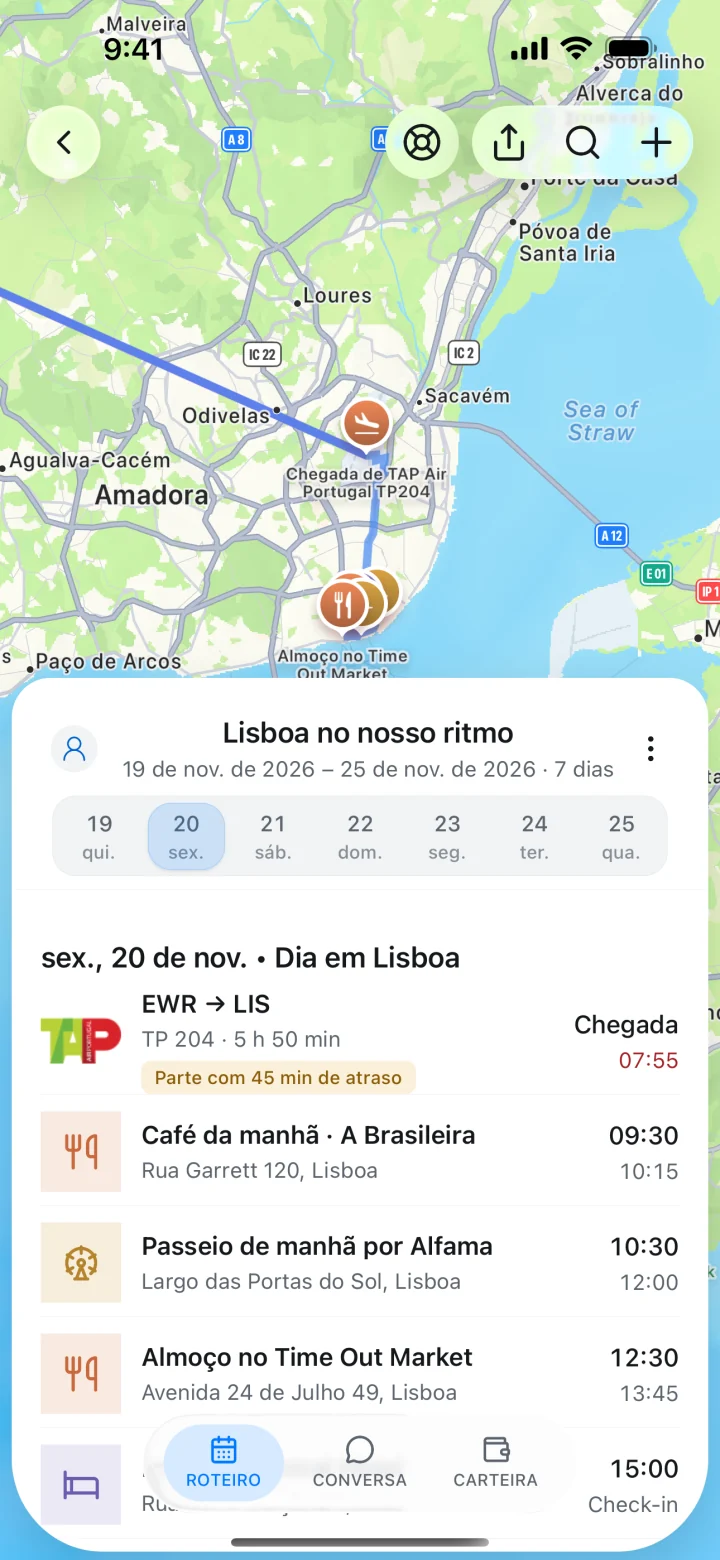
Se quiser reunir os dados em uma viagem, o TripNoted transforma e-mails de viagem reconhecidos no Gmail em viagens e itens de roteiro. Atualizações reconhecidas podem corrigir esses dados. Assim voos, hotéis e trens aparecem juntos, sem precisar reconstruir o roteiro a partir de várias mensagens.
No plano gratuito, você conecta uma conta do Gmail. O app importa os últimos seis meses ao começar e verifica se há novas mensagens a cada hora. Você também pode encaminhar uma reserva ao seu endereço privado do TripNoted ou adicionar o plano à mão. O Gmail é opcional.
No iPhone, os dados baixados e as edições compatíveis funcionam offline. Abra a viagem com conexão antes de sair. Para abrir a mensagem original completa, é preciso ter acesso ao Gmail e à internet. Veja como o TripNoted usa o acesso ao Gmail para saber mais.

Use pastas e visualizações em outros apps de e-mail
Pastas e regras no Outlook.com
No Outlook.com, clique com o botão direito no nome da sua caixa de correio, na lista de pastas, e selecione Criar nova pasta. Digite o nome da viagem e pressione Enter. Para mover uma mensagem antiga, selecione-a e use Mover para na barra de comandos.
Também é possível criar uma regra a partir de uma mensagem. Selecione a mensagem e escolha Mais ações e depois Ações avançadas e Criar regra. Escolha uma pasta ou selecione Mais opções para definir outras condições e ações. Selecione OK para salvar. As regras podem mover mensagens recebidas. Durante a viagem, deixe alterações de voos e hotéis na caixa de entrada até lê-las. Consulte as instruções da Microsoft para Pastas e regras no Outlook.com.
Caixas inteligentes e regras no Mail do Mac
No app Mail do Mac, escolha Caixa de Correio → Nova Caixa de Correio Inteligente. Dê um nome e inclua condições, como remetente ou assunto. Se definir mais de uma, escolha se a mensagem precisa atender a alguma ou a todas. Selecione OK. A caixa inteligente mostra as mensagens que atendem aos critérios e as mantém nas caixas originais.
Para criar uma caixa comum, escolha Caixa de Correio → Nova Caixa de Correio e selecione uma conta se quiser guardar a caixa no servidor de e-mail. No Meu Mac guarda a caixa nesse Mac. Para criar uma regra, escolha Mail → Ajustes → Regras → Adicionar Regra e defina as condições e ações. Uma regra pode mover mensagens, então mantenha as atualizações urgentes à vista até conferi-las. A Apple explica como usar caixas de correio inteligentes, regras do Mail e caixas de correio no Mac.
Guarde atualizações, anexos e informações importantes juntos
- Guarde as duas versões. A mensagem de alteração documenta o que mudou. Não substitua nem apague a primeira confirmação ao atualizar o roteiro.
- Guarde o anexo com o e-mail. Se a mensagem trouxer um bilhete ou documento do hotel, mantenha-a no marcador ou na pasta da viagem. Salve uma cópia do anexo na pasta de arquivos se for útil. No Gmail, você pode adicionar anexos compatíveis ao Google Drive. Guarde o e-mail para reencontrar o remetente e ler a mensagem completa.
- Confira a mensagem mais recente pela data. Leia a última atualização e compare datas, horários, nomes dos viajantes e situação da reserva com a mensagem anterior. Se as informações divergirem, confira na conta oficial do fornecedor ou pelos contatos oficiais.
- Reúna reservas de outras caixas de entrada. Se outra pessoa reservou a viagem, peça que encaminhe a confirmação ou compartilhe os detalhes. Não publique localizadores pessoais nem dados de viajantes.
Escolha como organizar os e-mails de viagem
Escolha um método que vá consultar antes e durante a viagem. Uma pasta ou marcador reúne as mensagens originais. Um organizador de viagens coloca os dados de reservas reconhecidas junto ao roteiro.
| Método | Quando usar | Como lida com novas informações | O que lembrar |
|---|---|---|---|
| Marcador do Gmail | Agrupar mensagens de vários fornecedores sob o nome da viagem. | Marque as mensagens novas depois de revisá-las. Só use um filtro específico se os critérios forem claros. | Uma mensagem pode continuar na caixa de entrada e ter outros marcadores. |
| Pasta do Outlook.com | Arquivar mensagens depois da leitura. | Confira as alterações na caixa de entrada e mova as mensagens para a pasta da viagem. | Regras podem tirar mensagens novas da caixa de entrada. |
| Caixa inteligente do Mail no Mac | Ver mensagens que atendem aos critérios sem movê-las. | Mensagens correspondentes aparecem na visualização à medida que chegam. | Os critérios dependem do remetente, assunto e outras condições escolhidas. |
| TripNoted | Organizar dados de reservas reconhecidas no roteiro. | Verifica a cada hora se há mensagens novas e atualizações reconhecidas em uma conta do Gmail. | A importação inicial cobre seis meses. Quando necessário, encaminhe a mensagem ou inclua o plano à mão. |
Dúvidas sobre e-mails de viagem
Preciso de um marcador para cada fornecedor?
Normalmente, um marcador para toda a viagem basta. Se tiver muitas reservas, pode acrescentar um segundo nível por fornecedor ou tipo. Comece pelo nome da viagem para reunir as mensagens no mesmo lugar.
Devo arquivar as confirmações de viagem?
Deixe as mensagens visíveis até conferir os detalhes e as alterações. Depois, se preferir, arquive-as. O Gmail mantém as mensagens arquivadas em Todos os e-mails e nos respectivos marcadores. Se uma mensagem sumiu, confira a conta certa, o spam, a lixeira e os e-mails arquivados. Depois, consulte nosso guia para encontrar um e-mail de confirmação de voo.
O TripNoted lê e-mails diretamente do Outlook ou iCloud?
O Gmail é o serviço compatível com a importação por conta conectada. Você pode encaminhar um e-mail de viagem reconhecido ou adicionar o plano à mão. Use o encaminhamento quando a reserva chegar a outra conta.
Depois de reunir as mensagens, você pode identificar o código do hotel no nosso guia de confirmação de hotel e comparar os códigos de voo no nosso guia sobre o localizador de voo.