Jak udostępnić plan podróży znajomym i rodzinie
TripNoted · aktualizacja 20 października 2026 r.
Najłatwiej udostępnić plan, który każdy znajdzie ponownie. Wpisz bieżący plan we wspólnej podróży lub dokumencie, nadaj prawa do podglądu albo edycji i wyślij jedną wiadomość z kolejnym miejscem spotkania. Przed wyjazdem poproś uczestnika o otwarcie na jego telefonie.

Udostępniaj dane, których ludzie potrzebują
Zacznij od dat i najbliższych działań, które każdy musi wykonać. Przydatny plan odpowiada na pytania, gdzie, kiedy i jak dotrzeć.
- Dni podróży: numery lotów lub pociągów, daty wyjazdu i przyjazdu oraz godziny lokalne.
- Nocleg: nazwa noclegu, adres, godzina zameldowania i instrukcje przyjazdu potrzebne uczestnikom.
- Plany dni: rezerwacje, miejsca spotkań, godziny rozpoczęcia i czas pomiędzy planami.
- Spotkania: kto przyjeżdża osobno, gdzie się spotkacie i z kim skontaktować się po zmianie.
- Otwarte decyzje: oznacz pomysł jako opcjonalny, aby nikt nie uznał go za rezerwację.
Ustal, kto potrzebuje numerów rezerwacji i prywatnych danych przyjazdu. Współpodróżni mogą potrzebować więcej informacji niż osoba w domu. W szeroko udostępnianym podsumowaniu pomiń zdjęcia paszportów, dane płatności i prywatne instrukcje wejścia.
Jeśli rezerwacje są rozproszone, nasz poradnik o porządkowaniu e-maili dotyczących podróży pomoże najpierw zebrać właściwe informacje.
Udostępnij podróż w TripNoted
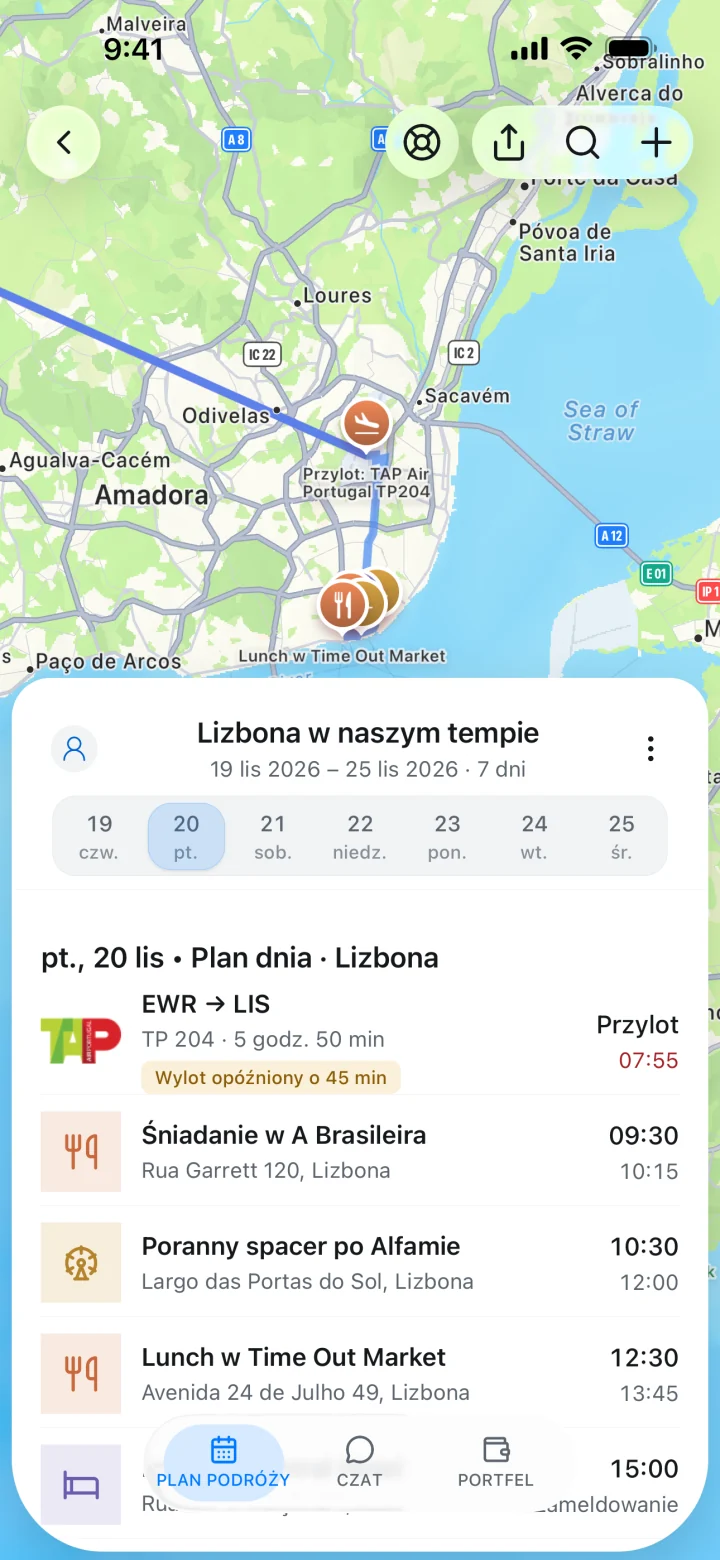
TripNoted trzyma rozpoznane rezerwacje i własne plany w jednym miejscu. Bezpłatne udostępnianie pozwala wybrać Może wyświetlać lub Może edytować. Grupa może sprawdzać plan w trakcie tworzenia.
- Przygotuj podróż. Zaimportuj rozpoznane rezerwacje, prześlij potwierdzenie lub dodaj plany ręcznie. Otwórz plan i sprawdź daty, godziny oraz adresy.
- Otwórz udostępnianie na iPhonie. Otwórz menu podróży i wybierz Udostępnij podróż. W sekcji Udostępnianie podróży, znajdź Linki.
- Wybierz właściwy link. Wybierz Link do podglądu dla osoby, która śledzi plan, lub Link do edycji dla osoby, która pomaga planować. Przed wysłaniem ekran udostępniania pokazuje szczegóły dostępu.
- Sprawdź i wyślij. Sprawdź podsumowanie dostępu i ustawienie wydatków. Stuknij Wyślij zaproszenie, aby otworzyć menu udostępniania telefonu i wysłać link.
- Sprawdźcie dostęp razem. Poproś o otwarcie linku i znalezienie pierwszego miejsca spotkania. Link do edycji wymaga zalogowania i dołączenia przed zmianami. Sprawdź to przed wyjazdem.
Link do podglądu umożliwia każdej osobie z linkiem wyświetlenie pełnego planu. Powiązane e-maile pozostają ukryte. Link do edycji pozwala się zalogować i dołączyć. Obejmuje koszty i powiązane e-maile. Żaden link nie daje dostępu do Gmaila. Wysyłaj linki tylko właściwym osobom. W ustawieniach udostępniania możesz zmieniać dostęp i wyłączać linki.

Zacznij w przeglądarce lub pobierz TripNoted na iPhone’a. Udostępnianie jest dostępne bezpłatnie.
Ustal, kto może zmieniać plan
Wyobraź sobie weekend ze znajomymi. Sam organizuje podróż, Lea rezerwuje kolację, a Ravi przyjeżdża później. Sam prowadzi plan. Lea może edytować, aby wpisać restaurację i godzinę. Ravi ma podgląd, aby znaleźć nocleg i dołączyć do grupy.
Załóżmy, że kolacja zmienia się z 19:00 na 19:30. Lea poprawia plan i pisze do grupy: „Kolacja o 19:30, ta sama restauracja. Plan jest aktualny”. Szczegóły są w planie. Wiadomość wskazuje zmianę.
Dla rodziny w domu przygotuj osobne podsumowanie z datami, kontaktem do noclegu i planowaną godziną zameldowania. Dopasuj dane do potrzeb odbiorcy.
Udostępnij Dokument Google, jeśli potrzebujesz prostego planu w tekście
Wspólny dokument przydaje się jako krótki plan lub podsumowanie dla osób, które wolą tekst. Możesz w nim też wyjaśnić ustalenia wykraczające poza rezerwacje.
- Zapisz plan w Dokumentach Google. U góry wpisz nazwę i daty podróży. Pogrupuj przejazdy, noclegi i spotkania według dnia.
- Na komputerze kliknij Udostępnij. Wpisz adresy e-mail osób, które chcesz zaprosić.
- Wybierz Przeglądający, Komentujący lub Edytujący. Przeglądający czyta plan. Komentujący może sugerować zmiany bez edycji tekstu. Edytujący może zmieniać dokument.
- Sprawdź Dostęp ogólny. Jak używać Ograniczony, gdy tylko wybrane osoby powinny mieć dostęp do planu. Każda osoba mająca link pozwala też odbiorcom przekazywać link dalej.
- Wyślij zaproszenie i sprawdź działanie. Poproś odbiorcę o otwarcie dokumentu z zaproszonego konta. Wyślij ten sam link na czacie grupowym, aby łatwo go znaleźć.
Te kroki dotyczą komputera. Skorzystaj z instrukcję udostępniania Google dla swojego urządzenia i konta. Konta służbowe i szkolne mogą mieć inne ograniczenia.
Nadaj dokumentowi jasny tytuł, np. „Weekend w Lizbonie — aktualny plan”. Po zmianie popraw ten dokument. Pobrany PDF i skopiowana wiadomość to osobne kopie, które trzeba wymienić.
Wyślij krótką i przydatną pierwszą wiadomość
Wyślij plan w miejscu, w którym grupa już rozmawia. Dodaj daty, instrukcję otwarcia, pierwsze miejsce spotkania i zadania do sprawdzenia. Przypnij wiadomość, jeśli czat na to pozwala.
Przykład: „To nasz plan Lizbony na 14–17 maja. Otwórzcie go i sprawdźcie dzień przyjazdu. Pierwsze spotkanie w piątek o 18:00 w holu hotelu. Lea dopisze kolację. Dajcie znać, jeśli plan się nie otwiera”.
Zrzut pomaga szybko znaleźć miejsce spotkania. Przy dłuższej podróży miej wspólną podróż lub dokument pod ręką, aby aktualizacje nie zginęły wśród starych zdjęć.
Sprawdź widok odbiorcy przed wyjazdem
- Dostęp: czy mogą otworzyć link i użyć zaproszonego konta, jeśli wymagane jest logowanie?
- Właściwa podróż: czy daty i osoby się zgadzają oraz czy przypadkiem nie udostępniono innej podróży?
- Właściwe uprawnienia: czy odbiorca może wyświetlić plan, a osoba planująca może go edytować?
- Przydatne dane: czy mogą samodzielnie znaleźć adres przyjazdu i godzinę kolejnego spotkania?
- Przygotowanie offline: czy zapisali potrzebne dane na telefonie, który zabiorą?
Jeśli dokument się nie otwiera, sprawdź adres zaproszenia, ustawienia dostępu i ograniczenia konta służbowego. Przy wspólnej podróży sprawdź, czy wysłano właściwy aktywny link. Nie upubliczniaj prywatnych danych, aby obejść problem.
Zmiany wymagają połączenia, aby dotarły do innych. Przed utratą zasięgu otwórz aktualny plan i zachowaj kopię danych przyjazdu. Nasz poradnik o dostępie do planu offline pokazuje, jak sprawdzić telefon.
Wybierz metodę udostępniania planu
| Metoda | Zastosowanie | Jak zachować aktualność |
|---|---|---|
| TripNoted | Rezerwacje i plany dni we wspólnym planie do wyświetlania lub edycji. | Aktualizuj podróż i połącz się z internetem, aby zmiany dotarły do uczestników. |
| Udostępniony Dokument Google | Elastyczny plan w formie tekstu lub krótkie podsumowanie dla rodziny w domu. | Aktualizuj ten sam dokument i sprawdzaj uprawnienia. |
| PDF lub wydruk | Kopia na przyjazd lub plan do odczytania bez wspólnej aplikacji. | Po ważnej zmianie wyślij lub wydrukuj nową kopię. |
| Wiadomość na czacie lub zrzut ekranu | Przypomnienie o spotkaniu, krótka zmiana lub link do aktualnego planu. | Napisz, co się zmieniło, i wskaż wspólny plan. |
Pytania o udostępnianie planu
Czy mogę bezpłatnie udostępnić plan podróży?
Tak. TripNoted pozwala bezpłatnie udostępniać podróż do wyświetlania lub edycji. Plan tekstowy możesz też udostępnić w Dokumentach Google. Wybierz sposób pasujący do grupy.
Czy wszyscy powinni mieć dostęp do edycji?
Nadaj edycję osobom, które mają aktualizować plan. Podgląd wystarczy osobom, które chcą go śledzić. Ustal, kto odpowiada za rezerwacje, aby dwie osoby nie rezerwowały tej samej kolacji czy nie zmieniały tego samego planu.
Czy mogę udostępnić rodzinie tylko podsumowanie?
Tak. Przygotuj osobny krótki dokument lub wiadomość z datami, miejscami, kontaktami i potrzebnymi informacjami o zameldowaniu. Dobierz szczegóły do odbiorców. Prywatne informacje o rezerwacjach udostępniaj osobom, które ich potrzebują.
Jeśli nadal wybierasz narzędzie, porównaj opcje w naszym poradniku o aplikacjach do planowania podróży grupowych. Następnie wybierz jeden wspólny plan i sprawdź dostęp wszystkich osób.