Como compartilhar um roteiro de viagem com amigos e familiares
Por TripNoted · Atualizado em 20 de outubro de 2026
O roteiro mais fácil de compartilhar é aquele que todos podem reencontrar. Coloque o plano atual em uma viagem ou documento compartilhado, escolha quem pode visualizar ou editar e envie uma mensagem clara com o próximo ponto de encontro. Antes de sair, peça a alguém para abrir o roteiro no próprio celular.

Inclua os dados que as pessoas vão usar
Comece pelas datas da viagem e pelas próximas etapas do grupo. Um roteiro compartilhado útil mostra onde estar, quando e como chegar.
- Dias de deslocamento: números dos voos ou trens, datas de partida e chegada e horários locais.
- Hospedagem: nome, endereço, horário de check-in e instruções de chegada de que o grupo precisa.
- Planos do dia: atividades reservadas, pontos de encontro, horários de início e intervalos entre compromissos.
- Encontros: quem chega separado, onde vão se encontrar e com quem falar se os planos mudarem.
- Decisões em aberto: marque a ideia como opcional para ninguém achar que já tem reserva.
Confira quem precisa dos códigos das reservas e dos dados privados de chegada. Quem vai viajar com você pode precisar de mais informações que alguém que ficou em casa. Deixe imagens de passaporte, dados de pagamento e instruções privadas de acesso fora de resumos compartilhados com muita gente.
Se as reservas ainda estiverem espalhadas, nosso guia para organizar e-mails de viagem ajuda a reunir primeiro os dados certos.
Compartilhe a viagem no TripNoted
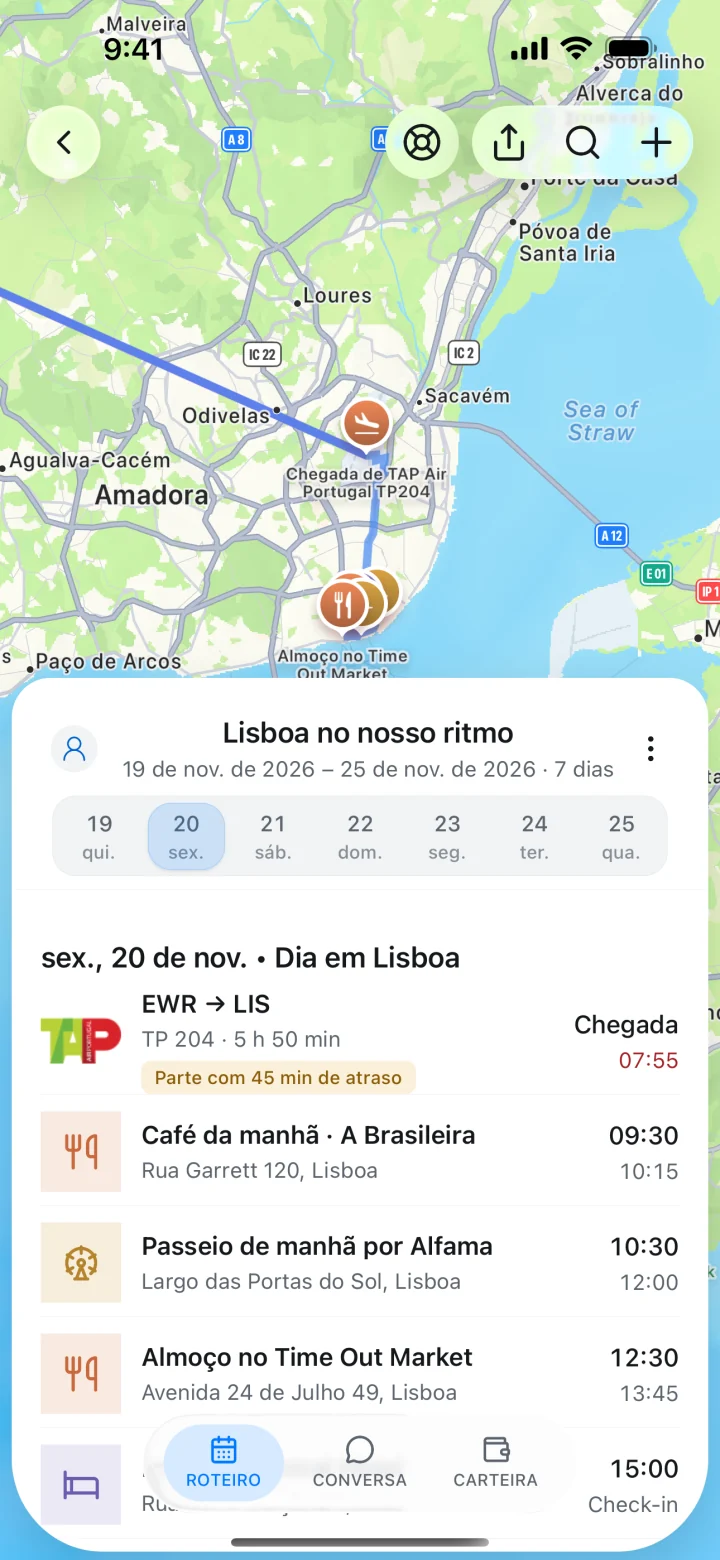
O TripNoted reúne reservas reconhecidas e planos manuais em um roteiro. O compartilhamento está na versão grátis com permissões de Pode visualizar ou Pode editar. Assim, o grupo tem um lugar para consultar o plano enquanto vocês organizam a viagem.
- Prepare a viagem. Importe e-mails de reserva reconhecidos, encaminhe uma confirmação ou adicione planos manualmente. Abra o roteiro e confira datas, horários e endereços.
- Abra o compartilhamento no iPhone. Abra o menu da viagem e escolha Compartilhar uma viagem. Em Compartilhamento de viagens, encontre Links.
- Escolha o link certo. Use Link para visualizar para quem só vai acompanhar o roteiro ou Link para editar para quem vai ajudar a montar o plano. A tela de compartilhamento mostra os dados de acesso antes do envio.
- Confira e envie. Leia o resumo do acesso e veja se os gastos serão compartilhados. Toque em Enviar convite para abrir o menu de compartilhamento do celular e envie o link.
- Confiram o acesso juntos. Peça a outra pessoa que abra o link e encontre o primeiro ponto de encontro. O link de edição pede à pessoa que entre na conta e participe da viagem antes de editar. Faça essa conferência antes de sair.
Com um link para visualizar, qualquer pessoa que tiver o link pode ver o roteiro completo. Os e-mails vinculados ficam ocultos. Com um link para editar, a pessoa pode entrar na conta e participar para ver gastos e e-mails vinculados. Nenhum dos links dá acesso à sua conta do Gmail. Envie apenas para pessoas com quem pretende compartilhar. Use as opções de compartilhamento para gerenciar pessoas e desativar links.

Comece na web ou baixe o TripNoted para iPhone. Você pode compartilhar de graça.
Combinem quem pode alterar o plano
Imagine um fim de semana com amigos em que Sam organiza a viagem, Lea reserva o jantar e Ravi chega mais tarde. Sam mantém o roteiro principal atualizado. Lea recebe permissão para editar e adicionar o restaurante e o horário. Ravi recebe permissão para visualizar e encontrar a hospedagem e o grupo.
Imagine que o jantar muda das 19:00 para as 19:30. Lea atualiza o roteiro e envia um aviso curto: “O jantar agora é às 19:30. Mesmo restaurante. Atualizei a viagem.” O roteiro guarda os detalhes. A mensagem avisa da mudança.
Para a família que ficou em casa, um resumo separado pode ter as datas, o contato da hospedagem e o horário previsto de check-in. Escolha o que cada pessoa precisa saber.
Compartilhe um documento do Google quando quiser um roteiro simples por escrito
Um documento compartilhado funciona bem para um roteiro curto ou um resumo para quem prefere ler o plano. Também dá espaço para explicar combinações que não cabem nos dados de uma reserva.
- Escreva o plano no Google Docs. Coloque o nome e as datas da viagem no início. Reúna os horários de transporte, as hospedagens e os pontos de encontro de cada dia.
- No computador, clique em Compartilhar. Informe os e-mails das pessoas que quer convidar.
- Escolha Leitor, Comentarista ou Editor. Leitor é para quem só precisa consultar o plano. Comentarista pode sugerir alterações sem reescrever o texto. Editor pode editar o documento.
- Confira Acesso geral. Mantenha como Restrito para deixar o plano disponível só para pessoas a quem você deu acesso. Qualquer pessoa com o link permite que as pessoas repassem o link.
- Envie o convite e confira. Peça a alguém que abra o documento com a conta que você convidou. Coloque o mesmo link na conversa do grupo para facilitar a busca.
Estas etapas valem para computador. Siga as instruções do Google para compartilhar no seu aparelho e tipo de conta. Contas de trabalho ou escola podem ter outras restrições.
Dê um nome claro ao documento, como “Fim de semana em Lisboa — roteiro atual”. Quando uma reserva mudar, atualize a mesma página. Um PDF baixado ou uma mensagem copiada só mostra o que estava lá naquele momento. Envie uma nova cópia se houver mudanças.
Envie uma primeira mensagem curta e útil
Envie o plano no canal em que o grupo já conversa. Inclua as datas da viagem, como abrir o roteiro, o primeiro ponto de encontro e o que cada pessoa precisa conferir. Fixe a mensagem se o app de conversa permitir.
Por exemplo: “Aqui está nossa viagem a Lisboa de 14 a 17 de maio. Abra o roteiro e confira o dia da chegada. Na sexta, o primeiro encontro é no saguão do hotel às 18:00. A Lea vai adicionar o jantar. Me avise se não conseguir abrir.”
Uma captura de tela ajuda a achar rapidamente um ponto de encontro. Em viagens longas, deixe fácil abrir a viagem ou o documento compartilhado para que as mudanças não se percam no meio das imagens antigas.
Confira o que quem recebeu consegue ver antes de sair
- Acesso: a pessoa consegue abrir o link e usar a conta convidada se precisar entrar?
- Viagem certa: as datas e as pessoas estão corretas e nenhuma outra viagem foi compartilhada por engano?
- Permissão certa: quem precisa ler consegue visualizar? Quem precisa planejar consegue editar?
- Dados úteis: quem recebeu consegue achar o endereço de chegada e o próximo horário de encontro?
- Preparação offline: cada pessoa salvou o que precisa no celular que vai levar?
Se um documento não abrir, confira o e-mail convidado, a configuração atual de acesso e as restrições da conta de trabalho. Para uma viagem compartilhada, confirme que enviou o link certo e que ele continua ativo. Mantenha os dados privados protegidos ao resolver o problema de acesso.
As mudanças precisam de conexão para chegar às outras pessoas. Antes de perder o sinal, abra de novo o roteiro atual e salve uma cópia dos dados de chegada. Nosso guia de roteiro offline mostra como conferir o celular.
Escolha como compartilhar sua viagem
| Método | Quando usar | Como manter atualizado |
|---|---|---|
| TripNoted | Reservas e planos do dia em um roteiro compartilhado com acesso de visualização ou edição. | Atualize a viagem. Reconecte-se para enviar as alterações aos acompanhantes. |
| Documento do Google compartilhado | Roteiro flexível por escrito ou resumo curto para a família que ficou em casa. | Edite o mesmo documento e mantenha corretas as configurações de acesso. |
| PDF ou cópia impressa | Cópia de segurança para a chegada ou plano para alguém que não usa o app compartilhado. | Envie ou imprima de novo após mudanças importantes. |
| Mensagem ou captura de tela | Lembrete de encontro, aviso rápido ou link para o roteiro atual. | Diga o que mudou e indique o roteiro compartilhado. |
Perguntas sobre como compartilhar um roteiro
Posso compartilhar um roteiro de viagem de graça?
Sim. O TripNoted inclui compartilhamento com permissão de visualização ou edição. Você também pode compartilhar o plano por escrito no Google Docs. Escolha conforme o uso que o grupo vai fazer das informações.
Todos precisam de permissão para editar?
Permita que editem as pessoas responsáveis por manter o plano atualizado. Quem só precisa seguir o roteiro pode visualizar. Combinem quem cuida de cada decisão para evitar duplicar uma reserva ou alterar o mesmo plano.
Posso compartilhar só um resumo com a família que ficou em casa?
Sim. Faça um documento curto ou uma mensagem separada com datas, lugares, contatos e horários de chegada de que a família precisa. Escolha os dados que ajudam a acompanhar a viagem. Restrinja os dados privados da reserva às pessoas que precisam deles.
Se ainda estiver escolhendo a ferramenta do grupo, compare as opções no nosso guia de apps para planejar viagens em grupo. Depois, escolha um plano compartilhado e confirme que todos conseguem usar.