Partager un itinéraire de voyage avec vos proches
Par TripNoted · Mis à jour le 20 octobre 2026
Un itinéraire partagé doit être facile à retrouver. Placez le programme à jour dans un voyage ou un document partagé, choisissez qui peut consulter ou modifier, puis envoyez un seul message clair avec le prochain rendez-vous. Avant de partir, demandez à quelqu’un de l’ouvrir sur son propre téléphone.

Donnez les informations vraiment utiles
Commencez par les dates du voyage et les prochaines actions de chacun. Un itinéraire partagé indique où aller, quand et comment s’y rendre.
- Jours de trajet : numéros de vol ou de train, dates de départ et d’arrivée et heures locales.
- Hébergement : nom et adresse du lieu, heure d’arrivée et consignes utiles au groupe.
- Programme de la journée : activités réservées, lieux de rendez-vous, heures de début et un peu de temps entre les étapes.
- Rendez-vous : qui arrive séparément, où vous retrouver et qui contacter si le programme change.
- Décisions à prendre : marquez les idées comme facultatives pour éviter qu’elles soient prises pour des réservations confirmées.
Vérifiez qui a besoin des références de réservation et des consignes d’arrivée privées. Vos compagnons de voyage peuvent avoir besoin de plus d’informations qu’un ami qui reste chez lui. Gardez les images de passeport, les informations de paiement et les consignes d’accès privées hors d’un résumé largement partagé.
Si vos réservations sont encore dispersées, notre guide sur l’organisation des e-mails de voyage vous aide à retrouver les bons détails.
Partagez votre voyage avec TripNoted
TripNoted regroupe les réservations reconnues et vos propres étapes dans un itinéraire. Le partage fait partie de Free, avec les droits Peut consulter ou Peut modifier. Le groupe peut consulter le programme à mesure que vous le préparez.
- Préparez le voyage. Importez les e-mails de réservation reconnus, transférez une confirmation ou ajoutez les étapes à la main. Ouvrez l’itinéraire et vérifiez les dates, les heures et les adresses.
- Ouvrez le partage sur iPhone. Ouvrez le menu du voyage et choisissez Partager un voyage. Dans Partage de voyages, ouvrez Liens.
- Choisissez le bon lien. Utilisez Lien de consultation pour quelqu’un qui suit l’itinéraire, ou Lien de modification pour une personne qui vous aide à le préparer. Le panneau de partage affiche les droits avant l’envoi.
- Vérifiez et envoyez. Lisez le résumé des droits et le réglage des dépenses, s’il apparaît. Touchez Envoyer l’invitation pour ouvrir le menu de partage du téléphone, puis envoyez le lien à votre compagnon.
- Vérifiez les droits ensemble. Demandez-lui d’ouvrir le lien et de trouver le premier rendez-vous. Un lien de modification demande à la personne de se connecter et de rejoindre le voyage avant de le modifier. Faites cette vérification avant de partir.
Toute personne qui détient un lien de consultation peut voir l’itinéraire complet. Les e-mails associés restent masqués. Un lien de modification permet de se connecter et de rejoindre le voyage. Il donne accès aux coûts et aux e-mails associés. Aucun de ces liens ne donne accès à votre boîte Gmail. Envoyez-les uniquement aux personnes avec qui vous souhaitez partager. Vous pouvez gérer les accès et désactiver les liens depuis les réglages de partage.

Commencez sur le web ou téléchargez TripNoted pour iPhone. Le partage est gratuit.
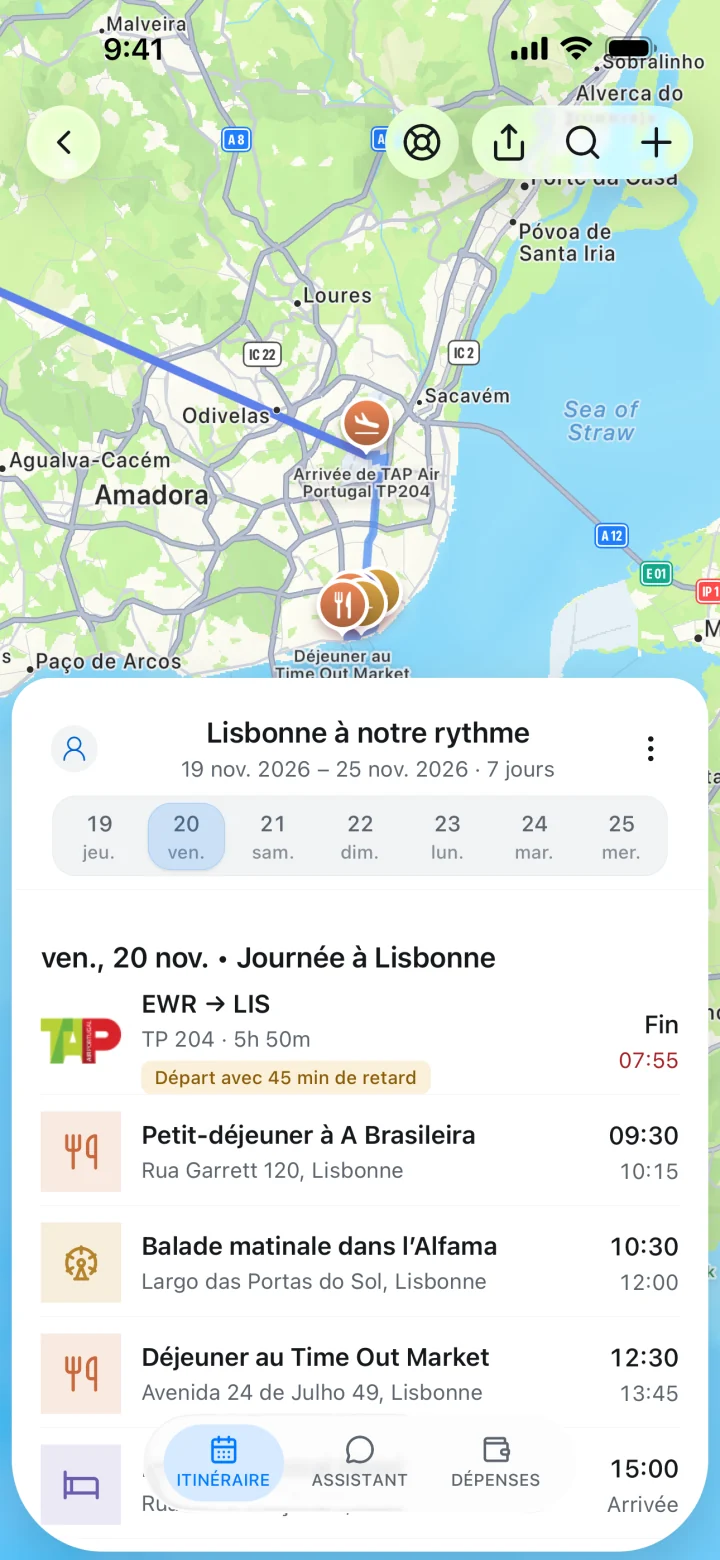
Mettez-vous d’accord sur qui peut modifier le programme
Imaginez un week-end entre amis. Sam organise le voyage, Lea réserve le dîner et Ravi arrive plus tard. Sam tient l’itinéraire à jour. Lea a le droit de le modifier pour ajouter le restaurant et l’heure du rendez-vous. Ravi peut le consulter pour trouver l’hébergement et rejoindre le groupe.
Supposons que le dîner passe de 19 h à 19 h 30. Lea modifie l’itinéraire et envoie un message court au groupe : « Dîner à 19 h 30. Même restaurant. La nouvelle heure est dans le voyage. » L’itinéraire conserve le détail, et le message attire l’attention sur le changement.
Pour les proches qui restent chez eux, un résumé séparé peut inclure les dates, le contact de l’hébergement et le moment où vous comptez donner de vos nouvelles. Choisissez les informations dont ils ont besoin.
Partagez un document Google Docs pour un programme écrit
Un document partagé convient à un itinéraire court ou à un résumé pour quelqu’un qui préfère un texte. Il permet aussi d’expliquer des dispositions qui ne figurent pas dans une réservation.
- Rédigez le programme dans Google Docs. Placez le nom du voyage et les dates en haut. Regroupez pour chaque jour les trajets, l’hébergement et les rendez-vous.
- Sur un ordinateur, cliquez sur Partager. Ajoutez les adresses e-mail des personnes à inviter.
- Choisissez Lecteur, Commentateur ou Éditeur. Lecteur convient à qui consulte le programme. Commentateur permet de proposer des changements sans réécrire le document. Éditeur permet de modifier le document.
- Vérifiez l’option Accès général. Gardez l’accès Limité si seules les personnes à qui vous avez donné accès doivent pouvoir consulter le programme. Tous les utilisateurs disposant du lien autorise les personnes à transmettre le lien à d’autres.
- Envoyez l’invitation et vérifiez l’accès. Demandez au destinataire d’ouvrir le document avec le compte invité. Mettez le même lien dans la discussion du groupe pour le retrouver facilement.
Ces étapes concernent les ordinateurs. Suivez les instructions de partage de Google pour votre appareil et votre compte. Les comptes professionnels ou scolaires peuvent avoir d’autres limites de partage.
Donnez un nom clair au document, par exemple « Week-end à Lisbonne — itinéraire à jour ». Si une réservation change, modifiez cette page. Un PDF téléchargé ou un message copié garde l’ancienne version. Il faudra en envoyer une nouvelle copie.
Envoyez un premier message court et utile
Envoyez le programme dans la discussion que le groupe utilise déjà. Indiquez les dates, comment ouvrir le lien, le premier rendez-vous et ce que chacun doit vérifier. Épinglez le message si possible.
Par exemple : « Voici notre voyage à Lisbonne du 14 au 17 mai. Ouvrez-le et vérifiez votre jour d’arrivée. Premier rendez-vous vendredi à 18 h dans le hall de l’hôtel. Lea ajoute le dîner. Dites-moi si le programme ne s’ouvre pas. »
Une capture d’écran peut aider à retrouver rapidement un rendez-vous. Pour un voyage plus long, gardez le document ou le voyage partagé à portée de main pour éviter que les changements se perdent entre d’anciennes images.
Vérifiez ce que voit le destinataire avant de partir
- Accès : peut-il ouvrir le lien avec le compte invité si une connexion est requise ?
- Bon voyage : les dates et les personnes sont-elles correctes, sans partage d’un autre voyage par erreur ?
- Droits adaptés : un lecteur peut-il consulter le programme et la personne chargée de l’organisation peut-elle le modifier ?
- Informations utiles : la personne peut-elle trouver l’adresse d’arrivée et le prochain rendez-vous sans vous le demander ?
- Accès hors ligne : a-t-elle enregistré ce dont elle a besoin sur le téléphone qu’elle emportera ?
Si le document ne s’ouvre pas, vérifiez l’adresse invitée, les droits actuels et les restrictions du compte professionnel. Pour un voyage partagé, vérifiez que vous avez envoyé le bon lien et qu’il est encore actif. Évitez de rendre des informations privées publiques pour résoudre un problème d’accès.
Les modifications ont besoin d’une connexion pour parvenir aux autres. Avant de perdre le réseau, rouvrez le programme actuel et gardez une copie de secours pour l’arrivée. Notre guide des itinéraires hors ligne explique quoi vérifier sur le téléphone.
Choisissez une méthode de partage pour votre voyage
| Méthode | Usage conseillé | Comment la tenir à jour |
|---|---|---|
| TripNoted | Réservations et programme quotidien dans un itinéraire partagé, avec droits de consultation ou de modification. | Tenez le voyage à jour. Reconnectez-vous pour transmettre les changements aux compagnons. |
| Document Google Docs partagé | Un itinéraire écrit souple ou un résumé plus court pour les proches qui restent chez eux. | Modifiez le même document et gardez les bons droits d’accès. |
| PDF ou copie imprimée | Une copie de secours à l’arrivée ou un itinéraire lisible sans l’app utilisée pour le partage. | Envoyez ou imprimez une nouvelle copie après chaque changement important. |
| Message ou capture d’écran | Un rappel de rendez-vous, une mise à jour rapide ou un lien vers le programme actuel. | Indiquez ce qui a changé et renvoyez vers l’itinéraire partagé. |
Questions sur le partage d’un itinéraire
Puis-je partager un itinéraire gratuitement ?
Oui. TripNoted inclut le partage de voyages avec des droits de consultation ou de modification. Vous pouvez aussi partager un programme écrit dans Google Docs. Choisissez selon la façon dont votre groupe utilisera les informations.
Tout le monde doit-il pouvoir modifier l’itinéraire ?
Donnez les droits de modification aux personnes qui tiendront le programme à jour. Les droits de consultation suffisent pour les compagnons qui le suivent. Décidez qui est responsable de chaque décision pour éviter de réserver deux fois le même dîner ou de modifier la même étape.
Puis-je partager uniquement un résumé avec les proches qui restent chez eux ?
Oui. Rédigez un court document ou message distinct avec les dates, les lieux, les contacts et les moments où vous comptez donner des nouvelles. Choisissez les détails qui les aident à suivre votre voyage. Gardez les informations privées de réservation pour les personnes qui en ont besoin.
Si vous choisissez encore un outil pour le groupe, comparez les options dans notre guide des apps de voyage en groupe. Choisissez ensuite un itinéraire partagé et vérifiez que tous peuvent l’utiliser.