Как поделиться маршрутом с друзьями и семьёй
Команда TripNoted · Обновлено 20 октября 2026 г.
Общим маршрутом проще пользоваться, если все знают, где его открыть. Поместите актуальный план в общую поездку или документ, выберите, кто может смотреть и редактировать, и отправьте сообщение с ближайшим местом встречи. Перед отъездом попросите попутчика открыть маршрут на своём телефоне.

Делитесь данными, которые пригодятся
Начните с дат и ближайших действий, которые нужны всем. В понятном маршруте есть ответы: куда, когда и как добраться.
- Дни в дороге: номера рейсов или поездов, даты отправления и прибытия и местное время.
- Жильё: название, адрес, время заезда и инструкции, которые нужны попутчикам.
- Планы по дням: бронирования, места встречи, время начала и небольшой запас между планами.
- Кто и где встречается: кто приезжает отдельно, где встречаетесь и кому сообщать об изменениях.
- Открытые вопросы: отмечайте идеи как необязательные, чтобы их не приняли за подтверждённые бронирования.
Решите, кому нужны номера бронирований и личные инструкции по заселению. Попутчикам может понадобиться больше данных, чем другу дома. Не включайте фото паспорта, платёжные данные и коды доступа в общий краткий план.
Если бронирования разбросаны по почте, руководство «Как организовать письма о поездках» поможет сначала собрать нужные сведения.
Поделитесь поездкой через TripNoted
TripNoted хранит распознанные бронирования и ваши планы в одном расписании. В Free можно делиться поездками с правом Просмотр или Редактирование. Попутчики смогут сверяться с общим планом по мере подготовки.
- Подготовьте поездку. Импортируйте распознанные письма, перешлите подтверждение или добавьте планы вручную. Откройте расписание и проверьте даты, время и адреса.
- Откройте общий доступ на iPhone. Откройте меню поездки и выберите Поделиться поездкой. В разделе Доступ к поездкам, найдите Ссылки.
- Выберите подходящую ссылку. Выберите Ссылка для просмотра для того, кто будет смотреть маршрут, или Ссылка для редактирования для попутчика, который помогает с планированием. Перед отправкой в окне общего доступа будут показаны права.
- Проверьте и отправьте. Проверьте права доступа и настройку показа расходов. Нажмите Отправить приглашение, чтобы открыть меню телефона и отправить ссылку попутчику.
- Проверьте доступ вместе. Попросите человека открыть ссылку и найти первое место встречи. По ссылке для редактирования нужно войти и присоединиться, прежде чем менять план. Проверьте это до отъезда.
По ссылке для просмотра любой, у кого она есть, увидит весь маршрут. Связанные письма скрыты. По ссылке для редактирования человек может войти и присоединиться. Она открывает доступ к расходам и связанным письмам. Ни одна ссылка не даёт доступа к вашей почте Gmail. Отправляйте ссылки только нужным людям. Участниками и ссылками можно управлять в настройках общего доступа.

Начните в браузере или скачайте TripNoted для iPhone. Для общего доступа платная подписка не нужна.
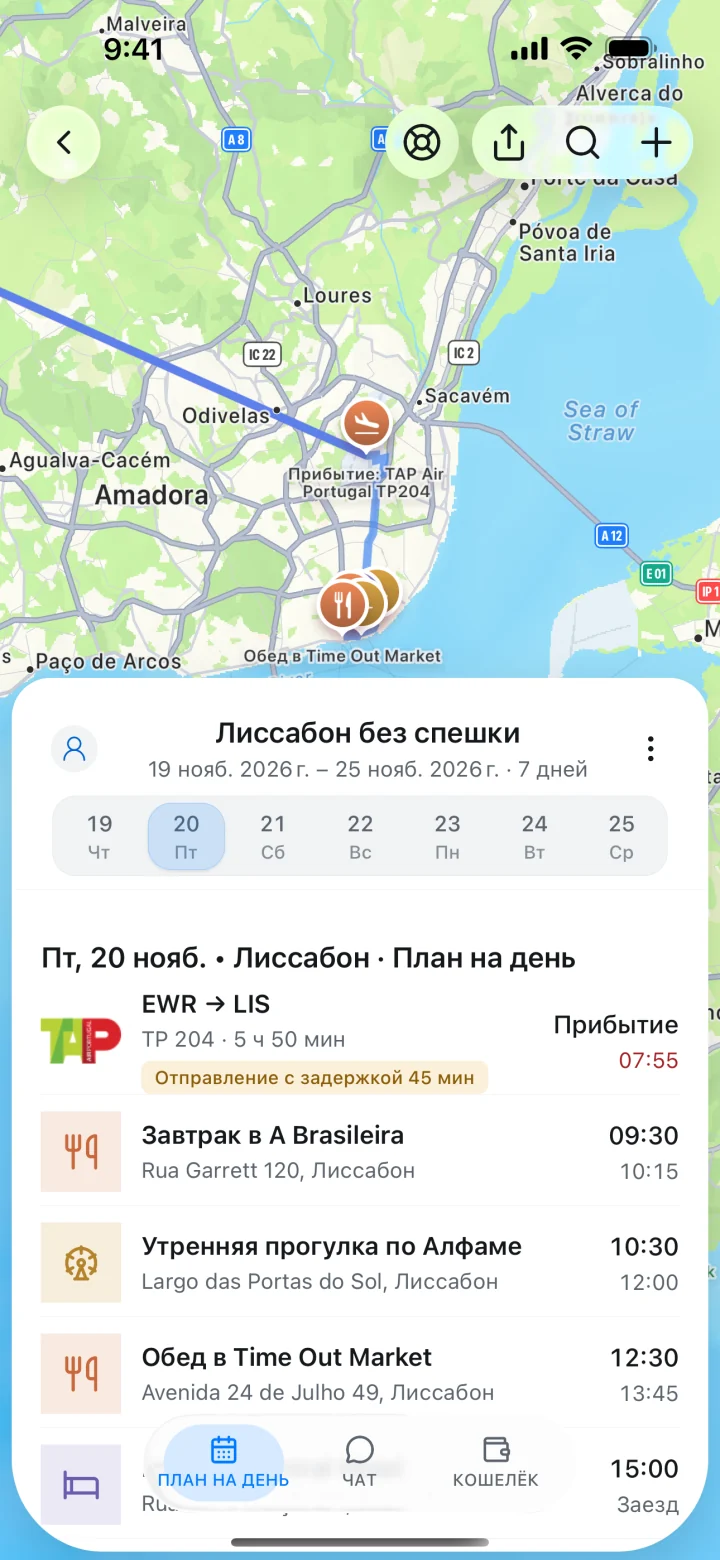
Договоритесь, кто может менять план
Представьте выходные с друзьями. Сэм организует поездку, Леа бронирует ужин, а Рави приезжает позже. Сэм обновляет основной маршрут. Леа получает доступ на редактирование, чтобы добавить ресторан и время встречи. Рави получает доступ на просмотр, чтобы найти жильё и присоединиться к группе.
Допустим, ужин перенесли с 19:00 на 19:30. Леа обновляет маршрут и пишет в чат: «Ужин теперь в 19:30. Ресторан тот же. Новое время уже в маршруте». Данные хранятся в маршруте, а сообщение помогает заметить изменение.
Для семьи дома можно отдельно указать даты, контакты жилья и предполагаемое время заселения. Дайте каждому те сведения, которые ему нужны.
Поделитесь Google Документом, если достаточно текста
Общий документ подходит для короткого маршрута или для тех, кому удобнее текст. В нём можно пояснить договорённости, которые не помещаются в бронирование.
- Составьте план в Google Документах. Напишите название и даты сверху. Для каждого дня соберите транспорт, жильё и места встреч.
- На компьютере нажмите «Настройки доступа». Добавьте адреса почты тех, кого хотите пригласить.
- Выберите «Читатель», «Комментатор» или «Редактор». Читатель может открыть план. Комментатор может предложить правки, но не редактировать текст. Редактор может менять документ.
- Проверьте раздел «Общий доступ». Храните актуальную копию Ограниченный доступ, если маршрут должны видеть только люди, которым вы дали доступ. Все, у кого есть ссылка позволяет передавать ссылку дальше.
- Отправьте приглашение и проверьте его. Попросите получателя открыть документ с аккаунтом, на который отправили приглашение. Поместите ту же ссылку в общий чат.
Это шаги для компьютера. Смотрите инструкции Google по общему доступу для вашего устройства и аккаунта. Для рабочих и учебных аккаунтов могут действовать другие ограничения.
Дайте документу понятное название, например «Выходные в Лиссабоне — актуальный маршрут». При изменении бронирования обновите эту страницу. Скачанный PDF или скопированное сообщение остаются отдельными копиями. Их нужно заменить.
Сделайте первое сообщение коротким
Отправьте общий план туда, где общается группа. Укажите даты, как открыть маршрут, первое место встречи и что нужно проверить. Закрепите сообщение, если чат это поддерживает.
Например: «Вот поездка в Лиссабон на 14–17 мая. Откройте маршрут и проверьте день прибытия. Первая встреча в пятницу в 18:00 в холле отеля. Леа добавит ужин. Напишите, если не получается открыть план».
Скриншот поможет быстро найти место встречи. Для долгой поездки держите ссылку на общий маршрут под рукой, чтобы изменения не терялись среди старых изображений.
Проверьте, что видит получатель, до отъезда
- Доступ: могут ли они открыть ссылку и войти в приглашённый аккаунт, если это нужно?
- Нужная поездка: верны ли даты и участники, не открыли ли вы другую поездку по ошибке?
- Подходящие права: может ли читатель открыть маршрут, а тот, кто планирует, — его изменить?
- Полезные сведения: найдут ли они адрес прибытия и время следующей встречи без вашей помощи?
- Подготовка без интернета: сохранили ли они нужные сведения на телефоне, с которым поедут?
Если документ не открывается, проверьте приглашённый адрес, права и ограничения рабочего аккаунта. Для поездки проверьте, правильная ли ссылка и действует ли она. Не открывайте личные данные всем только ради решения проблемы с доступом.
Чтобы другие увидели изменения, нужна сеть. Перед поездкой без связи снова откройте актуальный план и сохраните копию сведений о прибытии. Наше руководство по маршруту без интернета показывает, как проверить телефон.
Выберите, как поделиться маршрутом
| Способ | Когда подходит | Как обновлять план |
|---|---|---|
| TripNoted | Бронирования и планы по дням в общем расписании с просмотром или редактированием. | Обновляйте поездку и подключайтесь к сети, чтобы попутчики получили изменения. |
| Общий Google Документ | Гибкий текстовый маршрут или короткий план для тех, кто остался дома. | Редактируйте тот же документ и проверяйте права доступа. |
| PDF или бумажная копия | Запасной план по прибытии или копия для тех, кто не пользуется общим приложением. | Отправьте или распечатайте новую копию после важных изменений. |
| Сообщение в чате или скриншот | Напоминание о встрече, короткое обновление или ссылка на актуальный план. | Напишите, что изменилось, и дайте ссылку на общий маршрут. |
Частые вопросы об общем маршруте
Можно ли поделиться маршрутом бесплатно?
Да. В TripNoted можно делиться поездками с правом просмотра или редактирования. Текстовый план также можно отправить через Google Документы. Выберите, что удобнее для вашей группы.
Нужно ли давать всем право редактировать?
Дайте право редактирования тем, кто будет обновлять план. Для попутчиков, которым нужно только следовать маршруту, хватит просмотра. Договоритесь, кто за что отвечает, чтобы двое не забронировали один ужин или не изменили один план.
Можно ли отправить семье только краткий план?
Да. Сделайте отдельный короткий документ или сообщение с датами, местами, контактами и сведениями о заселении. Выберите то, что поможет им следить за поездкой. Личные данные бронирований оставьте тем, кому они нужны.
Если ещё выбираете инструмент, посмотрите наше руководство по приложениям для совместных поездок. Затем выберите один общий план и проверьте, что всем удобно им пользоваться.