Cómo organizar viajes de trabajo sin mezclar datos privados
Por TripNoted · Actualizado el 10 de noviembre de 2026
En un viaje de trabajo sueles consultar varios registros: el billete, el hotel, la sede y el cambio más reciente. Usa como fuente la confirmación vigente del proveedor. Pon solo los datos de viaje que necesites en tu itinerario personal. Envía al equipo un aviso breve cuando alguien lo necesite. Un planificador personal te ayuda a ordenar el día. Si tu empresa exige un sistema, sigue usándolo.

Lista práctica para un viaje de trabajo
- Comprueba dónde debe quedar el registro oficial. Antes de introducir datos de trabajo en una aplicación personal, conectar un buzón de trabajo o compartir una reserva, revisa las instrucciones de tu empresa para el viaje. Si tu empresa exige un sistema de reservas o gastos, úsalo.
- Ten a mano las confirmaciones de los proveedores. Consulta los registros más recientes de la aerolínea, el operador ferroviario, el hotel y el organizador para ver horarios, condiciones de los billetes, direcciones y referencias de reserva. Usa tu nota como guía rápida y el registro del proveedor para confirmar los datos.
- Ordena los detalles del viaje. Anota la hora de llegada, el traslado o tren, la entrada al hotel y la sede. Incluye la dirección y las horas necesarias para llegar a la próxima parada. Deja fuera de las notas de trabajo los datos personales que no tengan relación.
- Anota cada cambio en un lugar claro de tu plan. Si cambia el tren, la sede o la hora de entrada al hotel, compara el aviso con su fuente y actualiza el elemento del itinerario. Revisa los pasos posteriores que dependen del cambio. Conserva la hora anterior solo si necesitas entender el cambio.
- Comparte el próximo paso que necesita el equipo. Si un colega te espera, envíale el nuevo punto de encuentro o la hora estimada de llegada por un canal aprobado. Evita incluir números de billetes, planes privados o datos de reservas que no tengan relación con el mensaje al equipo.
- Haz una revisión final breve. Confirma las fechas, las horas locales, la estación o terminal, la dirección del hotel, la hora de entrada y la sede. Identifica quién necesita cada cambio. Deja tus planes personales fuera del mensaje al equipo.
Ejemplo de una conferencia de un día
Imagina una conferencia ficticia en Sample City el 13 de mayo. Llegas en avión esa mañana, tomas el tren del aeropuerto al centro, asistes al evento y después entras al hotel. El tren llega más tarde de lo previsto, el organizador cambia el evento de la sala A a la sala B y el hotel cambia la entrada de las 15:00 a las 16:00.
Usa cada fuente original para actualizar tu plan de traslados. Después, decide si el equipo necesita un aviso.
- Llegada del vuelo a Sample City Airport. Revisa la confirmación más reciente de la aerolínea o el estado del vuelo. Pon en el itinerario la hora y terminal de llegada y deja tiempo para llegar al tren. Si un colega te espera, dile a qué hora calculas llegar.
- El tren del aeropuerto llega más tarde. Consulta el horario vigente o los avisos del operador de tren. Pon en el itinerario la nueva hora, la estación y la llegada estimada. Si alguien lo necesita, comparte la nueva hora o estación de encuentro.
- La conferencia cambia de la sala A a la sala B. Revisa el último mensaje de quien organiza el evento. Pon en el itinerario el nombre y la dirección de la nueva sede o la entrada. Si hace falta, comparte un aviso breve, como «El evento pasa a la sala B. Nos vemos allí a las 9:30».
- La entrada al hotel cambia a las 16:00. Revisa el mensaje más reciente del hotel o su página de reserva. Pon la hora de entrada correcta y la dirección en el itinerario. Si el equipo lo necesita, comparte solo la hora estimada de llegada.
- Tienes una cena personal. Guarda la reserva y el plan en tu registro personal si te sirve. Solo inclúyelo en el mensaje al equipo si afecta un plan de trabajo acordado.
El equipo puede necesitar saber que llegarás a la sala B a las 9:30. Puedes omitir el código de reserva, los datos de la habitación y tus planes de cena si no les sirven. Sigue las reglas de tu empresa sobre canales y registros. Usa el ejemplo como método de planificación.
Elige qué va en cada registro
Cuando llegue un cambio, comprueba qué fuente lo confirma, qué debes hacer y quién necesita saberlo. Puede que debas guardar cada dato en un sitio distinto.
| Registro | Cuándo sirve | Qué omitir o comprobar primero |
|---|---|---|
| Sistema aprobado de reservas o gastos | El sistema que tu empresa indica para guardar reservas, recibos o cambios | Sigue usando el sistema que exige tu empresa |
| Tu itinerario personal | El orden del viaje, las direcciones, las horas locales y los recordatorios que te ayudan a moverte entre paradas | Comprueba las reglas antes de introducir datos sensibles de trabajo o de clientes en un servicio personal |
| Nota compartida con el equipo | Un estado breve, un punto de encuentro actualizado o una hora estimada de llegada que el equipo necesita | Referencias de reserva innecesarias, planes privados y copias completas de confirmaciones enviadas a grupos |
| Confirmación del proveedor | El billete vigente, la reserva o el aviso del organizador que confirma el dato | Consulta el aviso más reciente del proveedor antes de usar una captura anterior |
Organiza tu itinerario personal con TripNoted
TripNoted permite añadir viajes y editar itinerarios manualmente, sin conectar Gmail. Usa tu vista personal para ordenar el vuelo, el tren del aeropuerto, el hotel, la sede y el último cambio. Conserva la confirmación del proveedor para consultar los datos oficiales y usa el sistema que exige tu empresa para sus registros.
Al compartir, elige qué viajes compartes y si cada invitado puede verlos o editarlos. Comparte solo viajes con contenido apropiado para los invitados. Consulta las reglas de tu empresa sobre qué puedes guardar o compartir en TripNoted.

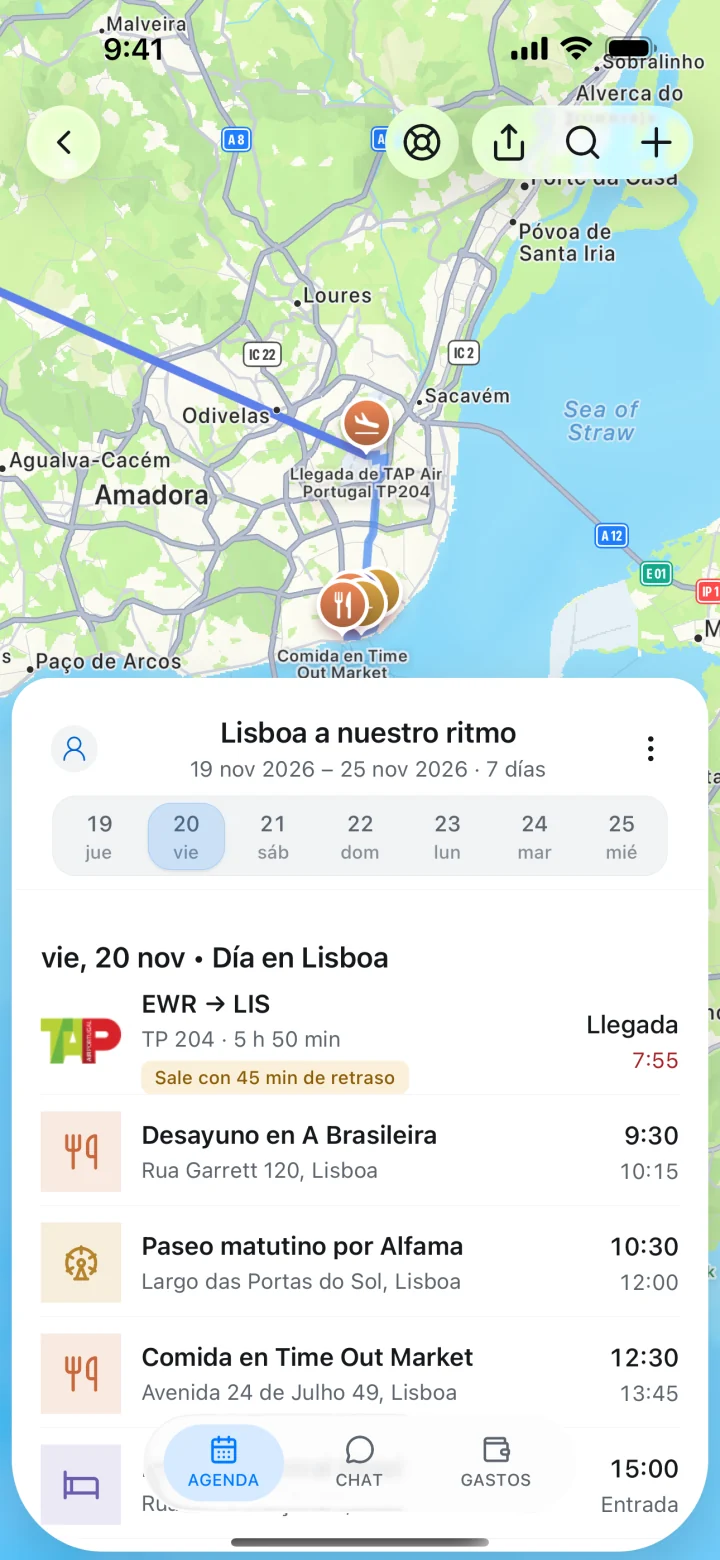
Antes de conectar un buzón de trabajo a una aplicación personal de viajes, consulta las reglas de tu empresa y la información de privacidad del servicio. Consulta la Política de privacidad de TripNoted para ver cómo funciona el acceso a Gmail y los controles de cuenta.
Actualiza el plan en cinco minutos después de un cambio
- Abre el aviso más reciente. Confirma a qué reserva o evento corresponde y comprueba si llegó un aviso más reciente.
- Cambia el elemento del itinerario que corresponda. Actualiza la hora, dirección o estación. Conserva el enlace de origen o la confirmación para poder revisar todos los datos.
- Revisa la siguiente parada. Un tren más tarde puede retrasar tu llegada al hotel. Un cambio de sede puede cambiar la caminata o el traslado previsto.
- Envía un solo aviso breve al equipo. Incluye el dato actualizado y lo que deben hacer los demás, como acudir al nuevo punto de encuentro. Omite los datos que no tengan relación.
- Revisa el plan de la mañana siguiente. Comprueba que tu itinerario y el registro aprobado de trabajo muestren la misma hora y ubicación vigentes.
Para más detalles, consulta nuestras guías para organizar las reservas de tren, actualizar el itinerario después de un cambio de reserva y organizar documentos de viaje.
Preguntas frecuentes
¿Debo usar un planificador personal para un viaje de trabajo?
Usa un planificador personal solo para la información que puedas guardar allí. Consulta primero las reglas de tu empresa, sobre todo antes de conectar un buzón de trabajo o introducir datos sensibles de la empresa o de clientes. Usa el itinerario personal para recordar el orden del viaje y el sistema que exija tu empresa para los registros de trabajo.
¿Qué debe incluir un aviso de viaje de trabajo al equipo?
Comparte el dato que alguien necesita para actuar, como la hora estimada de llegada, el nuevo punto de encuentro o la nueva sede. Omite los planes privados y los datos de reserva que no hagan falta. Usa un canal aprobado para la información.
¿Puedo usar TripNoted sin conectar Gmail?
Sí. Gmail es opcional. TripNoted permite crear viajes y editar itinerarios manualmente. Introduce solo la información que puedas guardar en un servicio personal y conserva la confirmación del proveedor para consultar los datos vigentes.