Как собрать маршрут поездки из писем
Команда TripNoted · Обновлено 6 ноября 2026 г.
Подтверждения рейсов, отелей и поездов можно собрать в один маршрут по дням. Подключите Gmail, чтобы TripNoted автоматически обработал распознанные бронирования. Также можно переслать нужные письма или добавить данные вручную. Затем быстро проверьте даты, время и места.

Как добавить бронирование из письма
Подключать Gmail необязательно. Для импорта распознанных бронирований можно подключить один ящик Gmail. Если в аккаунте TripNoted указан личный адрес для пересылки, отправьте на него письмо. Поездку и планы также можно добавить вручную. Сохраните исходное письмо с условиями, билетами и данными для проверки.
- Начните с последнего подтверждения. Используйте письмо о нужном вам бронировании и последующие изменения. Начните с подтверждения рейса, отеля или билета на поезд. Во время проверки маршрута держите под рукой даты и пункт назначения.
- Подключите Gmail или перешлите одно письмо. TripNoted добавляет недавние бронирования из одного ящика Gmail. Если в аккаунте указан личный адрес для пересылки, скопируйте его. В Gmail на компьютере откройте письмо и выберите Переслать внизу, вставьте адрес, затем нажмите Отправить. Чтобы переслать одно письмо из цепочки, выберите Ещё > Переслать. Подробнее: инструкция Google по пересылке в Gmail.
- Откройте расписание поездки. Распознанное бронирование может создать или обновить запись. Проверьте поездку в разделе ПОЕЗДКИ и проверьте ПЛАН НА ДЕНЬ. Если нужно принять решение, откройте ВХОДЯЩИЕ для Требуется действие, Без привязки или Импортированные письма.
- Проверьте исходные данные. Сверьте запись с последним подтверждением или действующими данными поставщика. Проверьте имя путешественника, маршрут или адрес, даты, местное время и номер брони. Заполните пропуски по источнику. Поддерживаемый план также можно добавить вручную.
В расписании виден порядок планов. Храните исходные письма или аккаунт поставщика для билетов, полных условий и актуального статуса брони.
Как данные из письма попадают в маршрут
Пример вымышленного подтверждения отеля и последующего изменения:
Juniper Vale Guesthouse, вымышленный город. Заезд 8 мая 2027 г. в 15:00, выезд 10 мая в 11:00. Адрес: 18 Example Lane. Позже пришло сообщение: «Заезд перенесён на 16:00».
По каждой фразе проверьте соответствующую запись маршрута:
| Данные в письме | Данные поездки или записи расписания | Что проверить |
|---|---|---|
| Juniper Vale Guesthouse, вымышленный город | Название и адрес жилья | Сверьте название и адрес отеля с подтверждением. |
| Заезд 8 мая 2027 г. в 15:00 | Дата начала проживания и время заезда | Сверьте год и местное время отеля. |
| Выезд 10 мая в 11:00 | Дата окончания проживания и время выезда | Проверьте, что ночи и день выезда подходят вашему маршруту. |
| «Заезд перенесён на 16:00» | Возможное изменение проживания | Сверьте отель и даты, прежде чем менять план. |
После импорта сначала проверьте название жилья, даты и адрес. Добавьте недостающие данные из действующего подтверждения. Вопросы без ответа оставьте в заметках до подтверждения отеля.
Определите, к какому отелю относится неясное изменение
Допустим, вы забронировали два гостевых дома на одной неделе. В новом письме сказано: «Заезд перенесён на 16:00», но нет названия и дат. Не меняйте первый отель, который придёт в голову.
- Откройте письмо в своём аккаунте. Проверьте отправителя, тему, полный текст и номер брони, если он есть.
- Сравните название отеля и даты с каждым действующим бронированием. Если письмо не внесло ясности, проверьте аккаунт поставщика.
- Если письмо однозначно относится к одному проживанию, исправьте его в расписании. Иначе не меняйте подтверждённую запись и уточните у отеля или продавца, о какой брони речь.
Если письма о бронировании нет, прочитайте, как найти письмо с подтверждением рейса. В руководстве описано, как найти письмо или запросить новую копию. Для отеля проверьте данные подтверждения отеля.
Храните всю поездку в одном маршруте TripNoted
Тратьте меньше времени на перенос подтверждений между приложениями. TripNoted собирает распознанные бронирования в одном расписании рядом с добавленными вручную планами. Рейс, отель и ужин можно видеть в одном дне. Сохраните интересные места в «Идеях» и добавьте подходящие рядом с бронированиями. Начните с Gmail, пересланного подтверждения или новой поездки.

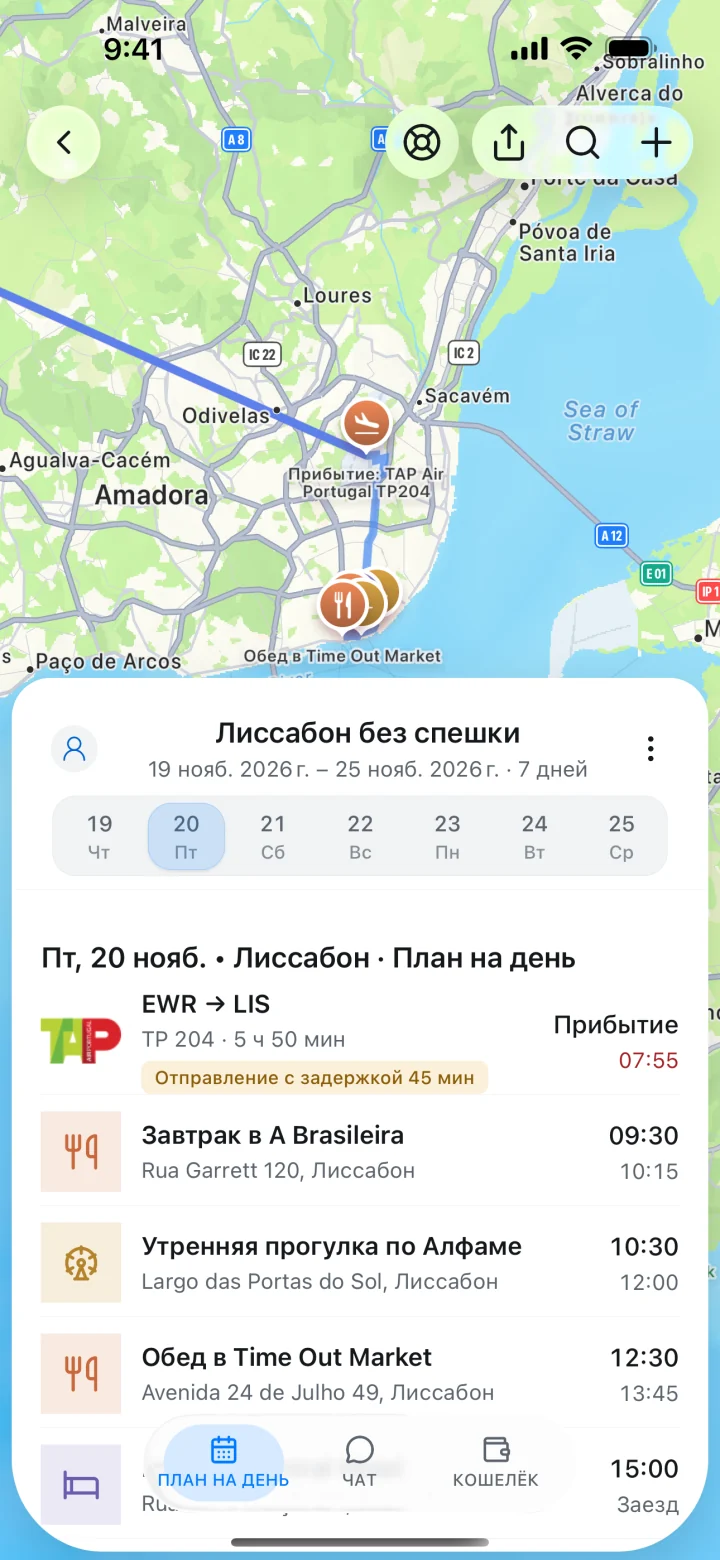
Подробнее: какие данные рейса проверить и как читать местное время рейсов, прежде чем планировать порядок дня.
Выберите способ, который подходит вашей почте
Начните с источника, который можете проверить, и держите под рукой подтверждение от поставщика.
| Способ | Когда подходит | Что делать дальше |
|---|---|---|
| Подключить Gmail к TripNoted | Добавление распознанных бронирований из одного ящика в поездки и расписание. | Первый импорт охватывает шесть месяцев. Дальнейшие проверки идут каждые 60 минут. |
| Переслать одно письмо о бронировании | Отправка выбранного письма на личный адрес TripNoted, если он указан в аккаунте. | Приложению нужно распознать и пересланное письмо. Сверьте результат с оригиналом. |
| Добавить запись вручную | Ввод бронирования вручную или заполнение данных, которых нет после импорта. | Актуальное время, условия и статус брони проверяйте у поставщика. |
Частые вопросы
Какие письма о бронированиях распознаёт TripNoted?
TripNoted собирает распознанные письма о рейсах, отелях, поездах, прокате машин, ресторанах, занятиях, круизах и других бронированиях. Откройте поездку, проверьте данные и добавьте то, что нужно для маршрута.
Можно ли пользоваться TripNoted без Gmail?
Да. Gmail подключать необязательно. Если в аккаунте указан личный адрес для пересылки, отправьте на него письмо о бронировании. Также можно создать поездку и добавить планы вручную.
Нужно ли хранить исходное письмо?
Да. Храните письмо или актуальную страницу бронирования для кодов, билетов, условий отмены и проверки статуса.