Como montar um roteiro de viagem com seus e-mails
Por TripNoted · Atualizado em 6 de novembro de 2026
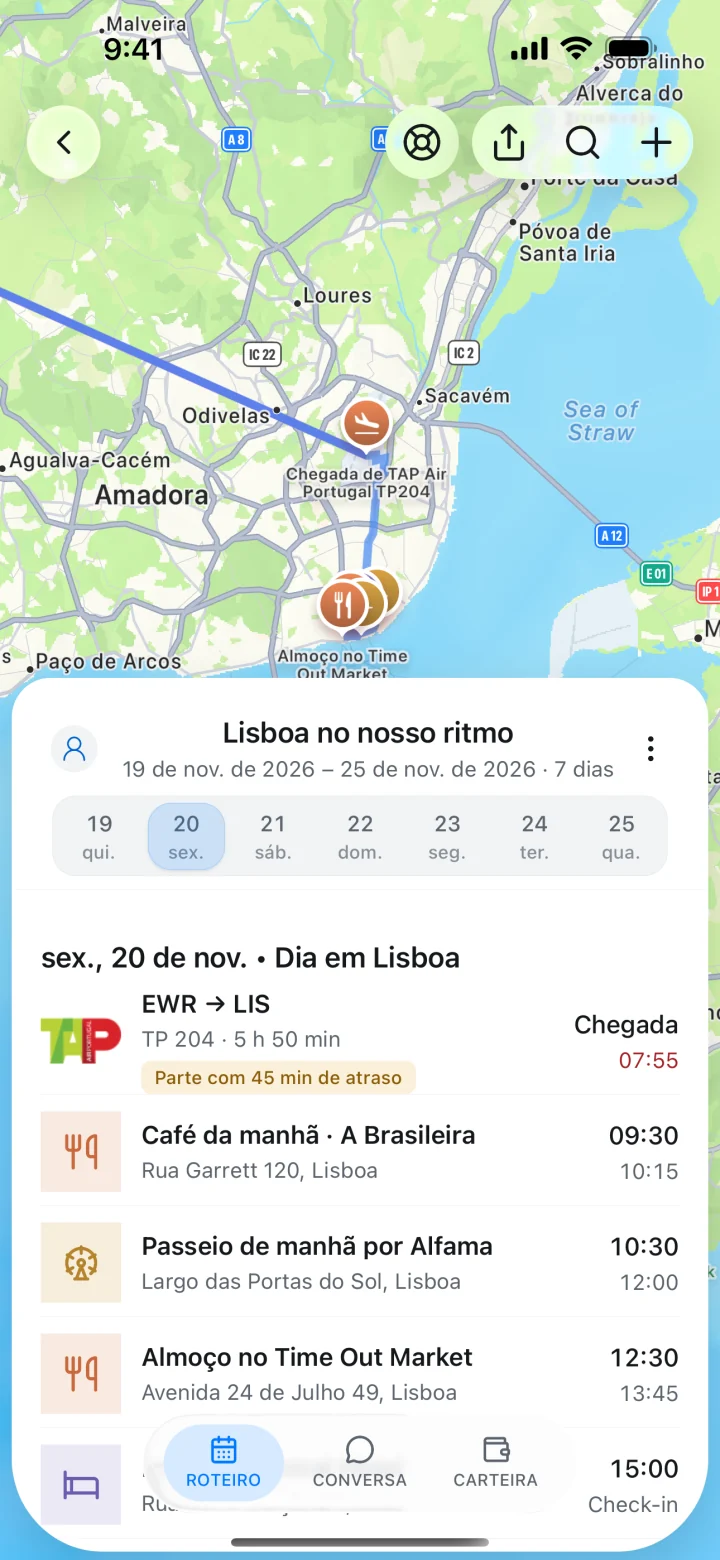
Reúna as confirmações de voo, hotel e trem em um roteiro dia a dia. Conecte o Gmail ao TripNoted para organizar automaticamente os e-mails de reserva reconhecidos, encaminhe as confirmações que escolher ou adicione os dados manualmente. Depois, confira as datas, os horários e os lugares para deixar o roteiro pronto para usar.

Escolha como adicionar um e-mail de reserva
Conectar o Gmail é opcional. Conecte uma conta do Gmail para importar e-mails de reserva reconhecidos. Se sua conta do TripNoted mostrar um endereço privado de encaminhamento, você pode enviar uma mensagem para ele. Você também pode criar uma viagem e adicionar os planos manualmente. Guarde o e-mail original para consultar condições, bilhetes e outros dados que precisar confirmar.
- Comece pela confirmação mais recente. Use a mensagem da reserva que vai usar, incluindo mudanças posteriores. Uma confirmação de voo, uma reserva de hotel ou um bilhete de trem é um bom começo. Tenha as datas e o destino à mão ao conferir a viagem montada.
- Conecte o Gmail ou encaminhe uma mensagem. O TripNoted reúne nas viagens as reservas recentes de uma conta do Gmail. Se sua conta mostrar um endereço privado de encaminhamento, copie-o. No Gmail do computador, abra o e-mail e selecione Encaminhar na parte inferior. Adicione o endereço e selecione Enviar. Para uma só mensagem dentro de uma conversa, use Mais > Encaminhar. Consulte as instruções do Google sobre encaminhamento no Gmail.
- Abra o roteiro da viagem. Uma reserva reconhecida pode criar ou atualizar um item da viagem. Confira a viagem em VIAGENS e leia o ROTEIRO. Se a mensagem exigir uma decisão, abra a CAIXA DE ENTRADA e procure em Ações pendentes, Sem viagem ou E-mails importados.
- Confira os dados na fonte. Compare o item com a confirmação mais recente ou o registro atual do fornecedor. Confira o viajante, a rota ou o endereço, as datas, os horários locais e o código da reserva. Se faltar um dado, preencha-o a partir da fonte. Você também pode adicionar manualmente um tipo de plano compatível.
O roteiro mostra a ordem da viagem de uma vez. Guarde o e-mail original ou a conta do fornecedor para consultar os bilhetes, as condições completas e o status atual.
Veja como os dados do e-mail entram no roteiro
Veja uma confirmação fictícia de pousada e uma alteração posterior:
Juniper Vale Guesthouse, Sample City. Chegada em 8 de maio de 2027 às 15:00. Saída em 10 de maio às 11:00. Endereço: 18 Example Lane. Uma mensagem posterior diz: “O check-in agora é às 16:00.”
Use cada trecho para conferir a parte correspondente do plano:
| Dado no e-mail | Dado da viagem ou do roteiro | O que conferir |
|---|---|---|
| Juniper Vale Guesthouse, Sample City | Nome e local da estadia | Confira se o nome e o endereço correspondem à reserva. |
| Chegada em 8 de maio de 2027 às 15:00 | Data de início da estadia e horário de check-in | Confira o ano e o horário local da hospedagem. |
| Saída em 10 de maio às 11:00 | Data de término da estadia e horário de check-out | Confira se as noites e o dia de saída cabem na viagem. |
| “O check-in agora é às 16:00.” | Possível alteração da estadia | Confirme se corresponde à mesma hospedagem e às mesmas datas antes de mudar o plano. |
Depois de importar, confira primeiro o nome da hospedagem, as datas e o endereço. Preencha o que faltar com a confirmação atual. Mantenha as dúvidas nas notas até a hospedagem responder.
Associe uma alteração sem detalhes à estadia certa
Imagine que reservou duas pousadas na mesma semana. Chega um e-mail dizendo “Seu check-in mudou para as 16:00”, sem o nome da pousada nem as datas da estadia. Confira a qual reserva a mensagem se refere antes de alterar qualquer uma.
- Abra a mensagem na sua conta de e-mail. Confira o remetente, o assunto, o texto completo e qualquer código de reserva.
- Compare o nome da hospedagem e as datas com as reservas atuais. Se ainda houver dúvida, consulte a conta no fornecedor.
- Se a mensagem corresponder claramente a uma estadia, corrija esse item no roteiro. Se houver dúvida, mantenha a estadia confirmada como está e pergunte ao hotel ou à agência a qual reserva a mudança se refere.
Se faltar um e-mail de reserva, nosso guia para encontrar um e-mail de confirmação de voo explica como buscar e recuperar a mensagem. Para hotéis, veja quais dados conferir na confirmação de hotel.
Reúna toda a viagem em um só roteiro no TripNoted
Passe menos tempo copiando confirmações entre apps. O TripNoted coloca as reservas reconhecidas em um só roteiro, junto dos planos que você adiciona. O voo, o hotel e o jantar que você marcou podem entrar no mesmo dia. Guarde os lugares em Ideias e escolha o que cabe ao redor das reservas. Comece com o Gmail, com uma confirmação encaminhada ou com uma viagem criada manualmente.

Veja quais dados do voo conferir e como ler os horários locais dos voos antes de definir a ordem do dia.
Escolha o método que combina com seu e-mail
Comece pela fonte que consegue conferir e guarde a confirmação do fornecedor.
| Método | Quando usar | O que fazer depois |
|---|---|---|
| Conectar o Gmail ao TripNoted | Importar reservas reconhecidas de uma conta de e-mail para viagens e itens do roteiro. | A primeira importação cobre seis meses. Depois, o app verifica novos e-mails a cada 60 minutos. |
| Encaminhar um e-mail de reserva | Enviar uma mensagem específica a um endereço privado do TripNoted, se ele aparecer na sua conta. | O TripNoted ainda precisa reconhecer a mensagem encaminhada. Compare o resultado com a fonte. |
| Adicionar um plano manualmente | Digitar os dados de uma reserva que quer controlar ou um dado que não foi importado do e-mail. | Use o registro mais recente do fornecedor para consultar horários, condições e status atual. |
Perguntas frequentes
Quais e-mails de reserva o TripNoted pode organizar?
O TripNoted organiza e-mails que reconhece como reservas de voo, hotel, trem, aluguel de carro, restaurante, atividade, cruzeiro e outras viagens. Abra o roteiro para conferir os dados e adicione o que mais quiser no plano.
Posso usar o TripNoted sem conectar o Gmail?
Sim. Conectar o Gmail é opcional. Se sua conta mostrar um endereço privado de encaminhamento, você pode enviar uma confirmação para ele. Você também pode criar uma viagem e adicionar planos manualmente.
Devo guardar o e-mail original da reserva?
Sim. Guarde o e-mail ou a página atual do fornecedor para consultar códigos de confirmação, bilhetes, condições de cancelamento e o status mais recente.