So prüfst du, welche Apps auf Gmail zugreifen dürfen
Von TripNoted · Aktualisiert am 4. November 2026
Apps, die du einmal ausprobiert hast, können mit deinem Google-Konto verbunden bleiben. Öffne die Liste der verknüpften Apps, um den Gmail-Zugriff einer App zu prüfen. Wähle Zugriff auf Ihr Google-Konto und lies die App-Details. Entscheidend sind die Berechtigungen in deinem Konto. Sie können je nach App unterschiedlich sein.

- 01Google-Konto
- 02Verknüpfte Apps
- 03Zugriff auf Ihr Google-Konto
- 04App auswählen → Details ansehen
Apps mit Gmail-Zugriff finden
Google unterscheidet in der Liste der verknüpften Apps mehrere Verbindungsarten. So findest du heraus, auf welche Daten eine App zugreifen kann.
- Öffne die Seite für verknüpfte Apps in deinem Google-Konto. Rufe folgende Seite auf: myaccount.google.com/linkedapps. Wenn Google dich dazu auffordert, melde dich bei dem Konto an, das du prüfen möchtest.
- Wähle Zugriff auf Ihr Google-Konto. Die Liste zeigt Apps, die auf bestimmte Daten in deinem Google-Konto zugreifen können. Bei vielen Apps wähle Zugriff auf, dann auf Google-Produkt und filtere nach Gmail.
- Wähle eine App und öffne Details ansehen. Prüfe die genannten Google-Produkte und die Aktionen, die die App ausführen kann. Lies die gesamte Liste, bevor du entscheidest, ob du die Verbindung behältst.
- Prüfe die Datenschutzinformationen der App. Lies die Datenschutzerklärung und Sicherheitshinweise, um zu erfahren, wie der Anbieter die Daten nutzt und speichert. Laut Google richtet sich die Aufbewahrung nach den Regeln des jeweiligen Anbieters.
In Googles Anleitung zu verknüpften Apps findest du die aktuellen Menünamen und den Weg zu den Berechtigungen. Eine App kann nur auf freigegebene Daten zugreifen. Prüfe deshalb die Details.
Was die Berechtigungen bedeuten
In den Details siehst du, welche Google-Produkte eine App nutzen kann und welche Berechtigungen sie hat. Manche Verbindungen geben nur grundlegende Profilinformationen wie Namen und E-Mail-Adresse weiter. Andere erlauben es, Daten anzusehen oder zu kopieren. Manche erlauben auch, Daten in einem Google-Dienst zu erstellen, zu bearbeiten oder zu löschen. Suche nach Gmail und lies jede von Google aufgeführte Aktion.
In Gmail können private Nachrichten, Kontaktdaten und vertrauliche Dokumente liegen. Prüfe vor der Freigabe, ob die App Gmail für eine Funktion braucht, die du nutzt. Wenn unklar ist, warum sie eine Berechtigung anfragt, lies die Richtlinie des Anbieters oder frage dort nach. Google erklärt, worauf du bei der Freigabe von Kontodaten achten solltest.
Gmail-Zugriff und Google-Anmeldung unterscheiden
Über Google anmelden ist eine Funktion zur Anmeldung bei anderen Apps. Dabei können grundlegende Profildaten wie dein Name, deine E-Mail-Adresse und dein Profilbild weitergegeben werden. Die Anmeldung ist getrennt von der Erlaubnis zum Gmail-Zugriff. Aus einer Anmeldeverknüpfung allein lässt sich nicht ableiten, dass die App deine E-Mails lesen kann.
Ein verknüpftes Konto ist eine weitere Verbindungsart. Dabei wird dein Google-Konto mit einem Konto in einer anderen App verbunden. So können Funktionen möglich werden, die den Dienst der App nutzen. Prüfe die Art und Details der Verbindung, bevor du darin einen Gmail-Zugriff siehst. Google erklärt die Unterschiede in seinem Ratgeber zur Freigabe von Google-Kontodaten für andere Apps.
Beispiel: Zugriff einer Reise-App prüfen
Wenn TripNoted in deinem Konto erscheint, suche es unter Zugriff auf Ihr Google-Konto und öffne Details ansehen und prüfe, ob Google Gmail aufführt. Lies die auf deinem Bildschirm genannten Daten und Aktionen. Vergleiche sie mit den Funktionen, die du in der App nutzt.
Wenn die Angaben zu einer Funktion passen, die du nutzt, kannst du die Verbindung behalten. Soll die App nicht mehr auf deine Google-Daten zugreifen, wähle Zugriff entfernen auf der Google-Seite und bestätige. Laut Google kann die App dann nicht mehr auf dein Google-Konto zugreifen. Manche Funktionen können dadurch wegfallen. Bereits kopierte Daten löscht Google dadurch nicht. Frage beim Anbieter nach, wie Daten gelöscht werden können, die die App bereits gespeichert hat.
TripNoted ohne Gmail-Verbindung nutzen
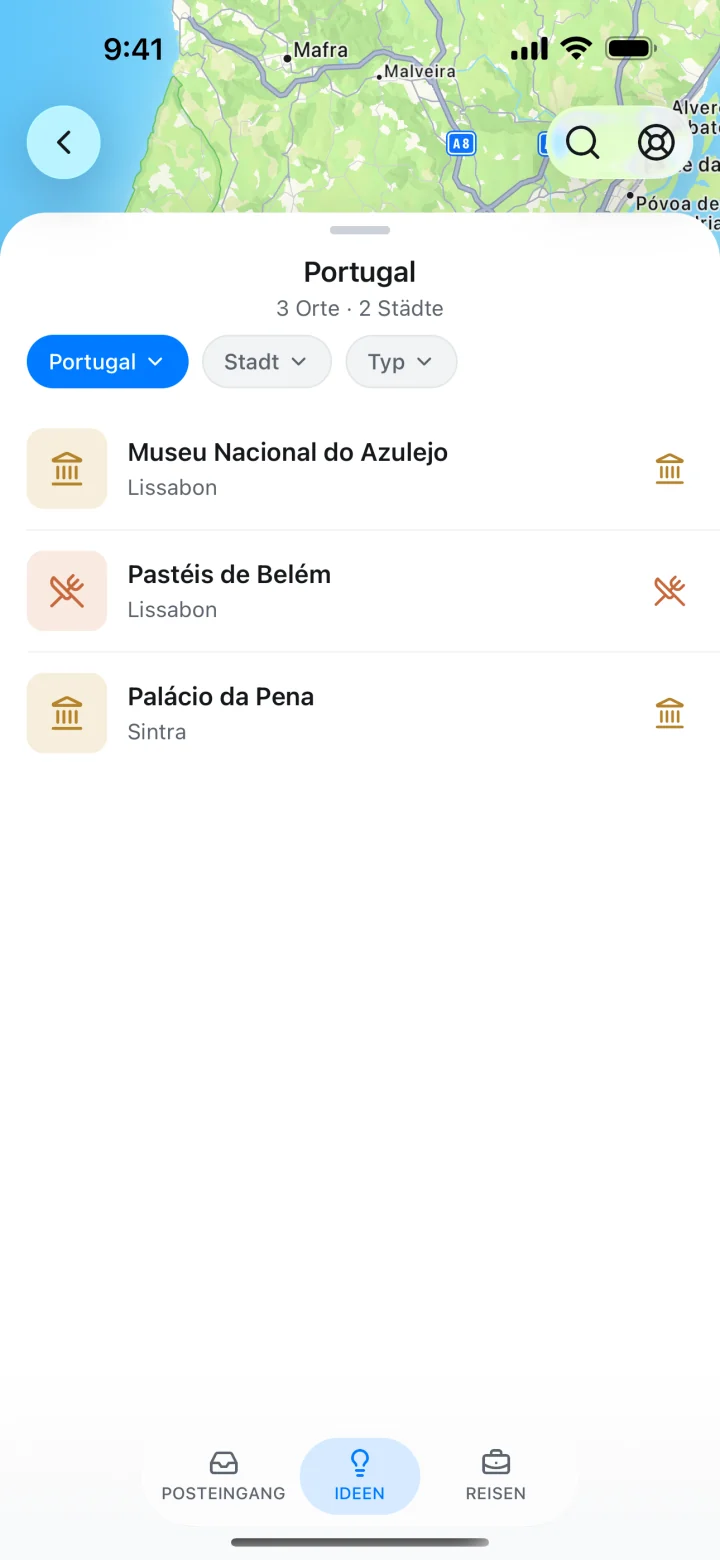
Gmail ist in TripNoted optional. Gib Reisen und Buchungsdaten manuell ein, ohne die E-Mail zu teilen. Du kannst auch eine einzelne Bestätigung an deine private TripNoted-Adresse weiterleiten. Außerdem kannst du Reiselinks speichern und Orte unter „Ideen“ sammeln.
Mehr dazu steht auf der Seite zum Gmail-Zugriff von TripNoted. Wie du Buchungs-E-Mails im Postfach organisierst, erklärt unser Ratgeber zum Organisieren von Reise-E-Mails. Du kannst auch einen Reiseplan manuell erstellen.

Verbindungsarten unterscheiden
| Das siehst du | Das solltest du prüfen | Dein nächster Schritt |
|---|---|---|
| Zugriff auf Ihr Google-Konto | Google-Produkte wie Gmail und die Aktionen, die die App ausführen kann. | Behalte die Verbindung, wenn die Berechtigungen zu einer Funktion passen, die du nutzt. Andernfalls kannst du sie im Google-Konto entfernen. |
| Über Google anmelden | Eine Anmeldeverknüpfung kann grundlegende Profildaten weitergeben. Das ist ein eigener Vorgang neben dem Gmail-Zugriff. | Verwalte die Anmeldeverknüpfung getrennt vom Zugriff auf Google-Kontodaten. |
| Verknüpftes Konto | Ob dein Google-Konto mit einem Konto oder Dienst in einer anderen App verbunden ist. | Prüfe die Details dieser Verknüpfung getrennt vom Gmail-Zugriff. |
Wenn du die App nicht findest
Prüfe, ob du im richtigen Google-Konto angemeldet bist. Erscheint die App nur unter Über Google anmelden, prüfe die Anmeldeverknüpfung separat. Wenn du eine aufgeführte App nicht kennst, lies ihre Details und suche die Datenschutzinformationen des Anbieters, bevor du Zugriff gewährst.
Wenn du zuerst eine Buchung finden möchtest, hilft dir unser Ratgeber zum Finden einer Flugbestätigung per E-Mail.