保存した場所から旅行の計画を立てる方法
TripNoted編集部・2026年11月1日更新
保存したカフェ、美術館、展望スポットから、楽しめる1日の予定を作りましょう。場所はエリアごとにまとめ、予約の時刻を守り、訪問先の間に余裕を残します。まず1日を選び、確定した予定から組み立てます。

保存した場所から無理のない1日の予定を作る
- 旅行の中から1日を選びます。 日付、都市、宿泊先を決めます。どの都市に行くか決まっていない場合は、 複数都市を巡る旅行の計画ガイド で、順番と宿泊数を先に決めましょう。
- 確定した予約を先に入れます。 最新の予約確認から、日付、現地時刻、名前、住所を記録します。この時間帯はそのまま確保してください。保存した別の場所を入れるためだけに、チケットや予約の時刻を変えないようにします。
- 候補をすべて確認します。 公式ページで、場所の名前、店舗、住所を照合します。SNSの投稿や古いメモが別の場所を示すことがあります。
- エリアごとにまとめます。 確認した住所を最新の地図で見比べ、同じエリアの場所は一緒にまとめましょう。
- 主な訪問先を1つ選び、予備の候補を少し残します。 予約の前後に入れられる場所だけを追加します。食事、休憩、帰りの移動の時間も残しましょう。遠い場所や未確認の候補は、別の日に行けるまでリストに残します。
ロンドンの例:サウス・ケンジントンをまとめて巡る
この架空のロンドン2日間の例では、1日目の14:00に博物館へ入ります。実際の旅行では、ご自身のチケットの時刻を使ってください。
| 保存した場所 | 確認する場所 | 旅程での扱い |
|---|---|---|
| ロンドン自然史博物館(Natural History Museum) | サウス・ケンジントンのクロムウェル・ロード。最寄りの地下鉄駅はサウス・ケンジントン駅。 | 1日目の主な訪問先にする。 |
| V&Aサウス・ケンジントン | 同じくサウス・ケンジントンのクロムウェル・ロード。 | 1日目に余裕があれば立ち寄る。 |
| キュー・ガーデンズ(Kew Gardens) | 入口に応じて、キュー・ガーデンズ駅、キュー・ブリッジ駅、リッチモンド駅を利用。 | 2日目に回す。 |
2つの博物館は、どちらもサウス・ケンジントンのクロムウェル・ロードにあり、近くにあります。キュー・ガーデンズは入口が別にあり、ゾーン3のキュー・ガーデンズ駅など、利用できる駅も異なります。2日目に訪れる計画が合います。出発前に最新の来場案内と、次のサービスで経路を確認しましょう: ロンドン交通局(TfL)の経路検索。
予約を軸にその日の予定を組む
| 時間帯 | すること |
|---|---|
| 予約前 | サウス・ケンジントンへ移動します。それまでの予定には余裕を残します。 |
| 14:00の確定済みの予約 | 自分のチケットに記載された時刻に、ロンドン自然史博物館を訪ねます。 |
| 余裕があれば近くに立ち寄る | もう1か所見学したくて時間があれば、V&Aを訪ねます。 |
| 余裕の時間 | 食事、休憩、帰りの移動の時間を確保します。 |
| 2日目:キュー・ガーデンズ | サウス・ケンジントンの博物館とは別の日に計画します。 |
V&Aに行く時間がなければ、次に訪ねるためにリストに残します。確定した予約を優先し、当日の体力に合わせて近くの場所に寄りましょう。
TripNotedでアイデアを旅行に追加
TripNotedでは、「アイデア」と手動で旅行を計画する機能を使えます。Gmailの連携は任意です。「アイデア」は国、都市、種類で整理できます。選んだ場所を開き、次の操作を使います: 旅行に追加 。追加したい場所ごとにこの操作を行います。
- 「アイデア」を開きます。 国、都市、種類で絞り込みます。今回の旅行に合う場所から探します。
- 場所の詳細を確認します。 名前と位置を確かめます。正しい場所か確認できない候補は、その日の予定に入れないでください。
- 「旅行に追加」を使います。 選んだ候補を該当する旅行に追加します。アイデアを旅行に追加するには、インターネット接続が必要です。
- 「旅行」と「旅程」を確認します。 日ごとの予定で、確定した予約の前後を計画します。実際の場所と経路を確認してから、訪問順を決めてください。
TripNotedでは、保存したアイデア、予約、日ごとの予定をひとまとめにできます。手動で旅行を作成し、Gmailを連携せずに保存した場所から計画できます。

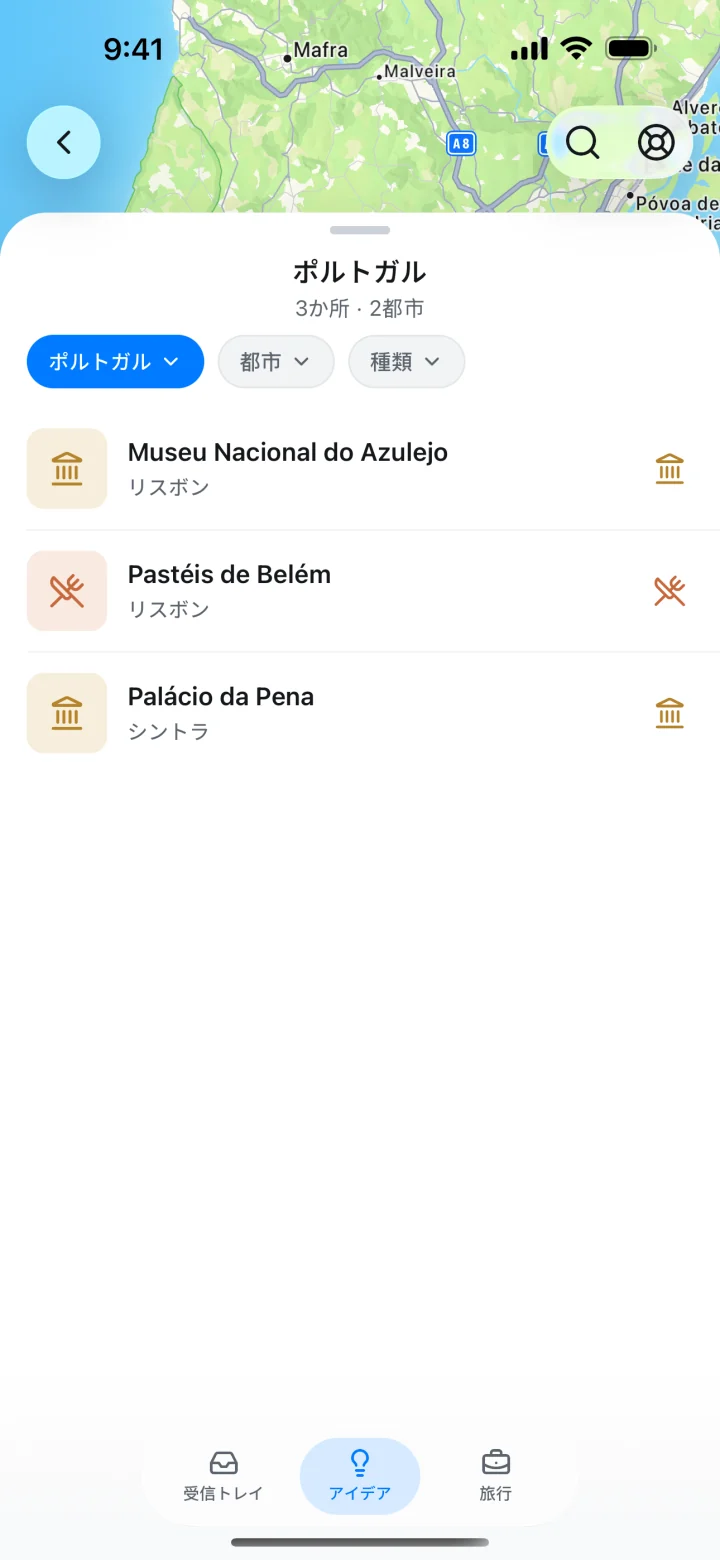
SNSの投稿から旅行のアイデアを保存する手順は、 Instagramから場所を保存するガイドをご覧ください。Googleマップで場所のリストを作る場合はこちら: Googleマップのリストを使うガイド。
計画でよく困ることと対処法
保存した投稿に複数の場所がある
元の投稿を開き、位置情報のタグ、説明文、住所を確認します。カフェや施設がいくつか紹介されている場合は、行きたい店舗を選び、ほかは別の候補に分けます。
1日の予定を入れすぎた
確定した予約は残し、優先度が最も低い寄り道から省きます。場所は次のために保存しておけます。いくつかの都市を巡る場合は、場所を日ごとに割り振る前に、都市の順序と宿泊数を確定しましょう。
保存した場所が予約先から遠い
同じリストにあるという理由で、無理に同じ日に入れないでください。公式ページまたは最新の地図でエリアと移動経路を確認します。旅程が楽になるなら、別の日に回しましょう。
予定をまとめる場所を選ぶ
| 方法 | 向いている用途 | 確認すること |
|---|---|---|
| メモまたは表計算 | 予約の詳細と一緒に、短い候補リストを持つ。 | 場所と経路は最新の地図や公式情報で確認します。 |
| Googleマップのリスト | 名前のわかる複数の場所を保存し、位置を比べる。 | チケットの時刻と日付を基準に、自分で1日の計画を立てます。詳しくはこちら: Googleマップのリストを使うガイド。 |
| TripNoted | 保存したアイデアを、旅行とその旅程の中で管理する。 | 予約に合う日と順番を選びます。 |
1日の予定が決まったら、 同行者に旅程を共有しましょう。確定した予約と余裕があれば寄る場所を分けると、全員が状況を把握できます。
よくある質問
保存した場所には、すでに日付が付いていますか?
いいえ。日を選ぶまでは候補です。TripNotedでは、 旅行に追加 で選んだ場所を旅行に追加できます。次のタブで日ごとの予定を確認し、予約に合わせて計画しましょう: 旅程 。
Gmailの連携は必要ですか?
いいえ。TripNotedの「アイデア」と手動の旅行作成はGmailなしで使えます。無料でGmailを連携する場合は、アカウント1件を使え、初回の取り込みは過去6か月分です。保存した場所からの旅行計画に取り込みは必要ありません。
アプリが最適な経路を選んでくれますか?
旅行日の経路は、最新の地図または交通機関の案内で確認してください。TripNotedではアイデアと旅程を一緒に管理できます。訪問順はご自身で選び、最新の移動情報も確認しましょう。